導入文
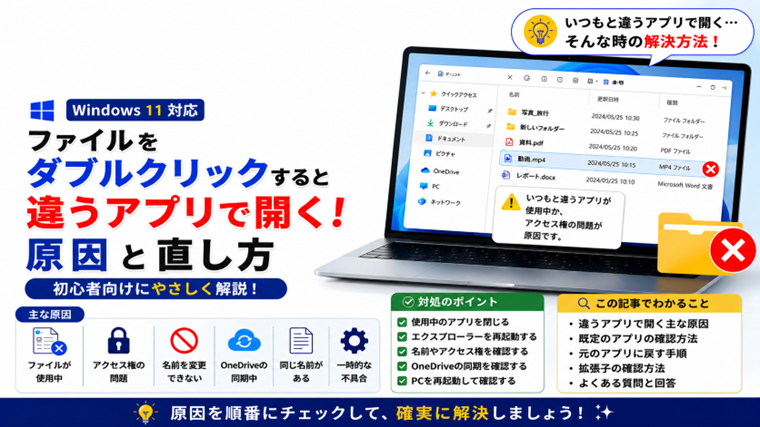
Windowsでファイルをダブルクリックした時、
「PDFを開いたらいつもと違うアプリが起動した」
「画像をダブルクリックするとペイントで開く」
「動画が使いたくないプレーヤーで再生される」
といったことがあります。
これはファイルが壊れたのではなく、多くの場合、そのファイル形式に設定されている「既定のアプリ」が変更されたことが原因です。
この記事では、Windows 11を中心に、ファイルをダブルクリックすると違うアプリで開いてしまう原因と、元のアプリへ戻す方法を初心者向けに解説します。
まず「既定のアプリ」とは何か
Windowsでは、ファイルの種類ごとに「どのアプリで開くか」が設定されています。
たとえば、
.jpg→ フォト.pdf→ PDF閲覧アプリやブラウザ.mp3→ メディアプレーヤー.txt→ メモ帳
といった設定です。
この最初に使用するよう設定されたアプリを「既定のアプリ」と呼びます。
そのため、ファイルをダブルクリックすると、設定されている既定のアプリが自動的に起動します。
原因1:既定のアプリが変更されている
最も多いのは、既定のアプリが意図せず変更されているケースです。
新しいアプリをインストールした時や、「プログラムから開く」の操作をした時などに変更されることがあります。
右クリックから元のアプリを指定する
まず簡単な方法から試します。
- 対象ファイルを右クリックします。
- **「プログラムから開く」**を選択します。
- 使用したいアプリを選びます。
- 常にそのアプリで開く設定を選択します。
表示内容はWindowsのバージョンによって多少異なる場合があります。
設定後、同じ種類のファイルをダブルクリックして確認してください。
原因2:「今回だけ開く」と「常に開く」を間違えている
「プログラムから開く」では、今回だけ別のアプリを使う場合と、今後も同じアプリを使う場合があります。
一度だけ別のアプリで開きたいのに、常に使用する設定にしてしまうと、それ以降ダブルクリックした時もそのアプリが起動します。
逆に、今後も同じアプリを使いたいのに今回だけの設定にすると、次回は元のアプリで開きます。
設定時には「常に」なのか「今回のみ」なのかを確認しましょう。
原因3:Windowsの「既定のアプリ」が変わっている
右クリックから直せない場合は、Windowsの設定から確認します。
既定のアプリを確認する
- スタートをクリックします。
- **「設定」**を開きます。
- **「アプリ」**を選択します。
- **「既定のアプリ」**を開きます。
ここからアプリやファイル形式ごとの関連付けを確認できます。
たとえばPDFファイルなら、.pdfにどのアプリが関連付けられているか確認します。
希望するアプリへ変更したら、もう一度ファイルをダブルクリックしてください。
原因4:新しくインストールしたアプリによって変更された
画像編集ソフトや動画再生ソフト、PDF関連ソフトなどをインストールした後から症状が出た場合は、新しいアプリが関連付けに影響した可能性があります。
特に、
- PDFソフト
- 動画プレーヤー
- 音楽プレーヤー
- 画像編集ソフト
- 圧縮・解凍ソフト
などでは、複数のファイル形式を扱うことがあります。
最近インストールしたアプリがある場合は、その前後から開くアプリが変わっていないか思い出してみましょう。
原因5:ファイルの拡張子を勘違いしている
見た目が似ているファイルでも、拡張子が違えば別の種類のファイルです。
たとえば画像には、
.jpg.png.webp.bmp
などがあります。
「JPGはフォトで開くのにWEBPはブラウザで開く」といったこともあります。
この場合、同じ画像に見えてもWindowsでは別のファイル形式として扱われています。
拡張子を表示して確認する
エクスプローラーで、
「表示」→「表示」→「ファイル名拡張子」
を有効にします。
ファイル名の末尾に.jpgや.pdfなどが表示されるので、実際のファイル形式を確認できます。
原因6:一部のファイルだけ違うアプリで開く
「同じようなファイルなのに1つだけ違うアプリで開く」と感じる場合は、まず拡張子を比較してください。
たとえば、
写真.jpg
と
写真.webp
ではファイル形式が異なります。
それぞれ別の既定アプリが設定されていれば、ダブルクリックした時に違うアプリが起動するのは正常です。
原因7:アプリをアンインストールした
これまで使用していたアプリを削除すると、そのアプリに関連付けられていたファイルを別のアプリで開くようになることがあります。
以前使用していたアプリが見つからない場合は、
設定 → アプリ → インストールされているアプリ
を開き、そのアプリが現在もインストールされているか確認します。
必要なアプリを削除してしまった場合は、提供元から再インストールします。
原因8:既定のアプリの設定が正常に反映されていない
既定のアプリを変更したのに、以前のアプリで開いてしまう場合は、一時的なWindowsの不具合も考えられます。
この場合は、一度Windowsを再起動します。
スタート → 電源 → 再起動
を選択してください。
再起動後、同じファイルをダブルクリックして確認します。
ファイルそのものが壊れている場合との違い
違うアプリが起動するだけなら、多くの場合は関連付けの問題です。
一方、
- アプリは起動するがファイルを表示できない
- 「ファイルを開けません」と表示される
- ファイルサイズが0KBになっている
- どのアプリでも開けない
といった場合は、ファイル自体に問題がある可能性があります。
この場合は「既定のアプリ」ではなく、ファイルが開かない原因を確認する必要があります。
既定のアプリを変更する時の注意点
ファイルを開くアプリを変更しても、通常はファイルそのものの内容は変わりません。
たとえばPDFをEdgeから別のPDF閲覧ソフトへ変更しても、PDFファイル自体が別形式へ変換されるわけではありません。
ただし、ファイル名の拡張子を直接書き換えることとは別の操作です。
.jpgを.pngに名前変更しても、画像形式そのものがPNGへ変換されるわけではありません。
拡張子を無理に書き換えないよう注意してください。
よくある質問(FAQ)
Q1.PDFが突然ブラウザで開くようになりました
PDFの既定のアプリがブラウザへ変更されている可能性があります。
設定 → アプリ → 既定のアプリ
からPDFを開くアプリを確認してください。
Q2.画像をダブルクリックするとペイントが開きます
画像ファイルの既定のアプリがペイントになっている可能性があります。
画像を右クリックして「プログラムから開く」から希望するアプリを指定してください。
Q3.ファイルごとに開くアプリを変えられますか?
「プログラムから開く」を利用すれば、その時だけ別のアプリで開くことができます。
ただし、「常にこのアプリを使用する」設定にすると、同じファイル形式全体の既定アプリが変更される場合があります。
Q4.拡張子を変更すれば開くアプリも変わりますか?
拡張子だけを無理に変更する方法はおすすめしません。
拡張子を書き換えてもファイル形式そのものは変換されないため、逆にファイルを開けなくなる可能性があります。
Q5.既定のアプリを変更しても直りません
Windowsを一度再起動してください。
それでも改善しない場合は、対象アプリが正常にインストールされているか、ほかの同じ拡張子のファイルでも同じ症状になるか確認しましょう。
まとめ
Windowsでファイルをダブルクリックすると違うアプリが起動する場合は、まず既定のアプリを確認しましょう。
確認する順番は、
- ファイルを右クリックして「プログラムから開く」を確認する
- 希望するアプリを指定する
- ファイルの拡張子を確認する
- 「設定」から既定のアプリを確認する
- 最近インストールしたアプリを確認する
- Windowsを再起動する
がおすすめです。
特に、「同じようなファイルなのに一部だけ違うアプリで開く」場合は拡張子が違っていないか確認することがポイントです。
既定のアプリを正しく設定すれば、次回からダブルクリックするだけで希望するアプリを起動できるようになります。
関連記事
・Windowsで既定のアプリを変更する方法|ブラウザ・画像・PDFの開き方を設定【初心者向け】
・Windowsでファイルの拡張子を表示・非表示にする方法|種類を確認する設定【初心者向け】
・Windowsでファイルが開かない原因と対処法|ダブルクリックしても開けない時の解決方法
・Windowsでアプリが起動しない原因と対処法【初心者向け・実体験あり】
・Windowsでアプリの修復・リセットをする方法|起動しない・動作がおかしい時の対処法【初心者向け】