導入文
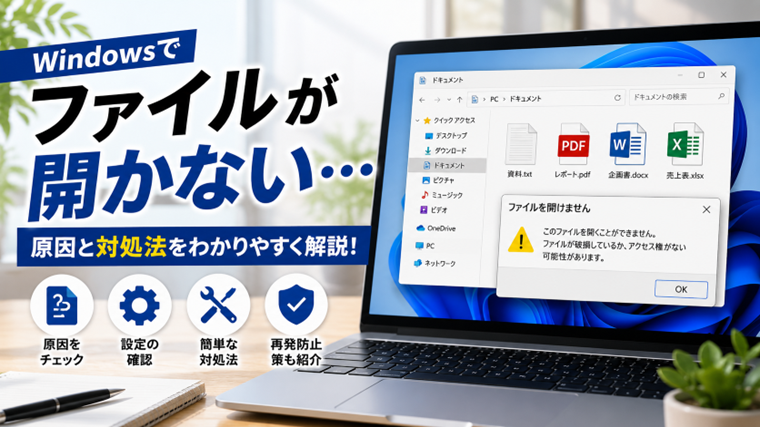
Windowsでファイルをダブルクリックしても開かず、困った経験はありませんか?
例えば、
- ダブルクリックしても何も起こらない
- 「このファイルを開けません」と表示される
- エクスプローラーが固まる
- 特定のファイルだけ開けない
- アプリが起動しない
このような症状は、ファイルの破損だけでなく、Windowsの設定や関連付けが原因で発生することもあります。
この記事では、原因を切り分けながら解決する方法を紹介します。
他のファイルも開けないか確認する
最初に確認したいのは、
- すべてのファイルが開かない
- Wordだけ開かない
- PDFだけ開かない
- 写真だけ開かない
など、症状が特定の種類だけなのか確認することです。
一部だけ開かない場合は、関連付けやアプリ側の問題が考えられます。
パソコンを再起動する
一時的なWindowsの不具合であれば、再起動だけで改善することがあります。
再起動後にもう一度ファイルを開いてみましょう。
Windowsエクスプローラーを再起動する
エクスプローラーの不具合でファイルが開かないことがあります。
手順
- Ctrl + Shift + Esc を押してタスクマネージャーを開く
- Windows エクスプローラーを選択する
- 再起動をクリックする
ファイルの関連付けを確認する
例えばPDFを開こうとしても、PDF閲覧ソフトが設定されていない場合は開けません。
確認方法
- ファイルを右クリック
- プログラムから開く
- 別のアプリを選択
- 使用するアプリを指定し、「常にこのアプリを使う」にチェックを入れる
ファイルが破損していないか確認する
USBメモリや外付けHDDからコピーしたファイルは、破損している場合があります。
別のパソコンでも開けない場合は、ファイル自体が壊れている可能性があります。
システムファイルを修復する
Windowsのシステムファイルが原因の場合は、修復コマンドを実行します。
管理者としてコマンドプロンプトを開き、次のコマンドを入力してください。
sfc /scannow
完了後に
DISM /Online /Cleanup-Image /RestoreHealth
も実行し、パソコンを再起動します。
まとめ
ファイルが開かない場合は、次の順番で確認しましょう。
- 他のファイルも開かないか確認する
- パソコンを再起動する
- Windowsエクスプローラーを再起動する
- ファイルの関連付けを確認する
- ファイルが破損していないか確認する
- SFC・DISMを実行する
よくある質問
PDFだけ開きません。
PDF閲覧ソフトがインストールされているか、関連付けが正しいか確認してください。
Wordファイルだけ開きません。
Microsoft Wordや互換ソフトが正常に動作しているか確認してください。
ダブルクリックしても何も起こりません。
エクスプローラーの再起動や、ファイルの関連付けを確認すると改善することがあります。
フォルダー自体が開かない場合
特定のファイルではなく、フォルダーそのものが開かない場合は、エクスプローラーやストレージの問題が考えられます。
詳しくは、こちらの記事をご覧ください。
Windowsでフォルダーが開かない原因と対処法|ダブルクリックしても反応しない時の解決方法