導入文
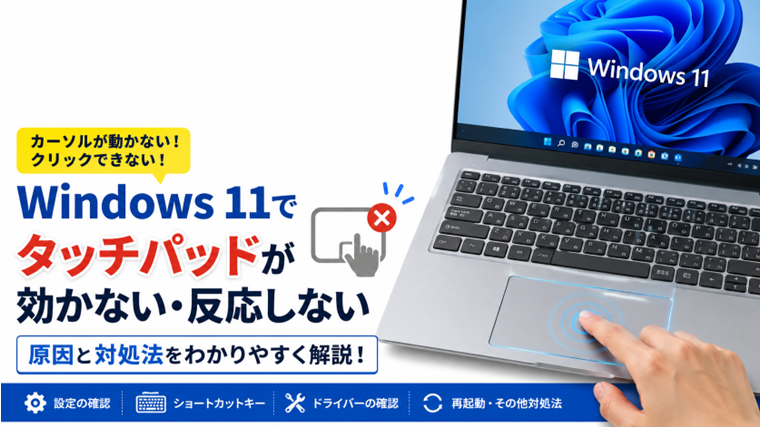
Windows 11のノートパソコンでは、マウスを接続しなくてもタッチパッドを使ってカーソルを操作できます。
ところが突然、
- 指を動かしてもカーソルが動かない
- タッチパッドを押してもクリックできない
- スクロールだけできない
- Windowsを起動したらタッチパッドが反応しなくなった
- USBマウスは使えるのにタッチパッドだけ使えない
- Windows Update後から反応しなくなった
といった症状が発生することがあります。
タッチパッドが故障したと思ってしまいがちですが、設定やショートカットキーによって無効になっているだけの場合もあります。
この記事では、Windows 11でタッチパッドが効かない・反応しない場合の原因と対処法を、初心者でも確認しやすい順番で解説します。
まず確認|USBマウスは使えるか
最初に、USBマウスやBluetoothマウスを持っている場合は接続してみてください。
マウスではカーソルを正常に動かせるのにタッチパッドだけ反応しない場合は、Windows全体が固まっているのではなく、タッチパッド側に問題がある可能性が高くなります。
逆にマウスもタッチパッドも反応しない場合は、Windows自体がフリーズしている可能性もあります。
問題を切り分けるためにも、最初に確認しておきましょう。
原因1:タッチパッドがショートカットキーで無効になっている
ノートパソコンには、キーボード操作でタッチパッドを有効・無効にできる機種があります。
知らないうちにキーを押してしまい、タッチパッドが無効になっていることがあります。
対処法1:タッチパッドのショートカットキーを確認する
キーボード上部の「F1~F12」付近を確認してください。
タッチパッドのようなマークが付いたキーがある場合は、「Fn」キーと組み合わせて押すことで有効・無効を切り替えられる場合があります。
ただし、使用するキーはパソコンメーカーや機種によって異なります。
分からない場合は、パソコンの取扱説明書やメーカーのサポート情報を確認してください。
原因2:Windowsの設定でタッチパッドがオフになっている
Windows 11には、タッチパッドを有効・無効にする設定があります。
何らかの操作によってオフになっていると、タッチパッドを触ってもカーソルは動きません。
対処法2:タッチパッドをオンにする
「スタート」→「設定」を開きます。
続いて、
「Bluetoothとデバイス」→「タッチパッド」
を開きます。
「タッチパッド」がオフになっている場合はオンにしてください。
オンにした直後からカーソルが動くようになるか確認します。
原因3:マウス接続時にタッチパッドが無効になる設定になっている
ノートパソコンによっては、マウスを接続するとタッチパッドを無効にする設定があります。
USBマウスやBluetoothマウスを使い始めてからタッチパッドが反応しなくなった場合は、この設定を確認します。
対処法3:マウスを外して確認する
まずUSBマウスを取り外します。
Bluetoothマウスを使用している場合は、一時的にBluetooth接続を切ります。
その状態でタッチパッドが動くか確認してください。
タッチパッドの設定画面に、マウス接続時の動作に関する項目が表示される機種では、その設定も確認します。
原因4:タッチパッドの感度設定が合っていない
カーソルは動くものの反応が悪い場合や、タップしてもクリックとして認識されにくい場合は、タッチパッドの感度設定が関係していることがあります。
対処法4:タッチパッドの感度を確認する
「設定」→「Bluetoothとデバイス」→「タッチパッド」
を開きます。
タップや感度に関する設定を確認してください。
反応が悪い場合は設定を変更し、操作しやすくなるか確認します。
設定項目はパソコンやタッチパッドの種類によって異なる場合があります。
原因5:Windowsの一時的な不具合
Windowsやタッチパッド関連の処理に一時的な問題が発生し、タッチパッドが反応しなくなることがあります。
対処法5:Windowsを再起動する
作業中のデータを保存して、
「スタート」→「電源」→「再起動」
を選択します。
シャットダウンしてすぐ電源を入れるより、まず「再起動」を試してください。
再起動後にタッチパッドが正常に使えるか確認します。
原因6:タッチパッドのドライバーに問題がある
タッチパッドをWindowsで正常に動作させるためには、ドライバーが必要です。
ドライバーに不具合が発生すると、タッチパッドが認識されなかったり、突然反応しなくなったりすることがあります。
対処法6:デバイスマネージャーを確認する
スタートボタンを右クリックして「デバイスマネージャー」を開きます。
「マウスとそのほかのポインティング デバイス」や「ヒューマン インターフェイス デバイス」などを確認してください。
タッチパッド関連のデバイスに黄色い「!」マークなどが表示されていないか確認します。
デバイス名はメーカーや機種によって異なります。
原因7:ドライバーが正常に読み込まれていない
デバイスマネージャー上ではタッチパッドが確認できても、ドライバーが一時的に正常動作していない場合があります。
対処法7:ドライバーの更新を確認する
デバイスマネージャーでタッチパッドに該当するデバイスを右クリックします。
「ドライバーの更新」を選択し、利用可能なドライバーがないか確認します。
また、ノートパソコンではメーカー独自のタッチパッドドライバーが提供されている場合があります。
Windows標準ドライバーだけでなく、使用しているパソコンメーカーのサポートページも確認してください。
原因8:Windows Update後にドライバーの問題が発生した
Windows Update後から突然タッチパッドが使えなくなった場合は、更新とドライバーの組み合わせが影響している可能性があります。
対処法8:Windows Updateとドライバーを確認する
「設定」→「Windows Update」
を開きます。
未適用の更新プログラムがないか確認してください。
追加の更新プログラムやドライバー更新が表示されている場合は、内容を確認します。
更新後に再起動が必要な場合は、作業中のデータを保存して再起動してください。
原因9:タッチパッドがデバイスとして認識されていない
設定画面に「タッチパッド」という項目自体が表示されない場合は、Windowsがタッチパッドを正常に認識していない可能性があります。
対処法9:デバイスマネージャーで認識状態を確認する
デバイスマネージャーを開きます。
「マウスとそのほかのポインティング デバイス」や「ヒューマン インターフェイス デバイス」を確認します。
タッチパッドに該当する機器がまったく表示されない場合は、
- ドライバーの問題
- BIOS・UEFI設定
- メーカー独自設定
- タッチパッド本体の問題
なども考えられます。
メーカーのサポートページから、その機種用のドライバーや設定方法を確認してください。
原因10:タッチパッド本体に問題がある
ここまで確認してもまったく反応しない場合は、タッチパッド本体の故障も考える必要があります。
特に、
- 落下や強い衝撃を与えた
- 水や飲み物をこぼした
- タッチパッドが浮いている
- 一部分だけ反応しない
- BIOS・UEFI上でも認識されていない
- ドライバーを入れ直しても改善しない
といった場合は、ハードウェア側の問題の可能性があります。
対処法10:メーカーの診断・修理を検討する
メーカーがハードウェア診断機能を提供している場合は、タッチパッドの診断を実行します。
保証期間内であれば、自分で分解せずメーカーや購入店へ相談することをおすすめします。
特にタッチパッドが物理的に浮いている場合は、無理に押し込んだり分解したりしないでください。
タッチパッドが効かない場合のおすすめ確認順
原因が分からない場合は、次の順番で確認すると効率的です。
- USBマウスが使えるか確認する
- タッチパッドのショートカットキーを確認する
- Windowsのタッチパッド設定を確認する
- 外付けマウスを一度外す
- Windowsを再起動する
- デバイスマネージャーを確認する
- ドライバーを確認する
- Windows Updateを確認する
- メーカーのドライバーを確認する
- 改善しなければハードウェア故障を疑う
いきなりWindowsを初期化したり、パソコンを分解したりする必要はありません。
設定やドライバーから順番に確認していきましょう。
よくある質問(FAQ)
Q1.突然タッチパッドだけ動かなくなりました
ショートカットキーによってタッチパッドが無効になった可能性があります。
まずキーボードのタッチパッド切り替えキーと、Windowsの「タッチパッド」設定を確認してください。
Q2.USBマウスは使えますがタッチパッドだけ使えません
Windows全体のフリーズではなく、タッチパッドの設定やドライバーに問題がある可能性があります。
タッチパッド設定とデバイスマネージャーを確認してください。
Q3.設定に「タッチパッド」がありません
Windowsがタッチパッドを正常に認識していない可能性があります。
デバイスマネージャーを確認し、メーカーが提供しているドライバーも確認してください。
Q4.カーソルは動きますがクリックできません
タップやクリックに関する設定が無効になっている可能性があります。
「設定」→「Bluetoothとデバイス」→「タッチパッド」から、タップ関連の設定を確認してください。
Q5.Windows Update後からタッチパッドが使えません
ドライバーが正常に動作していない可能性があります。
Windows Updateの追加更新や、パソコンメーカーが提供しているタッチパッドドライバーを確認してください。
Q6.タッチパッドが効かないだけでWindowsを初期化する必要がありますか?
通常は必要ありません。
ショートカットキー、Windowsの設定、ドライバーなどを確認することで改善する場合があります。
初期化は、ほかのWindows機能にも重大な不具合が発生している場合などに検討します。
まとめ
Windows 11でタッチパッドが効かない場合は、故障と判断する前に設定を確認することが重要です。
特に、
- ショートカットキーによる無効化
- Windowsのタッチパッド設定
- マウス接続時の設定
- Windowsの一時的な不具合
- タッチパッドドライバー
- Windows Update
- デバイスの認識不良
などが主な原因として考えられます。
まずUSBマウスが使えるか確認して問題を切り分け、タッチパッド設定、再起動、デバイスマネージャー、ドライバーの順に確認していきましょう。
それでもまったく認識されない場合は、メーカーの診断機能や修理も検討してください。
関連記事
関連記事
- Windows 11でデバイスマネージャーに機器が表示されない原因と対処法【初心者向け】
- USB機器を認識しない原因と対処法【初心者向け・実体験あり】
- Windows Update後の不具合対処法【初心者向け・実体験あり完全ガイド】
- Windows 11がスリープから復帰しない原因と対処法|画面がつかない時【初心者向け】
- Windowsでシステムの復元を使う方法|以前の状態に戻す手順【初心者向け】