導入文
Windows 11を使っていると、
「タスクバーをクリックしても反応しない」
「スタートボタンを押せない」
「タスクバーが固まった」
「アイコンをクリックしてもアプリが開かない」
「タスクバーそのものが表示されなくなった」
といった症状が発生することがあります。
タスクバーはWindowsのエクスプローラーと密接に関係しているため、エクスプローラーの一時的な不具合だけでも正常に動かなくなる場合があります。
また、タスクバーの自動非表示設定が原因で「消えた」ように見えることもあります。MicrosoftもWindows 11では「タスクバーを自動的に非表示にする」を設定できると案内しています。
まず簡単な方法から順番に確認しましょう。
まずWindowsキーを押してみる
タスクバーが反応しない場合は、キーボードの
Windowsキー
を押してみてください。
スタートメニューが表示されるなら、Windows全体が完全に固まっているわけではありません。
一方、Windowsキーにも反応しない場合は、エクスプローラーやWindows自体に問題が発生している可能性があります。
原因1:エクスプローラーが一時的に固まっている
タスクバーの不具合で最初に確認したいのがWindowsエクスプローラーです。
エクスプローラーはフォルダーを表示するだけでなく、タスクバーなどWindowsの画面表示にも関係しています。
エクスプローラーが一時的に固まると、
- タスクバーが反応しない
- スタートボタンを押せない
- アイコンをクリックできない
- デスクトップの表示がおかしい
といった症状が発生することがあります。
エクスプローラーを再起動する
タスクバーを操作できなくても、キーボードからタスクマネージャーを開けます。
Ctrl+Shift+Esc
を同時に押してください。
タスクマネージャーが開いたら、
- 「プロセス」を確認します。
- **「Windows エクスプローラー」**を探します。
- Windows エクスプローラーを選択します。
- **「タスクの再起動」**をクリックします。
一時的にタスクバーやデスクトップが消えることがありますが、通常はすぐに再表示されます。
Microsoft Q&Aでも、タスクバーの問題に対してWindows Explorerの再起動が案内されています。
Windows エクスプローラーが見つからない場合
タスクマネージャーにWindows エクスプローラーが表示されない場合は、手動で起動できます。
タスクマネージャーから**「新しいタスクを実行する」**を選びます。
次の文字を入力してください。
explorer.exe
Enterキーを押します。
エクスプローラーが起動し、タスクバーが表示されるか確認します。
原因2:タスクバーが自動的に隠れる設定になっている
「タスクバーが反応しない」と思っていても、実際には自動的に隠れる設定になっている場合があります。
マウスポインターを画面の一番下まで移動してください。
タスクバーが表示されるなら、自動非表示が有効になっている可能性があります。
自動非表示を解除する
設定 → 個人用設定 → タスクバー → タスクバーの動作
を開きます。
「タスクバーを自動的に非表示にする」
にチェックが入っている場合は、チェックを外します。これはMicrosoftが案内しているWindows 11の標準設定です。
原因3:全画面表示のアプリが影響している
動画プレーヤーやブラウザ、ゲームなどを全画面表示している場合、タスクバーが表示されないことがあります。
まず、
Escキー
を押して全画面表示を解除してみてください。
または、
Windowsキー+D
を押してデスクトップを表示します。
タスクバーが正常に表示されるなら、使用していたアプリの全画面表示が原因だった可能性があります。
原因4:Windowsを再起動すると直る場合がある
エクスプローラーを再起動しても改善しない場合は、Windows自体を再起動します。
タスクバーを操作できない場合でも、
Ctrl+Alt+Delete
を押すと、電源メニューを表示できる場合があります。
そこから**「再起動」**を選択してください。
一時的なWindowsの不具合なら、再起動だけで改善することがあります。
原因5:マウス側に問題がある
タスクバーをクリックできない場合、Windowsではなくマウスが原因の可能性もあります。
例えば、
- マウスの電池が少ない
- USB接続が不安定
- Bluetooth接続が切れている
- 左クリック自体が故障している
といったケースです。
デスクトップ上のファイルやブラウザなど、タスクバー以外の場所をクリックできるか確認してください。
どこもクリックできない場合は、マウス側を確認します。
原因6:特定のアイコンだけ反応しない
タスクバー全体ではなく、特定のアプリアイコンだけ反応しない場合があります。
この場合は、タスクバー全体の問題ではなく、そのアプリ側に原因がある可能性があります。
例えば、
- アプリが固まっている
- アプリの更新に失敗している
- タスクバーへのピン留め情報がおかしい
などです。
一度アプリを終了して起動し直してください。
ピン留めを一度解除してみる
特定のアプリアイコンだけがおかしい場合は、そのアプリのピン留めを一度解除して登録し直す方法があります。
正常に右クリックできる場合は、
「タスクバーからピン留めを外す」
を選択します。
その後、スタートメニューなどからアプリを起動し、もう一度タスクバーへピン留めします。
原因7:Windows Update後から発生している
Windows Update後からタスクバーが反応しなくなった場合は、更新プログラムとの関係も考えられます。
設定 → Windows Update
を開き、追加の更新プログラムがないか確認してください。
更新直後に問題が発生していても、その後の修正で改善される場合があります。
原因8:グラフィック表示に問題が発生している
タスクバーだけでなく、
- 画面がちらつく
- アイコンの表示がおかしい
- デスクトップが一瞬消える
- 画面の一部が表示されない
といった症状もある場合は、グラフィック表示の問題も考えられます。
まず、
Windowsキー+Ctrl+Shift+B
を同時に押してみてください。
グラフィックドライバーが再初期化され、画面が一瞬点滅する場合があります。
その後、タスクバーが正常に動くか確認します。
原因9:複数モニターの設定が影響している
デュアルディスプレイなど複数のモニターを使用している場合、表示設定によってタスクバーの見え方が変わることがあります。
外部モニターを接続した直後から症状が発生した場合は、
設定 → システム → ディスプレイ
を確認します。
一度外部モニターを外し、PC本体の画面だけでタスクバーが正常に動くか確認する方法もあります。
原因10:Windowsのシステムファイルに問題がある
エクスプローラーの再起動やWindowsの再起動でも改善しない場合は、Windowsのシステムファイルに問題がある可能性があります。
WindowsにはSFCという標準の修復機能があります。
SFCを実行する
ターミナルまたはコマンドプロンプトを管理者として起動し、次のコマンドを実行します。
sfc /scannow
Enterキーを押し、処理が完了するまで待ちます。
問題が修復された場合はWindowsを再起動してください。
DISMも検討する
SFCで改善しない場合はDISMを使ってWindowsのシステムイメージを修復する方法もあります。
ただし、タスクバーが一時的に反応しないだけなら、いきなりSFCやDISMを実行する必要はありません。
エクスプローラー再起動 → Windows再起動 → Windows Update確認
という簡単な対処から試してください。
原因11:ユーザーアカウント側に問題がある
特定のWindowsユーザーだけでタスクバーの問題が発生する場合は、ユーザープロファイル側に原因がある可能性があります。
別のユーザーアカウントがある場合は、そちらへサインインしてタスクバーが正常に動くか確認します。
別のアカウントでは正常なら、PC全体ではなく現在使用しているユーザープロファイル側の問題と切り分けられます。
「タスクバーが反応しない」と「タスクバーが消えた」は分けて考える
似た症状ですが、確認する場所が少し異なります。
タスクバーは見えているが反応しない
まず、
- Windows エクスプローラー
- マウス
- Windowsの一時的な不具合
を確認します。
タスクバーそのものが見えない
まず、
- 自動非表示
- 全画面表示
- エクスプローラー
- 複数モニター
を確認します。
Windows 11ではタスクバーを自動的に隠す設定があり、画面下端へポインターを合わせることで再表示できます。
スタートボタンだけ反応しない場合
タスクバーのアプリアイコンは使えるのに、スタートボタンだけ反応しない場合は、スタートメニュー側の問題である可能性があります。
まずWindows エクスプローラーを再起動してください。
それでも直らない場合は、スタートメニュー固有の不具合として切り分けて対処します。
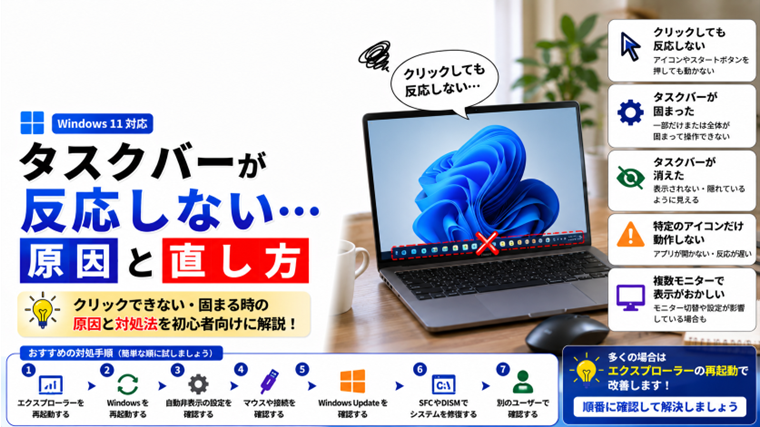
おすすめの確認順
Windows 11でタスクバーが反応しない場合は、次の順番がおすすめです。
- Windowsキーを押して反応を確認する
- タスクバーの自動非表示を確認する
- Windows エクスプローラーを再起動する
- Windowsを再起動する
- マウスが正常か確認する
- 特定のアイコンだけの問題か確認する
- Windows Updateを確認する
- 外部モニターを確認する
- SFCなどでシステムファイルを確認する
最初からWindowsの初期化などを行う必要はありません。
エクスプローラーの再起動だけで改善することもあるため、簡単な対処から順番に試すことがポイントです。
よくある質問(FAQ)
Q1.タスクバーをクリックしても何も起きません
最初にCtrl+Shift+Escでタスクマネージャーを開き、Windows エクスプローラーを再起動してください。
一時的なエクスプローラーの不具合なら改善する可能性があります。
Q2.タスクバーが完全に消えました
画面の一番下へマウスポインターを移動してください。
表示される場合は「タスクバーを自動的に非表示にする」が有効になっている可能性があります。
Q3.スタートボタンだけクリックできません
Windows エクスプローラーを再起動して確認します。
タスクバーのほかの部分は正常なら、スタートメニュー固有の問題である可能性があります。
Q4.タスクバーが固まるたびにPCを再起動しています
PC全体を再起動する前に、Windows エクスプローラーだけを再起動する方法があります。
Ctrl+Shift+Esc → Windows エクスプローラー → タスクの再起動
を試してください。
Q5.Windows Update後からタスクバーがおかしくなりました
まず追加のWindows Updateがないか確認し、Windowsを再起動してください。
改善しない場合は、エクスプローラーやシステムファイルの状態も確認します。
まとめ
Windows 11でタスクバーが反応しない場合、最初に確認したいのはWindows エクスプローラーです。
タスクマネージャーからWindows エクスプローラーを再起動するだけで改善する場合があります。
それでも直らない場合は、
- タスクバーの自動非表示
- Windowsの再起動
- マウス
- Windows Update
- グラフィック表示
- 外部モニター
- システムファイル
を順番に確認してください。
特に、「タスクバーは見えているがクリックできない」のか、「タスクバー自体が消えている」のかを分けて考えると原因を見つけやすくなります。
関連記事
・Windowsでエクスプローラーが応答しない・落ちる原因と対処法|フリーズ・再起動を繰り返す時の解決方法
・Windowsキーが効かない原因と対処法|スタートメニューが開かない時の解決方法
・Windowsでシステムファイルを修復する方法|SFC・DISMコマンドの使い方【初心者向け】
・Windows Update後の不具合対処法【初心者向け・実体験あり完全ガイド】
・Windowsでアプリが起動しない原因と対処法【初心者向け・実体験あり】