導入文
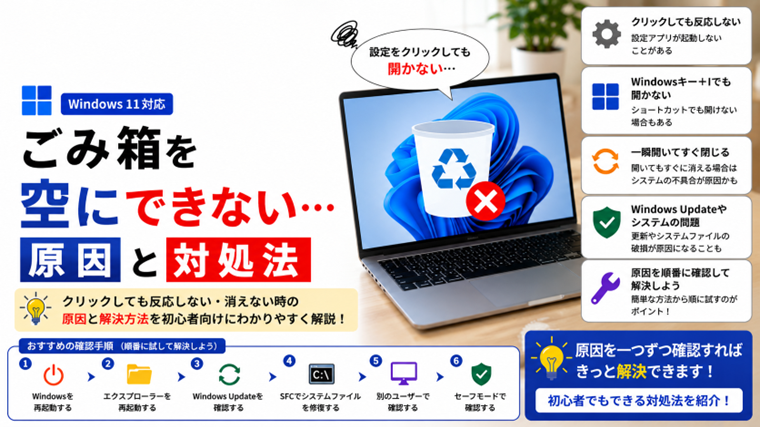
Windows 11でごみ箱を空にしようとしても、ファイルが残ったままになったり、エラーが表示されて削除できなかったりすることがあります。
通常であれば、ごみ箱を右クリックして「ごみ箱を空にする」を選択するだけで削除できます。
それでも消えない場合は、一時的なWindowsの不具合だけでなく、エクスプローラーの動作、ファイルの使用状態、ドライブやシステムファイルの問題などが影響している可能性があります。
この記事では、Windows 11でごみ箱を空にできないときの原因と対処法を、初心者の方でも試しやすい方法から順番に解説します。
Windows 11でごみ箱を空にできない主な原因
ごみ箱を空にできない場合、主に次のような原因が考えられます。
- Windowsやエクスプローラーの一時的な不具合
- 削除しようとしているファイルが使用中になっている
- ごみ箱の管理情報に問題が発生している
- Windowsのシステムファイルが破損している
- ストレージの状態に問題がある
- 外付けドライブなどに関連するファイルで問題が起きている
原因を最初から特定するのは難しいため、簡単な対処法から順番に確認するのがおすすめです。
対処法1:パソコンを再起動する
最初に試したいのが、Windows 11の再起動です。
アプリやWindowsの処理によってファイルが使用中になっている場合、再起動するだけで使用状態が解除され、ごみ箱を正常に空にできることがあります。
- 「スタート」をクリックします。
- 「電源」をクリックします。
- 「再起動」を選択します。
- Windowsが起動したら、ごみ箱を開きます。
- 「ごみ箱を空にする」をもう一度実行します。
一時的な不具合であれば、これだけで解決することがあります。
対処法2:ごみ箱の中を確認して個別に削除する
ごみ箱全体を一度に空にできない場合は、中にあるファイルを個別に削除してみましょう。
- デスクトップの「ごみ箱」をダブルクリックします。
- ごみ箱の中にあるファイルを確認します。
- ファイルを1つ選択します。
- 右クリックして「削除」を選択します。
特定のファイルだけ削除できない場合は、そのファイルに問題が発生している可能性があります。
大量のファイルが入っている場合も、一度にすべて削除するのではなく、いくつかに分けて削除すると正常に処理できることがあります。
対処法3:エクスプローラーを再起動する
Windowsのごみ箱はエクスプローラーと深く関係しています。
エクスプローラーが一時的に正常動作していない場合は、再起動すると改善することがあります。
- 「Ctrl」+「Shift」+「Esc」キーを押します。
- 「タスク マネージャー」を開きます。
- 一覧から「Windows エクスプローラー」を探します。
- 「Windows エクスプローラー」を右クリックします。
- 「再起動」をクリックします。
一時的にタスクバーやデスクトップが消えることがありますが、通常はすぐに再表示されます。
再表示されたら、もう一度ごみ箱を空にしてみてください。
対処法4:ストレージの空き容量を確認する
Windowsの動作が不安定な場合は、Cドライブの空き容量も確認しておきましょう。
- 「スタート」を右クリックします。
- 「設定」を開きます。
- 「システム」を選択します。
- 「ストレージ」をクリックします。
Cドライブの空き容量が極端に少なくなっている場合は、不要なファイルやアプリを整理して空き容量を確保します。
Windows 11には「ストレージ センサー」という機能もあり、一時ファイルやごみ箱内の不要な項目を自動的に整理できます。
ただし、必要なファイルを誤って削除しないよう、削除対象を確認してから実行してください。
対処法5:ストレージ センサーを利用する
通常の操作でごみ箱を空にできない場合は、Windows 11のストレージ機能を確認してみましょう。
- 「スタート」を右クリックします。
- 「設定」を開きます。
- 「システム」を選択します。
- 「ストレージ」をクリックします。
- 「ストレージ センサー」を開きます。
ストレージ センサーでは、一時ファイルやごみ箱内の項目などを自動的に整理する設定ができます。
ごみ箱内のファイルを一定期間後に削除する設定もできるため、定期的なストレージ管理にも便利です。
対処法6:Windows Updateを確認する
Windows側の一時的な不具合が関係している可能性もあります。
Windows Updateに未適用の更新プログラムがないか確認してみましょう。
- 「スタート」を右クリックします。
- 「設定」を開きます。
- 「Windows Update」を選択します。
- 「更新プログラムのチェック」をクリックします。
- 更新があればインストールします。
- パソコンを再起動します。
再起動後、ごみ箱が正常に動作するか確認してください。
対処法7:システムファイルを修復する
ここまでの方法で改善しない場合は、Windowsのシステムファイルに問題が発生している可能性があります。
Windows 11には、破損したシステムファイルを確認・修復するための「DISM」と「システム ファイル チェッカー(SFC)」が用意されています。
DISMを実行する
- タスクバーの検索欄に「cmd」と入力します。
- 「コマンド プロンプト」を右クリックします。
- 「管理者として実行」を選択します。
- 次のコマンドを入力してEnterキーを押します。
DISM.exe /Online /Cleanup-image /Restorehealth
処理が完了するまで待ちます。
途中でコマンドプロンプトを閉じないようにしてください。
SFCを実行する
DISMが正常に完了したら、続けて次のコマンドを入力します。
sfc /scannow
Enterキーを押して、検証が100%になるまで待ちます。
システムファイルに問題が見つかった場合は、Windowsによって修復されることがあります。
処理が終了したらパソコンを再起動し、ごみ箱を空にできるか確認してください。
それでもごみ箱を空にできない場合
ここまで試しても改善しない場合は、ごみ箱だけではなく、ドライブやWindows自体に問題が発生している可能性があります。
特に、
- ファイルの削除が頻繁に失敗する
- エクスプローラーがよく固まる
- ファイルやフォルダーが突然開けなくなる
- Windowsでほかのエラーも発生している
といった症状もある場合は、ごみ箱だけの問題と判断せず、Windows全体の状態を確認したほうがよいでしょう。
大切なデータが保存されている場合は、無理に削除や修復を繰り返す前に、必要なファイルを別のドライブなどへバックアップしておくと安心です。
ごみ箱のトラブルを防ぐためにできること
ごみ箱のトラブルを完全に防ぐことはできませんが、普段からWindowsを適切に管理しておくことで、問題が起きる可能性を減らせます。
- Windows Updateを定期的に実行する
- Cドライブの空き容量を確保しておく
- 不要なファイルを長期間ため込まない
- パソコンを定期的に再起動する
- 外付けドライブを取り外すときは安全な取り外しを行う
- 大切なデータは定期的にバックアップする
特にCドライブの空き容量が少ない状態を放置しないことが大切です。
よくある質問
Q1. ごみ箱を空にするとファイルは完全に削除されますか?
通常、ごみ箱を空にするとWindows上から簡単に元へ戻すことはできなくなります。
必要なファイルが残っていないことを確認してから、ごみ箱を空にしてください。
Q2. ごみ箱を空にできないのはウイルスが原因ですか?
必ずしもウイルスが原因とは限りません。
Windowsやエクスプローラーの一時的な不具合、ファイルの使用状態、システムファイルの問題など、さまざまな原因が考えられます。
ごみ箱を空にできないという症状だけで、ウイルス感染と判断する必要はありません。
Q3. ごみ箱にファイルをためすぎるとパソコンが重くなりますか?
ごみ箱に大量のデータが残っていると、その分だけストレージ容量を使用します。
特にCドライブの空き容量が少なくなっている場合は、不要なファイルを整理することで空き容量を確保できます。
Q4. ストレージ センサーをオンにしても大丈夫ですか?
ストレージ センサーはWindows 11に標準搭載されている機能です。
一時ファイルやごみ箱内の項目などを自動的に整理できますが、設定内容によって削除されるタイミングが変わります。
オンにする場合は、ごみ箱内のファイルを何日後に削除する設定になっているか確認しておきましょう。
Q5. DISMやSFCを実行しても大丈夫ですか?
DISMとSFCはWindowsに標準搭載されているシステム修復ツールです。
Windowsのシステムファイルに問題が疑われる場合に利用できます。
ただし、処理中にパソコンの電源を切ったり、強制終了したりしないようにしてください。
まとめ
Windows 11でごみ箱を空にできない場合は、まずパソコンの再起動や個別削除など、簡単な方法から試してみましょう。
改善しない場合は、エクスプローラーの再起動、ストレージの確認、Windows Updateなどを順番に確認します。
それでも解決しない場合は、DISMやSFCを使ってWindowsのシステムファイルを確認する方法があります。
対処する順番は次のとおりです。
- パソコンを再起動する
- ごみ箱のファイルを個別に削除する
- エクスプローラーを再起動する
- ストレージの空き容量を確認する
- ストレージ センサーを確認する
- Windows Updateを実行する
- DISMとSFCでシステムファイルを修復する
いきなり難しい操作をするのではなく、簡単で安全な方法から一つずつ試すのがポイントです。
関連記事
Windowsでファイル・フォルダーを削除できない原因と対処法【初心者向け】
Windowsでエクスプローラーが応答しない・落ちる原因と対処法
Cドライブの容量不足を解消する方法【Windows空き容量を増やす】
Windowsで一時ファイルを手動で削除する方法|Tempフォルダーを安全に掃除
Windowsでシステムファイルを修復する方法|SFC・DISMコマンドの使い方