導入文
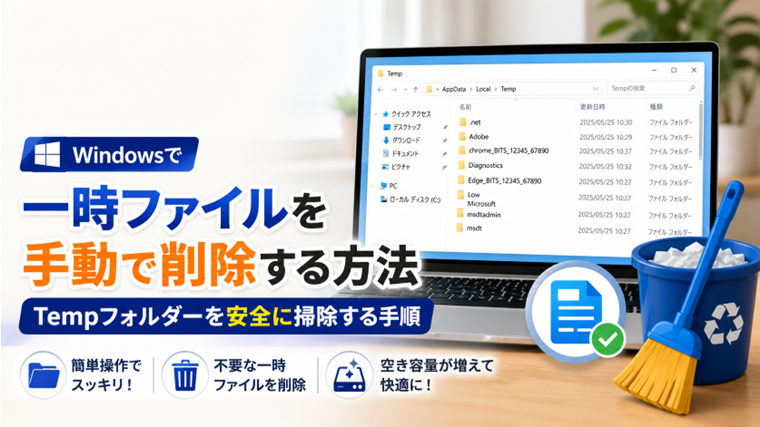
Windowsでは、アプリやシステムが動作中に一時ファイル(Tempファイル)を作成します。
通常は自動で削除されますが、一部は残り続けることがあり、ストレージ容量を圧迫する原因になります。
この記事では、一時ファイルを安全に削除する方法を初心者向けに解説します。
一時ファイルとは?
一時ファイルとは、Windowsやアプリが一時的に保存するデータです。
例えば次のような用途で利用されています。
- ソフトのインストール
- 更新プログラム
- インターネット閲覧
- 編集中データの一時保存
通常は不要になるため、削除しても問題ありません。
Tempフォルダーを開く方法
方法1:ユーザーのTempフォルダー
手順1
Windows + R キーを押します。
手順2
次の文字を入力します。
%temp%
手順3
[OK] をクリックします。
現在ログインしているユーザーのTempフォルダーが開きます。
方法2:WindowsのTempフォルダー
手順1
Windows + R キーを押します。
手順2
次の文字を入力します。
temp
手順3
[OK] をクリックします。
※管理者権限を求められる場合があります。
一時ファイルを削除する方法
- フォルダー内で Ctrl + A を押します。
- Deleteキー を押します。
- 「使用中のため削除できません」と表示されたファイルは スキップ を選択します。
使用中のファイル以外は削除されます。
削除できないファイルがある場合
次のような場合は削除できません。
- Windowsが使用中
- アプリが使用中
- バックグラウンドで動作中
無理に削除する必要はありません。
一時ファイルを削除するメリット
- 空き容量が増える
- 一部の動作が改善する
- インストールエラーの解消につながることがある
- Windows Updateの不具合改善につながる場合がある
注意点
一時ファイルだけを削除してください。
Windowsフォルダー内の他のファイルは削除しないよう注意しましょう。
まとめ
一時ファイルは定期的に削除することで、ストレージ容量の確保やWindowsのメンテナンスにつながります。
削除できないファイルはそのままスキップして問題ありません。
関連記事(内部リンク)
- Windowsでストレージセンサーを設定する方法|不要ファイルを自動で削除する方法【初心者向け】
- Windowsでディスク使用率100%になる原因と対処法【初心者向け・実体験あり】
- 【原因5つ】Windowsの容量が急に増えた理由と今すぐできる対処法
- Cドライブ容量不足を解消する方法【Windows初心者向け・実体験あり】
- Windowsでドライブの最適化(デフラグ)の使い方|SSD・HDDを最適化する方法【初心者向け】
- WindowsでCHKDSKを実行する方法|ディスクエラーを修復する使い方【初心者向け】
- WindowsでSSD・HDDの健康状態を確認する方法|SMART情報の見方【初心者向け】
- Windowsでファイル履歴(File History)の設定方法|大切なファイルを自動バックアップする方法【初心者向け】