導入文
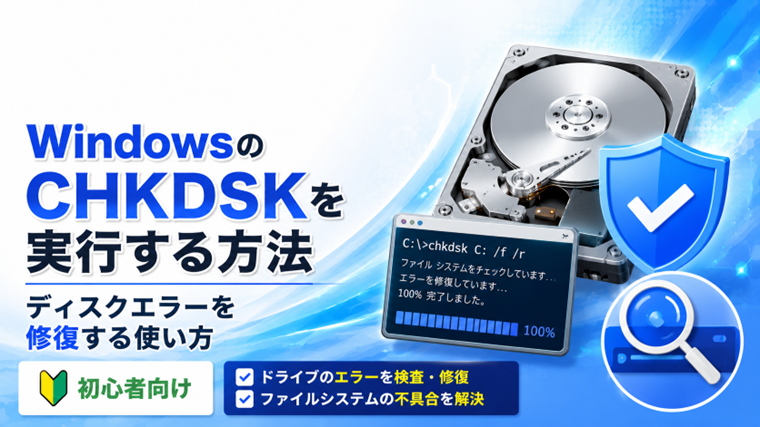
WindowsでCHKDSKとは?
Windowsを使っていて、
- パソコンの動作が急に遅くなった
- ファイルが開けない
- 「ディスクエラーがあります」と表示された
- 外付けHDDやSSDの調子が悪い
このような場合は、**CHKDSK(チェックディスク)**を実行することで改善することがあります。
CHKDSKはWindowsに標準搭載されているツールで、ドライブのエラーを検査し、修復できる機能です。
この記事では、Windows 11・Windows 10でCHKDSKを実行する方法を初心者向けにわかりやすく解説します。
CHKDSKでできること
CHKDSKでは次のような確認・修復ができます。
- ファイルシステムのエラーを修復
- 不良セクターの検査(一部オプション使用時)
- ドライブの整合性チェック
- ディスクエラーの修復
ただし、物理的に故障したSSDやHDDを完全に直すことはできません。
CHKDSKを実行する前の注意点
実行前に次の点を確認しましょう。
- 作業中のデータを保存する
- ノートPCはACアダプターを接続する
- 大容量ドライブでは数十分~数時間かかる場合がある
- 実行中は強制終了しない
方法① エクスプローラーから実行する(初心者向け)
① エクスプローラーを開く
「PC」を開きます。
② 対象ドライブを右クリック
例
- Cドライブ
- Dドライブ
- 外付けHDD
- USBメモリ
などを右クリックします。
③ プロパティを開く
「プロパティ」をクリックします。
④ ツールを選択
「ツール」タブを開きます。
⑤ エラーチェック
「チェック」
をクリックします。
Windowsがドライブを確認し、必要に応じて修復を行います。
方法② コマンドプロンプトで実行する
管理者としてコマンドプロンプトを起動します。
次のコマンドを入力します。
これは検査のみを行います。
エラーを修復する場合
chkdsk C: /f
/f
ファイルシステムのエラーを修復します。
不良セクターも確認する場合
chkdsk C: /r
/r
- 不良セクターを検査
- 読み取り可能なデータを回収
- /f の機能も含まれる
※実行時間はかなり長くなります。
Cドライブでは再起動が必要
システムドライブ(C:)では
次回再起動時にチェックしますか?(Y/N)
「Y」を入力してEnterキーを押し、
Windowsを再起動するとCHKDSKが実行されます。
CHKDSKしても改善しない場合
改善しない場合は次も確認してください。
- SSD・HDDの健康状態(SMART)
- SFC・DISM
- メモリ診断
- 信頼性モニター
- イベントビューアー
- クリーンブート
ハードウェア故障の可能性もあります。
よくある質問
SSDでもCHKDSKは使えますか?
はい。
Windows 10・11ではSSDでも問題なく使用できます。
ただし、頻繁に実行する必要はありません。
CHKDSKでデータは消えますか?
通常は削除されません。
ただし、ディスクの故障が進行している場合は、事前にバックアップを取ることをおすすめします。
SMARTとCHKDSKの違いは?
- SMART:SSD・HDDの健康状態を確認する機能
- CHKDSK:ファイルシステムやディスクエラーを検査・修復する機能
どちらも役割が異なるため、必要に応じて併用すると効果的です。
まとめ
CHKDSKは、Windows標準のディスク診断・修復ツールです。
動作が不安定になったり、ディスクエラーが疑われたりする場合は、一度実行してみましょう。
ただし、物理的な故障は修復できないため、SMART情報の確認やバックアップもあわせて行うことが大切です。
関連記事(内部リンク)
- WindowsでSSD・HDDの健康状態を確認する方法|SMART情報の見方【初心者向け】
- Windowsでシステムファイルを修復する方法|SFC・DISMコマンドの使い方【初心者向け】
- Windows信頼性モニターの見方|パソコンの不具合を時系列で確認する方法【初心者向け】
- Windowsのイベントビューアーの見方|エラー原因を調べる方法【初心者向け】
- Windowsメモリ診断ツールの使い方|メモリ故障をチェックする方法【初心者向け】
- Windowsのクリーンブートのやり方|原因不明の不具合を切り分ける方法【初心者向け】
- PCトラブル診断チャート|はい・いいえで原因がわかる簡単チェック