導入文
パソコンを使っていると、
- 起動が遅くなった
- フリーズが増えた
- ファイルの読み込みに時間がかかる
- 異音がする
- ブルースクリーンが表示される
このような症状が続く場合、SSDやHDDの劣化が原因かもしれません。
ストレージは消耗品のため、長年使用すると故障することがあります。
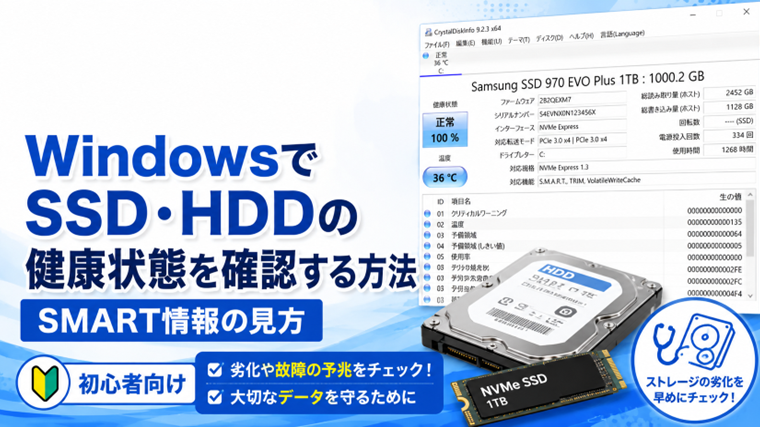
この記事では、WindowsでSSD・HDDの健康状態を確認する方法や、SMART情報の見方を初心者向けに分かりやすく解説します。
SMART情報とは?
SMART(Self-Monitoring, Analysis and Reporting Technology)は、SSDやHDDが自分の状態を記録する診断機能です。
SMART情報を見ることで、
- 劣化の進行状況
- 不良セクタの有無
- エラー発生状況
- 故障の予兆
などを確認できます。
WindowsでSMART情報を確認する方法
方法① コマンドプロンプトを使う(Windows標準)
- Windowsキーを押す
- 「cmd」と入力
- 「コマンドプロンプト」を管理者として実行
入力します。
wmic diskdrive get model,status
表示例
Model Status
Samsung SSD 980 PRO OK
※「OK」は簡易診断です。健康状態の詳細までは分かりません。
方法② CrystalDiskInfoで確認する(おすすめ)
無料ソフトのCrystalDiskInfoを使うと、SMART情報を詳しく確認できます。
確認できる内容
- 健康状態
- 温度
- 使用時間
- 総書き込み量(SSD)
- 不良セクタ(HDD)
- S.M.A.R.T.各項目
初心者にはこちらの方法がおすすめです。
方法③ PowerShellで確認する(Windows 11向け)
Windows 11では「wmic」コマンドが廃止されつつあるため、PowerShellを利用する方法もあります。
PowerShellを管理者で開き、
Get-PhysicalDisk
を実行すると、
- ディスク名
- 健康状態
- 動作状態
などを確認できます。
※ 詳細なSMART値までは表示されません。
どの方法がおすすめ?
| 方法 | 初心者 | 詳細度 |
|---|---|---|
| コマンドプロンプト | ○ | ★☆☆ |
| CrystalDiskInfo | ◎ | ★★★ |
| PowerShell | ○ | ★★☆ |
健康状態で確認するポイント
ソフトを起動したら、次の項目を確認しましょう。
- 健康状態
- 温度
- 使用時間
- 総書き込み量(SSD)
- 不良セクタ(HDD)
「正常」と表示されていても、使用年数が長い場合は定期的なバックアップをおすすめします。
故障が疑われる症状
次のような症状がある場合は注意が必要です。
- 起動が極端に遅い
- ファイルコピーで止まる
- 異音(HDD)
- ブルースクリーンが増えた
- ディスク使用率100%が続く
このような症状がある場合は、早めにデータをバックアップしましょう。
私の実体験
私のパソコンでは、以前より起動時間が長くなり、動画編集時にもフリーズが発生するようになりました。
CrystalDiskInfoで確認したところ、SSDの健康状態が低下していることが分かり、新しいSSDへ交換したところ症状は改善しました。
ストレージの健康状態は、定期的に確認しておくことが大切だと実感しています。
まとめ
SSD・HDDは、パソコンの動作に大きく影響する重要なパーツです。
フリーズや起動の遅さなどが気になる場合は、SMART情報を確認することで故障の予兆を早めに発見できることがあります。
大切なデータを守るためにも、定期的な健康状態のチェックをおすすめします。
🔗 関連記事
👉 Windowsメモリ診断ツールの使い方|メモリ故障をチェックする方法
👉 Windowsのイベントビューアーの見方|エラー原因を調べる方法
👉 Windows信頼性モニターの見方|パソコンの不具合を時系列で確認する方法
👉 Windowsでディスク使用率100%になる原因と対処法【初心者向け・実体験あり】
👉 Cドライブ容量不足を解消する方法【Windows初心者向け・実体験あり】