導入文
Windowsで突然トラブルが発生したとき、
- なぜフリーズしたのか分からない
- 勝手に再起動した原因を知りたい
- ブルースクリーンの原因を調べたい
- エラーがどこに記録されているのか分からない
このように困ったことはありませんか?
Windowsには**「イベントビューアー(Event Viewer)」**という標準機能があり、パソコンで発生したエラーや警告を記録しています。
この記事では、初心者でもイベントビューアーを使って原因を確認する方法を、できるだけ分かりやすく解説します。
イベントビューアーとは?
イベントビューアーは、Windowsが動作中に発生した出来事(イベント)を記録する機能です。
例えば、
- Windows Updateの失敗
- アプリの異常終了
- ブルースクリーン
- 電源異常
- ドライバーエラー
- ハードディスクエラー
などを確認できます。
パソコンの不具合を調べるときに、最初に確認したい情報のひとつです。
イベントビューアーを開く方法
もっとも簡単な方法は次のとおりです。
方法① スタートメニューから
- スタートボタンを右クリック
- イベントビューアーをクリック
方法② 検索から開く
- Windowsキー
- 「イベントビューアー」と入力
- 開く
方法③ ファイル名を指定して実行
Windows + R
eventvwr.msc
Enter
最初に確認する場所
左側から
Windows ログ
を開きます。
確認するのは主に次の4つです。
- アプリケーション
- セキュリティ
- セットアップ
- システム
初心者なら、まずは**「システム」**を確認すれば十分です。
エラーの種類
イベントビューアーにはいくつかの種類があります。
情報
正常な動作記録です。
特に気にする必要はありません。
警告
今すぐ問題ではありませんが、
将来的に不具合につながる可能性があります。
エラー
何らかの問題が発生しています。
まずはここを確認しましょう。
重大
突然の電源断やブルースクリーンなど、
重要なトラブルが発生したことを示します。
エラーの確認方法
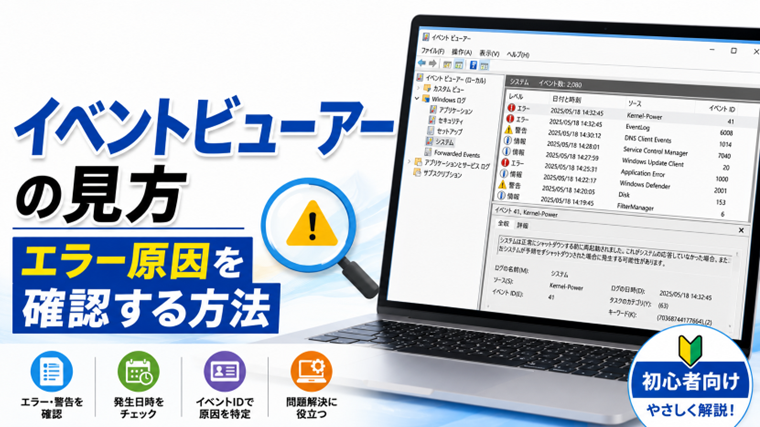
「システム」をクリックすると一覧が表示されます。
確認するポイントは次の3つです。
- 発生日時
- レベル(エラー・重大)
- イベントID
パソコンの不具合が起きた時間と一致しているイベントを探しましょう。
よく見るイベントID
| イベントID | 内容 |
|---|---|
| 41 | 電源が正常に終了しなかった(Kernel-Power) |
| 6008 | 異常終了 |
| 1000 | アプリケーションエラー |
| 1001 | Windowsエラー報告 |
| 7000 | サービス起動エラー |
| 7023 | サービス異常終了 |
イベントIDで検索すると、原因が見つかることもあります。
イベントビューアーで分かること
例えば、
- PCが突然再起動した
- フリーズした
- ブルースクリーンになった
- Windows Update後から不安定
- 特定のアプリだけ落ちる
といったトラブルでは、イベントビューアーに記録が残っている場合があります。
注意点
イベントビューアーには大量の情報が記録されています。
初心者は、
すべてのエラーを気にする必要はありません。
Windowsは正常でも、細かなエラーを記録することがあります。
実際に不具合が起きた時間帯のログだけを確認するようにしましょう。
私の実体験
私のパソコンでは、突然再起動する症状が続いたことがありました。
イベントビューアーを確認すると、
Kernel-Power(イベントID 41)
が何度も記録されていました。
その後、電源ユニットを交換したところ症状は改善しました。
イベントビューアーを見ることで、原因を絞り込めた経験があります。
まとめ
イベントビューアーは、
- フリーズ
- 再起動
- ブルースクリーン
- アプリエラー
- Windows Updateトラブル
などの原因を調べるときに役立つWindows標準機能です。
初心者の方は、
「Windowsログ」→「システム」→「エラー・重大」
の順に確認するだけでも十分役立ちます。
原因が分からないトラブルが発生したら、一度イベントビューアーを確認してみましょう。
🔗 関連記事(内部リンク)
👉 Windowsエラーコードの意味と対処法まとめ【初心者向け・実体験あり】
👉 ブルースクリーンが出る原因と対処法【初心者向け・実体験あり】
👉 PCが勝手に再起動する原因と対処法【実体験あり・初心者向け完全ガイド】
👉 Windows Update後の不具合対処法【初心者向け・実体験あり完全ガイド】
👉 PCトラブル診断チャート|はい・いいえで原因がわかる簡単チェック