導入文
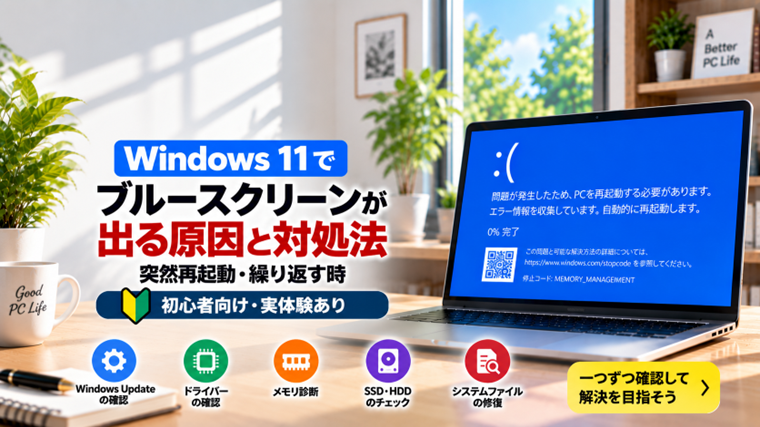
Windows 11を使用中に突然画面が青くなり、「問題が発生したため、PCを再起動する必要があります」などのメッセージが表示されることがあります。
いわゆる「ブルースクリーン(BSOD)」と呼ばれる症状です。突然表示されるため、パソコンが故障したのではないかと不安になる方も多いでしょう。
ブルースクリーンはWindowsが正常な動作を続けられない重大なエラーを検出した時に、システムを保護するため処理を停止することで発生します。
一度だけ発生して、その後まったく問題なく使用できる場合もあります。しかし、何度も繰り返す、Windows 11の起動直後に発生する、特定の操作をすると必ず発生するといった場合は原因を調べる必要があります。
原因はWindows Updateやドライバーだけでなく、メモリ、SSD・HDD、周辺機器、システムファイルなど多岐にわたります。
この記事では、Windows 11でブルースクリーンが発生する主な原因と対処法を、初心者の方でも確認しやすい順番で解説します。
Windows 11でブルースクリーンが出る主な原因
ブルースクリーンは一つの原因だけで発生するものではありません。主に次のような原因が考えられます。
- Windows Update後の不具合
- デバイスドライバーの不具合
- 新しく接続したUSB機器や周辺機器
- メモリの不具合
- SSD・HDDの異常
- Windowsのシステムファイル破損
- 新しくインストールしたアプリやソフトウェア
- セキュリティソフトなど常駐ソフトの影響
- パソコン内部の温度上昇
- ハードウェアの故障
原因を調べる時に重要なのは、「ブルースクリーンが発生する直前に何をしたか」です。
Windows Updateを行った、新しいUSB機器を接続した、ドライバーを更新した、アプリをインストールしたなど、症状が出始めた時期とパソコンに加えた変更を思い出してください。
最初に確認|ブルースクリーンの停止コードを記録する
ブルースクリーンが表示された時は、画面に表示されている停止コード(Stop Code)を確認してください。
停止コードには、たとえば次のようなものがあります。
- MEMORY_MANAGEMENT
- CRITICAL_PROCESS_DIED
- IRQL_NOT_LESS_OR_EQUAL
- SYSTEM_SERVICE_EXCEPTION
- PAGE_FAULT_IN_NONPAGED_AREA
- INACCESSIBLE_BOOT_DEVICE
停止コードによって疑われる原因が異なるため、スマートフォンで画面を撮影しておくと後から調べる時に役立ちます。
ブルースクリーンは一定時間後に自動的に再起動する場合があるため、表示された内容をすべて書き写そうとせず、写真を撮って保存しておくのがおすすめです。
対処法1|Windows 11を再起動して様子を見る
ブルースクリーンが一度だけ発生した場合は、Windows 11を再起動して、その後同じ症状が発生するか確認します。
一時的なドライバーやシステムの問題によってブルースクリーンが発生することもあります。
再起動後に普段通り使用でき、その後ブルースクリーンが発生しなければ、一時的なトラブルだった可能性があります。
ただし、短期間に何度もブルースクリーンが発生する場合は、そのまま使い続けず原因を確認してください。
対処法2|最近接続したUSB機器を外す
ブルースクリーンが発生する直前に新しい周辺機器を接続した場合は、一度取り外して確認します。
対象になるのは次のような機器です。
- USBメモリ
- 外付けHDD・SSD
- プリンター
- Webカメラ
- USBハブ
- ゲームコントローラー
- USB無線LANアダプター
- Bluetoothアダプター
周辺機器そのものではなく、その機器で使用するドライバーがWindows 11と正常に動作していない場合もあります。
必要最低限の機器だけを接続した状態でパソコンを使用し、ブルースクリーンが再発するか確認してください。
対処法3|最近インストールしたアプリを確認する
新しいアプリやユーティリティソフトをインストールした直後からブルースクリーンが発生する場合は、そのソフトが影響している可能性があります。
特にWindowsの動作へ深く関係する次のようなソフトは確認が必要です。
- セキュリティソフト
- システム最適化ソフト
- バックアップソフト
- 仮想化ソフト
- ドライバー管理ソフト
- ハードウェア制御ユーティリティ
症状が発生する直前にインストールしたソフトがある場合は、必要に応じてアンインストールし、ブルースクリーンが再発するか確認します。
対処法4|Windows Updateを確認する
Windows 11の不具合が更新プログラムで修正される場合があります。
- 「設定」を開きます。
- 「Windows Update」を選択します。
- 「更新プログラムのチェック」を実行します。
- 利用可能な更新プログラムがある場合は内容を確認して適用します。
- Windows 11を再起動します。
更新後にブルースクリーンが再発するか確認してください。
反対に、Windows Updateを行った直後からブルースクリーンが発生するようになった場合は、更新プログラムとの関連も考える必要があります。
対処法5|デバイスドライバーを確認する
ブルースクリーンの原因として比較的多いのが、デバイスドライバーの不具合です。
特に次のドライバーを更新した直後に症状が発生した場合は注意してください。
- グラフィックドライバー
- Wi-Fi・LANドライバー
- オーディオドライバー
- ストレージ関連ドライバー
- USB関連ドライバー
デバイス マネージャーを開き、警告マークが表示されているデバイスがないか確認します。
- スタートボタンを右クリックします。
- 「デバイス マネージャー」を選択します。
- 各デバイスを確認します。
メーカー製パソコンの場合は、Windows Updateだけでなくパソコンメーカーのサポートページで提供されているドライバーも確認してください。
対処法6|ドライバーを元に戻す
ドライバーを更新した直後からブルースクリーンが発生する場合は、以前のドライバーへ戻すことで改善する場合があります。
- 「デバイス マネージャー」を開きます。
- 対象のデバイスをダブルクリックします。
- 「ドライバー」タブを開きます。
- 「ドライバーを元に戻す」が利用できる場合は実行します。
「ドライバーを元に戻す」が選択できない場合は、以前のドライバーが保存されていない可能性があります。
原因が分からない状態で複数のドライバーを一度に変更すると、かえって原因を特定しにくくなるため、一つずつ確認してください。
対処法7|Windowsメモリ診断を実行する
ブルースクリーンを何度も繰り返す場合は、パソコンのメモリに問題がないか確認します。
Windows 11には「Windows メモリ診断」が用意されています。
- スタートメニューの検索欄に「Windows メモリ診断」と入力します。
- 「Windows メモリ診断」を起動します。
- 「今すぐ再起動して問題の有無を確認する」を選択します。
パソコンが再起動してメモリのチェックが行われます。
作業中のファイルがある場合は、必ず保存してから実行してください。
メモリエラーが検出された場合は、メモリ自体の不具合や接触不良なども考えられます。
対処法8|システムファイルをSFCで修復する
Windows 11の重要なシステムファイルが破損している場合、ブルースクリーンや動作不良の原因になることがあります。
システムファイルチェッカー(SFC)を使って確認します。
- スタートボタンを右クリックします。
- 「ターミナル(管理者)」を開きます。
- 次のコマンドを入力してEnterキーを押します。
sfc /scannow検査には時間がかかることがあります。100%になるまで画面を閉じずに待ってください。
破損したシステムファイルが見つかった場合は、自動的に修復されることがあります。
対処法9|DISMでWindowsイメージを修復する
SFCで修復できない場合や、Windowsのシステムイメージ自体に問題がある場合はDISMを使用します。
管理者としてターミナルを開き、次のコマンドを実行します。
DISM /Online /Cleanup-Image /RestoreHealth処理には時間がかかることがあります。途中で進行が止まっているように見えても、しばらく待ってください。
完了後はWindows 11を再起動し、必要に応じてもう一度SFCを実行します。
対処法10|SSD・HDDの状態を確認する
Windows 11がインストールされているSSDやHDDに問題がある場合も、ブルースクリーンが発生することがあります。
特に次のような症状が同時に発生している場合は注意してください。
- Windowsの起動が極端に遅くなった
- ファイルを開く時に頻繁に固まる
- 突然再起動する
- ファイルの読み書きでエラーが発生する
- 起動できないことがある
重要なデータが保存されている場合は、ストレージの異常が疑われる段階でバックアップを優先してください。
異常が進行しているSSDやHDDに対して何度も修復処理を行うと、状態によってはデータへ負担をかける場合があります。
対処法11|CHKDSKでファイルシステムを確認する
ストレージのファイルシステムに問題が疑われる場合はCHKDSKを利用できます。
管理者としてターミナルを開き、WindowsがCドライブにある場合は次のようなコマンドで確認できます。
chkdsk C: /scanまずはオンラインで確認できる「/scan」を利用すると、比較的安全に状態を確認できます。
修復を伴うオプションを実行する場合は、重要なデータをバックアップしてから行うことをおすすめします。
対処法12|セーフモードで症状を確認する
通常起動ではブルースクリーンになるものの、セーフモードでは安定する場合があります。
セーフモードでは必要最低限のドライバーやサービスだけでWindows 11を起動するため、原因の切り分けに役立ちます。
セーフモードでブルースクリーンが発生しない場合は、追加したドライバー、常駐アプリ、サービスなどが影響している可能性があります。
ただし、セーフモードで問題が起きないからといって、必ずソフトウェアが原因とは限りません。あくまで原因を絞り込むための確認方法として利用してください。
対処法13|システムの復元を検討する
ブルースクリーンが発生する前の復元ポイントが残っている場合は、「システムの復元」で以前の状態へ戻す方法があります。
特にアプリやドライバーのインストール後から症状が発生した場合に有効なことがあります。
システムの復元では通常、個人ファイルは対象になりませんが、復元ポイント作成後にインストールしたアプリやドライバーなどが削除される場合があります。
実行前に影響を受けるプログラムを確認し、重要なデータについては念のためバックアップしてください。
対処法14|パソコン内部の温度を確認する
CPUやGPUなどの温度が異常に高くなっている場合、パソコンの動作が不安定になることがあります。
特に次のような状況でブルースクリーンが発生する場合は、冷却状態も確認してください。
- ゲーム中
- 動画編集やエンコード中
- 高負荷な処理を長時間行った時
- 夏場の室温が高い時
パソコンの吸気口や排気口がホコリで塞がれていないか確認します。
デスクトップPCの場合は内部にホコリが大量にたまっていないか、ノートPCの場合は吸気口を塞いで使用していないかも確認してください。
対処法15|Windows 11が起動しない場合は回復環境を使う
ブルースクリーンを繰り返してWindows 11まで起動できない場合は、Windows回復環境(Windows RE)から修復を試します。
回復環境では、状況に応じて次のような機能を利用できます。
- スタートアップ修復
- 更新プログラムのアンインストール
- システムの復元
- スタートアップ設定
- コマンド プロンプト
Windows Update直後から起動できなくなった場合は更新プログラムのアンインストール、ドライバーやアプリが疑われる場合はセーフモードなど、症状に合わせて利用します。
ブルースクリーンを繰り返す時はデータのバックアップを優先する
ブルースクリーンが頻繁に発生する場合は、原因調査と同時に重要なデータのバックアップも行ってください。
現時点ではWindows 11が起動できていても、ストレージやハードウェアに問題がある場合、突然起動できなくなる可能性があります。
写真、動画、仕事のファイル、メールデータなど、失うと困るデータから優先して外付けストレージやクラウドなどへ保存しておきましょう。
特にSSD・HDDの異常が疑われる場合は、修復作業より先にバックアップを検討してください。
ブルースクリーンが一度だけなら故障とは限らない
ブルースクリーンが表示されたからといって、必ずパソコンが故障しているわけではありません。
ドライバーの一時的なエラーなどによって、一度だけブルースクリーンが発生することもあります。
再起動後に長期間問題なく使用できている場合は、しばらく様子を見る方法もあります。
ただし、同じ停止コードで何度も発生する場合や、発生間隔が短くなっている場合は放置しない方がよいでしょう。
特定の操作をするとブルースクリーンになる場合
ゲームを起動した時、USB機器を接続した時、動画編集を始めた時など、特定の操作でブルースクリーンが発生する場合は原因を絞り込みやすくなります。
たとえばゲーム中だけ発生する場合は、グラフィックドライバー、GPU、電源、温度などが候補になります。
USB機器を接続した時だけ発生する場合は、その機器やUSBドライバーなどを確認します。
発生条件をメモしておくと、修理やメーカーサポートへ相談する場合にも役立ちます。
ブルースクリーン後に自動再起動する場合
ブルースクリーンが一瞬だけ表示され、すぐ再起動してしまうと停止コードを確認できないことがあります。
その場合は、まずスマートフォンを手元に用意し、再発した時に画面を撮影できるようにしておくと便利です。
また、Windowsではエラー発生時の情報が記録される場合があるため、イベント ビューアーや信頼性モニターなどから発生時刻周辺の情報を確認する方法もあります。
ただし、記録されているエラーすべてがブルースクリーンの直接原因とは限らないため、停止コードや発生条件と合わせて判断してください。
修理を検討した方がよい症状
ソフトウェア側の対処を行ってもブルースクリーンを繰り返す場合は、ハードウェアの故障も考える必要があります。
特に次のような場合はメーカーや修理業者への相談を検討してください。
- メモリ診断でエラーが検出される
- SSD・HDDの異常が疑われる
- Windowsを起動できない状態が続く
- 初期化や再インストール後もブルースクリーンが発生する
- 異音や異常な発熱を伴う
- ブルースクリーンの発生頻度が急激に増えた
保証期間内のパソコンの場合は、自分で分解する前にメーカーサポートへ相談してください。
よくある質問(FAQ)
Q1. ブルースクリーンが1回出ただけでも修理が必要ですか?
一度だけ発生し、その後問題なく使用できている場合は、必ずしも修理が必要とは限りません。ただし、停止コードを記録しておき、再発するか様子を見てください。
Q2. ブルースクリーンを何度も繰り返す場合はどうすればよいですか?
重要なデータをバックアップしたうえで、最近行った変更、Windows Update、ドライバー、メモリ、SSD・HDD、システムファイルなどを順番に確認してください。
Q3. ブルースクリーンはウイルスが原因ですか?
マルウェアなどがシステムへ影響して発生する可能性はありますが、ブルースクリーンの原因がすべてウイルスというわけではありません。ドライバーやハードウェアなど、さまざまな原因があります。
Q4. 初期化すればブルースクリーンは直りますか?
Windowsやソフトウェア側の問題であれば改善する可能性がありますが、メモリ、SSD、GPUなどハードウェアが原因の場合は初期化しても改善しません。初期化は原因を確認せず最初に行う対処法ではありません。
Q5. ブルースクリーンが出た時に電源を切っても大丈夫ですか?
通常はWindowsがエラー情報を収集した後に自動的に再起動するため、まずは待ってください。長時間まったく変化せず操作できない場合を除き、すぐに強制終了するのは避ける方が安全です。
まとめ
Windows 11でブルースクリーンが発生した場合は、まず停止コードを写真などで記録し、発生直前にパソコンへ加えた変更がなかったか確認してください。
一度だけなら一時的なエラーの可能性もありますが、何度も繰り返す場合は「周辺機器 → 最近追加したアプリ → Windows Update → ドライバー → メモリ → システムファイル → SSD・HDD」のように順番に原因を切り分けることが重要です。
Windows 11が起動できない場合は、Windows回復環境からスタートアップ修復、更新プログラムのアンインストール、システムの復元、セーフモードなどを利用できます。
また、ブルースクリーンを頻繁に繰り返す場合は、突然Windowsが起動できなくなる可能性も考えて、重要なデータのバックアップを早めに行ってください。
メモリやSSD・HDDの異常が確認された場合や、ソフトウェア側の対処を行っても改善しない場合は、ハードウェア故障も考えてメーカーや修理業者への相談を検討しましょう。
関連記事
- Windows Update後に不具合が出た時の対処法|起動しない・重い・フリーズする時【初心者向け】
- 外付けHDDの不具合の原因と修復方法【実体験レポート】
- Windows 11でメモリ診断を実行する方法|エラー確認と対処法
- Windows 11でSFC・DISMを使ってシステムファイルを修復する方法
- Windows 11をセーフモードで起動する方法|起動できない時の対処法