導入文
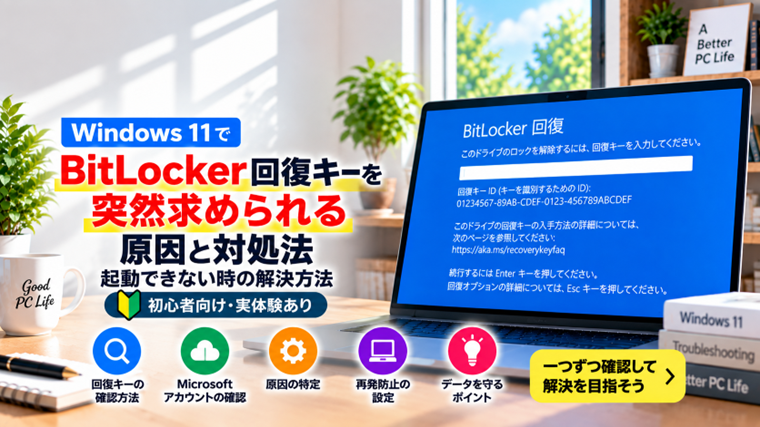
Windows 11のパソコンを起動した時、突然青い画面が表示され、「BitLocker回復キーを入力してください」と求められることがあります。
昨日まで普通に使えていたパソコンで突然表示されると、「Windowsが壊れたのでは?」「データが消えてしまうのでは?」と慌ててしまうかもしれません。
BitLockerは、SSDやHDDなどに保存されているデータを暗号化して保護するWindowsの機能です。パソコンの構成やセキュリティに関係する状態が変化すると、本人による起動か確認するために回復キーを要求することがあります。
そのため、BitLocker回復キーの画面が表示されたからといって、必ずしもSSDの故障やWindowsの破損を意味するわけではありません。
この記事では、Windows 11で突然BitLocker回復キーを求められた時に、どこを確認すればよいのか、回復キーはどこに保存されているのか、見つからない場合はどうすればよいのかを初心者向けに順番に解説します。
BitLocker回復キーとは?
BitLockerは、Windowsでドライブを暗号化してデータを保護するための機能です。
パソコンを紛失したりSSDを取り外されたりした場合でも、暗号化されていれば第三者が簡単に保存データを読み取ることを防げます。
BitLocker回復キーは、通常の方法で暗号化されたドライブを解除できなくなった時に使用する特別なキーです。
回復画面では、一般的に48桁の数字からなる回復キーの入力を求められます。
重要なのは、Windowsのサインインに使用しているPINやMicrosoftアカウントのパスワードとは別物だという点です。
普段使っているPINを入力してもBitLockerの回復画面を解除することはできません。
BitLocker回復キーを突然求められる主な原因
BitLockerは、パソコンの起動環境に通常と異なる変化を検出すると、安全のため回復キーを要求する場合があります。
主に次のような原因が考えられます。
- BIOS・UEFIを更新した
- BIOS・UEFIの設定が変更された
- TPMに関係する状態が変化した
- セキュアブートなどの設定が変更された
- パソコンのハードウェア構成が変わった
- Windows Updateやファームウェア更新後に起きた
- マザーボードなどの部品を交換した
- 起動ドライブや起動設定に変化があった
- BitLockerまたはデバイスの暗号化が有効になっていた
ユーザー自身がBitLockerを設定した覚えがなくても、使用しているパソコンやWindowsの設定によっては「デバイスの暗号化」が有効になっている場合があります。
そのため、「BitLockerなんて設定したことがない」という場合でも、まず回復キーが保存されていないか確認してください。
対処法1:画面に表示されている回復キーIDを確認する
BitLocker回復画面が表示されたら、すぐに初期化などを行わず、まず画面の情報を確認します。
特に確認したいのが「回復キーID」です。
複数のパソコンや複数のBitLocker回復キーを所有している場合、このIDを使って入力すべき回復キーを判別します。
回復キーIDそのものがドライブを解除する48桁の回復キーではありません。
Microsoftアカウントなどに複数の回復キーが保存されている場合は、画面に表示されているIDと一致するものを探してください。
スマートフォンで画面を撮影しておくと、別の端末から回復キーを探す時に確認しやすくなります。
対処法2:Microsoftアカウントに保存された回復キーを確認する
個人で使用しているWindows 11パソコンでは、BitLocker回復キーがMicrosoftアカウントに保存されている場合があります。
問題のパソコンが起動できない場合は、スマートフォンや別のパソコンを使用します。
- MicrosoftアカウントのBitLocker回復キー確認ページを開きます。
- 対象パソコンで使用しているMicrosoftアカウントでサインインします。
- 保存されている回復キーを確認します。
- BitLocker画面の回復キーIDと照合します。
- 一致する48桁の回復キーを確認します。
- 問題のパソコンに回復キーを入力します。
Microsoftアカウントを複数持っている場合は、別のアカウントに回復キーが保存されている可能性もあります。
普段Windowsへサインインしているメールアドレスを思い出しながら確認してください。
対処法3:保存・印刷した回復キーを探す
BitLockerを設定した時、回復キーをファイルとして保存したり、印刷したりしている場合があります。
次の場所を確認してみましょう。
- USBメモリ
- 別のパソコン
- 外付けHDDやSSD
- 紙に印刷した書類
- バックアップ用フォルダー
- クラウドストレージ
ファイルとして保存している場合、「BitLocker」「回復キー」「Recovery Key」などの名前が含まれていることがあります。
以前BitLockerを設定した際に「念のため保存した」ファイルがないか探してください。
対処法4:別のMicrosoftアカウントも確認する
Microsoftアカウントの回復キー一覧を確認しても対象のキーがない場合は、別のMicrosoftアカウントを使用していなかったか確認します。
例えば次のようなケースがあります。
- 以前使用していたMicrosoftアカウント
- パソコンを最初に設定した家族のMicrosoftアカウント
- 新しいメールアドレスへ変更する前のアカウント
- パソコン購入時の初期設定で使用したアカウント
特に家族に初期設定をしてもらったパソコンでは、その人のMicrosoftアカウントに回復キーが保存されている可能性があります。
ただし、他人のアカウントへ無断でアクセスするのではなく、アカウント所有者本人に確認してもらってください。
対処法5:会社や学校のパソコンは管理者に確認する
会社や学校から支給されたパソコンの場合、個人のMicrosoftアカウントではなく、組織側でBitLocker回復キーを管理していることがあります。
この場合は、自分で設定を変更したり初期化したりせず、会社や学校のシステム管理者へ連絡してください。
組織の管理方法によって、回復キーの保存場所や確認方法は異なります。
業務用PCでは重要なデータや管理設定が含まれているため、自己判断でWindowsを再インストールするのは避けましょう。
対処法6:回復キーを入力してWindowsが起動するか確認する
正しい48桁の回復キーが見つかったら、BitLocker回復画面へ入力します。
数字を間違えないように入力してください。
正しいキーが認識されれば、暗号化されたドライブのロックが解除され、Windowsの起動処理へ進みます。
Windowsが正常に起動したら、それで終わりにせず「なぜ今回BitLocker回復キーが要求されたのか」も確認しておくことをおすすめします。
BIOS更新直後、Windows Update直後、ハードウェア交換直後など、発生したタイミングを確認しておくと再発時の手掛かりになります。
対処法7:Windows Update後に表示された場合を確認する
Windows Updateやパソコンメーカーが提供するファームウェア更新などの後に、BitLocker回復キーが要求されることがあります。
正しい回復キーを入力してWindowsが起動した場合は、まずWindows Updateの履歴を確認します。
- 「設定」を開きます。
- 「Windows Update」をクリックします。
- 「更新の履歴」を開きます。
- 直前にインストールされた更新を確認します。
更新があったというだけで、すぐにアンインストールする必要はありません。
一度だけ回復キーを求められ、その後は正常に起動するのであれば、そのまま様子を見られる場合もあります。
毎回回復キーを要求される場合は、別の原因も含めて確認する必要があります。
対処法8:BIOS・UEFIを変更した直後なら設定を確認する
BIOS・UEFI設定を変更した直後からBitLocker回復画面が表示されるようになった場合は、変更内容が影響している可能性があります。
特にTPM、セキュアブート、起動方式などセキュリティや起動に関係する設定はBitLockerと関係します。
ただし、BitLocker画面が出たからといって、BIOS設定を手当たり次第に変更するのは危険です。
設定を変更した直後であれば「何を変更したか」を確認し、PCメーカーやマザーボードメーカーのマニュアルに従ってください。
分からない設定を変更すると、Windows自体が起動しなくなる可能性があります。
対処法9:TPMを安易にクリアしない
BitLocker関連のトラブルを検索すると「TPMをクリアする」という方法を見かけることがあります。
しかし、回復キーが分からない状態でTPM関連の設定を安易に変更・クリアするのはおすすめできません。
TPMはBitLockerなどのセキュリティ機能と深く関係しています。
まず回復キーを確保し、データへアクセスできる状態を確認することを優先してください。
会社や学校のパソコンの場合は、TPMを自分で操作せず管理者へ相談しましょう。
対処法10:毎回BitLocker回復キーを求められる場合を確認する
正しい回復キーを入力すればWindowsは起動するものの、電源を入れるたびに同じ画面が表示される場合は、通常とは異なる状態です。
次のような点を確認します。
- 直前にBIOS・UEFIを更新していないか
- BIOS設定を変更していないか
- TPM関連のエラーがないか
- Windows Update直後ではないか
- ハードウェアを交換していないか
- PCメーカーからBIOSやファームウェアの案内が出ていないか
一度だけではなく毎回発生する場合は、回復キーを入力し続けるだけでなく、原因を調べる必要があります。
メーカー製PCの場合は、その機種固有のBIOS・TPM関連情報が公開されていないか、メーカーサポートも確認してください。
対処法11:Windowsが起動したらBitLockerの状態を確認する
回復キーを入力してWindowsへ入れるようになったら、BitLockerまたはデバイスの暗号化がどのような状態になっているか確認します。
Windowsのエディションや機種によって表示される設定項目は異なる場合があります。
「設定」のプライバシーとセキュリティにある「デバイスの暗号化」や、コントロールパネルのBitLocker関連項目などから確認できます。
暗号化を解除するかどうかは、単に回復画面が出たという理由だけで決めない方がよいでしょう。
BitLockerには、紛失や盗難時に保存データを保護する役割があります。
まず原因を確認し、回復キーを安全に保存しておくことが重要です。
対処法12:回復キーを見つけたら安全な場所へ保管する
今回回復キーを見つけることができた場合は、次回同じことが起きた時に困らないよう保管場所を確認しておきましょう。
パソコン本体だけに保存しておくと、そのパソコンが起動できない時に確認できません。
Microsoftアカウントへの保存状況を確認するほか、必要に応じて安全な別の場所へ控えておく方法があります。
ただし、BitLocker回復キーは暗号化されたデータへアクセスするための重要な情報です。
第三者が簡単に見られる場所や、インターネット上で公開される場所には保存しないでください。
回復キーがどうしても見つからない場合
BitLockerで暗号化されたドライブは、正しい回復キーがなければ保存されているデータへアクセスできない場合があります。
Microsoftアカウント、保存ファイル、印刷した紙、USBメモリ、会社・学校の管理者など、考えられる保存場所をもう一度確認してください。
回復キーが見つからないままパソコンを初期化すると、暗号化されたドライブ内のデータを失う可能性があります。
写真、仕事の資料、動画など必要なデータがある場合は、初期化を急がないことが重要です。
データが不要で、回復キーも見つからず、ほかの方法でもWindowsを起動できない場合は、最終的にWindowsの再セットアップや初期化を検討することになります。
その場合、ドライブ内のデータを保持できない可能性があることを理解したうえで進めてください。
回復キーIDと回復キーの違い
BitLocker回復画面には「回復キーID」が表示されます。
このため、画面に表示された文字列をそのまま入力すればよいと思うかもしれませんが、回復キーIDと実際の回復キーは別のものです。
回復キーIDは、複数保存されている回復キーの中から正しいものを見つけるための識別情報です。
実際に入力するのは、対応する48桁のBitLocker回復キーです。
Microsoftアカウントなどで複数のキーが表示された場合は、回復画面に表示されているIDと照合して正しいキーを選びましょう。
BitLockerを設定した覚えがないのに表示されるのはなぜ?
「自分でBitLockerを有効にした覚えがない」という方もいるでしょう。
Windows 11搭載PCでは、対応する環境でデバイスの暗号化が利用されている場合があります。
そのため、ユーザー自身がコントロールパネルからBitLockerを設定した記憶がなくても、ドライブが暗号化されていることがあります。
まず「設定した覚えがないから回復キーも存在しない」と判断せず、Microsoftアカウントなどを確認してください。
よくある質問(FAQ)
Q1:BitLocker回復キーはWindowsのPINと同じですか?
違います。Windowsへのサインインに使うPINやパスワードとは別のものです。
BitLocker回復画面では、対応する48桁の回復キーが必要になります。
Q2:回復キーはどこにありますか?
個人用PCではMicrosoftアカウントに保存されている場合があります。
そのほか、USBメモリ、ファイル、印刷した紙などに保存している可能性があります。会社や学校のPCでは管理者が保管していることもあります。
Q3:BitLocker回復画面が出たらSSDが故障していますか?
回復画面が表示されたという理由だけではSSD故障とは判断できません。
BIOS・UEFIやTPM、Windows Update、ハードウェア構成の変化などでも回復キーを要求されることがあります。
Q4:回復キーを入力すればデータは消えませんか?
正しい回復キーを入力してドライブのロックを解除する操作自体は、ドライブを初期化する操作ではありません。
ただし、その後に初期化や再インストールを行う場合はデータが失われる可能性があります。
Q5:回復キーが見つからない場合、解除する裏技はありますか?
BitLockerはデータを保護するための暗号化機能です。正しい回復キーがない状態では、暗号化されたデータへアクセスできない場合があります。
まずMicrosoftアカウント、保存したファイル、印刷物、USBメモリ、組織の管理者などを確認してください。
Q6:毎回回復キーを入力する必要がありますか?
通常、毎回入力を求められる状態が続く場合は原因を確認した方がよいでしょう。
BIOS・UEFI、TPM、ファームウェア、Windows Updateなど、発生前に変更された内容がないか確認してください。
Q7:BitLockerを無効にすれば今後表示されませんか?
暗号化を解除すればBitLockerによる回復キー要求はなくなりますが、紛失や盗難時のデータ保護も失われます。
回復画面が一度表示されたという理由だけで無効化するのではなく、原因と利用環境を確認して判断してください。
まとめ
Windows 11で突然BitLocker回復キーを求められても、すぐにWindowsやSSDが故障したと判断する必要はありません。
まず回復画面に表示されている回復キーIDを確認し、Microsoftアカウント、保存したファイル、USBメモリ、印刷した紙などから対応する48桁の回復キーを探してください。
会社や学校から支給されたパソコンの場合は、自己判断で設定を変更せず管理者へ確認します。
正しい回復キーでWindowsを起動できたら、Windows Update、BIOS・UEFI更新、TPM、ハードウェア変更など、回復画面が表示されたきっかけを確認しておきましょう。
また、TPMのクリアやBIOS設定の変更を回復キーがない状態で安易に行うのは避けてください。
回復キーがどうしても見つからず初期化が必要になった場合は、暗号化されたドライブ内のデータを失う可能性があります。必要なデータがある場合は、初期化を急がず回復キーの保存場所を十分に確認することが重要です。
一度回復できた後は、次回に備えてBitLocker回復キーの保存場所を確認し、安全に管理しておきましょう。
※Windows 11のバージョンや更新状況、パソコンメーカーによって、画面表示や設定項目が異なる場合があります。
関連記事
- WindowsでBitLocker(デバイスの暗号化)の確認・設定方法【初心者向け】
- Windows 11で「No Bootable Device」と表示されて起動しない原因と対処法|SSDが見つからない時
- Windows 11で「このPCをリセット」する方法|個人用ファイルを残して初期化する手順【初心者向け】
- Windowsセーフモードの起動方法|起動しない時のトラブル解決に役立つ使い方【初心者向け】
- Windows 11がロゴ画面から進まない原因と対処法|くるくる回ったまま起動しない時