導入文
Windows 11の調子が悪く、いろいろな対処法を試しても改善しない場合に利用できるのが、Windows標準の「このPCをリセット」機能です。
「初期化すると写真や書類まで全部消えてしまうのでは?」と心配になる方も多いと思いますが、Windows 11では「個人用ファイルを保持する」を選択できます。
この方法なら、ドキュメントや写真などの個人用ファイルを残した状態でWindowsを再インストールできます。ただし、後からインストールしたアプリや一部の設定は削除されるため、実行前の確認が重要です。
この記事では、Windows 11で「このPCをリセット」を実行する方法を、パソコン初心者の方にも分かりやすく解説します。Windowsが正常に起動する場合だけでなく、起動できない場合に回復環境(WinRE)からリセットする方法も紹介します。
Windows 11の「このPCをリセット」とは
「このPCをリセット」は、Windows 11を再インストールしてパソコンを正常な状態に戻すための回復機能です。
Windowsの設定やシステムファイルが大きく壊れている場合、通常のトラブルシューティングだけでは問題を解決できないことがあります。そのような場合にWindows自体を再インストールすることで、不具合を解消できる可能性があります。
たとえば、次のような場合に検討できます。
- Windowsの動作が極端に不安定になった
- 頻繁にフリーズする
- 原因不明のエラーが繰り返し表示される
- Windows Update後から不具合が続いている
- システムファイルを修復しても改善しない
- スタートアップ修復でもWindowsが直らない
- システムの復元を実行できない
ただし、「このPCをリセット」は比較的大きな変更を伴う回復方法です。いきなり実行するのではなく、スタートアップ修復、更新プログラムのアンインストール、システムの復元など、より影響の少ない方法を先に試すことをおすすめします。
「ファイルを保持する」と「すべて削除する」の違い
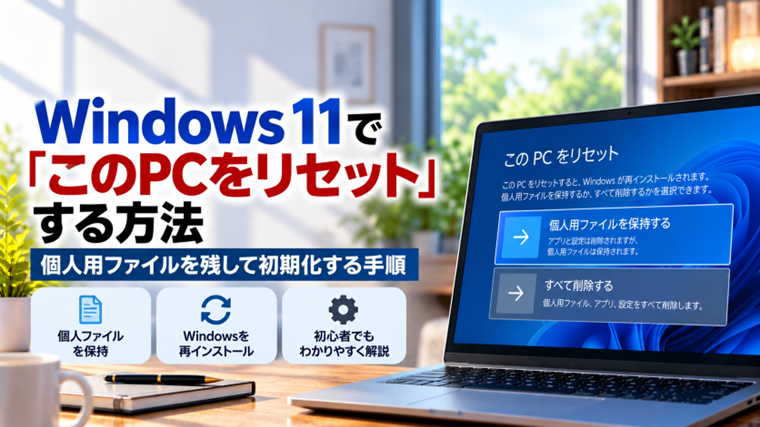
「このPCをリセット」を実行すると、途中で「個人用ファイルを保持する」または「すべて削除する」を選択します。
| 項目 | 個人用ファイルを保持する | すべて削除する |
|---|---|---|
| Windows | 再インストール | 再インストール |
| 個人用ファイル | 基本的に保持 | 削除 |
| インストールしたアプリ | 削除 | 削除 |
| Windowsの設定 | 削除・初期化 | 削除・初期化 |
普段使用しているパソコンを修復する目的であれば、まずは「個人用ファイルを保持する」を選ぶのが一般的です。
一方、パソコンを売却・譲渡する場合や、保存データも含めて整理したい場合は「すべて削除する」が適しています。
リセットする前に必ず確認すること
「個人用ファイルを保持する」を選択しても、絶対にデータが失われないとは限りません。ストレージの故障や処理中のトラブルなど、予期しない問題が起きる可能性があります。
実行前に、写真、動画、Word・Excelファイル、仕事のデータなど、大切なファイルをUSBメモリ、外付けSSD、NAS、OneDriveなどへバックアップしておきましょう。
また、BitLockerやデバイスの暗号化を利用しているパソコンでは、回復操作の途中でBitLocker回復キーを求められる場合があります。特にWindows回復環境から操作する場合は、事前に回復キーを確認しておくと安心です。
対処法1:「設定」からこのPCをリセットする
Windows 11が正常に起動できる場合は、「設定」からリセットする方法が最も分かりやすいです。
- 「スタート」をクリックします。
- 「設定」を開きます。
- 左側の「システム」をクリックします。
- 「回復」をクリックします。
- 「回復オプション」を確認します。
- 「このPCをリセット」の横にある「PCをリセットする」をクリックします。
リセット画面が表示されたら、次の手順へ進みます。
対処法2:「個人用ファイルを保持する」を選択する
リセットを開始すると、どのようにWindowsを再インストールするか選択する画面が表示されます。
普段使っているパソコンを修復したい場合は、基本的に「個人用ファイルを保持する」を選択します。
この方法では、ユーザーの個人ファイルを保持したままWindows 11が再インストールされます。
ただし、自分でインストールしたアプリは基本的に削除されます。
普段使用しているソフトが多い場合は、リセット前にアプリ名をメモしたり、インストール済みアプリの画面をスクリーンショットで保存したりしておくと、復旧後の作業が楽になります。
対処法3:「クラウドダウンロード」か「ローカル再インストール」を選ぶ
次に、Windowsをどこから再インストールするか選択します。
- クラウドダウンロード
- ローカル再インストール
クラウドダウンロード
インターネットからWindowsの新しいコピーをダウンロードして再インストールします。
パソコン内に保存されているWindowsのシステムファイルが破損している可能性がある場合に有効です。ただし、大容量のデータをダウンロードするため、安定したインターネット環境が必要です。
ローカル再インストール
パソコン内に保存されているWindowsのファイルを利用して再インストールします。
インターネットからWindowsを大量にダウンロードする必要がありませんが、パソコン内のWindowsファイル自体に問題がある場合は正常にリセットできないことがあります。
原因不明のWindows不具合を修復する目的で、インターネット環境に問題がなければ、クラウドダウンロードを選択する方法も有力です。
対処法4:追加設定を確認してリセットを開始する
再インストール方法を選択すると、現在選ばれている設定が表示されます。
特に、個人ファイルを残すつもりなのに「すべて削除する」設定になっていないか確認してください。
問題がなければ画面の案内に従って進み、最終確認画面でリセットを開始します。
リセットを開始するとパソコンが何度か再起動します。途中で電源を切ったり、強制終了したりしないでください。
処理中は画面が長時間黒くなる場合があります。すぐに故障と判断して電源を切らず、処理が完了するまで待ちましょう。
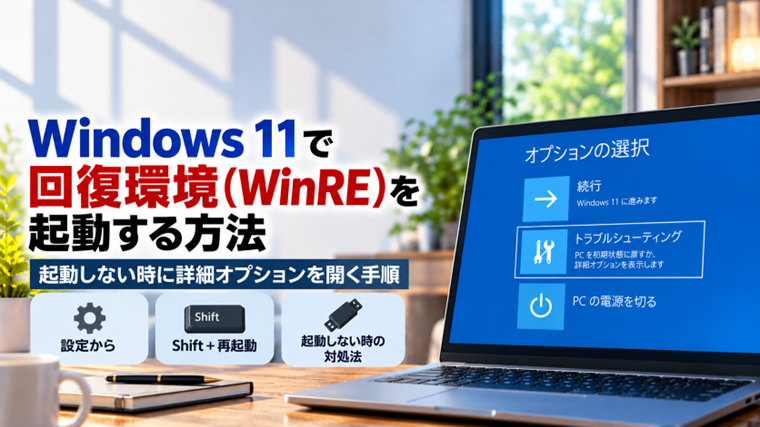
対処法5:Windowsが起動しない場合は回復環境からリセットする
Windows 11が正常に起動できず、「設定」を開けない場合でもリセットできる場合があります。
この場合はWindows回復環境(Windows RE/WinRE)を使用します。
- Windows回復環境を起動します。
- 「トラブルシューティング」を選択します。
- 「このPCをリセット」を選択します。
- 「個人用ファイルを保持する」または「すべて削除する」を選択します。
- 画面の指示に従います。
Windowsが起動しない場合でも、回復環境まで起動できればリセットできる可能性があります。
ただし、WinREから操作する際にはBitLocker回復キーを求められる場合があります。
対処法6:「このPCをリセット」が失敗する場合
「PCをリセットできませんでした」「変更は行われませんでした」などと表示され、リセットに失敗する場合があります。
考えられる原因として、Windowsのシステムファイルや回復環境の破損、ストレージのエラーなどがあります。
まずパソコンを再起動して、もう一度試してみましょう。
Windowsが起動できる場合は、システムファイルチェッカー(SFC)やDISMによる修復を行ってから再度リセットすると改善することがあります。
また、ローカル再インストールで失敗する場合は、クラウドダウンロードに変更して試す方法もあります。
対処法7:リセット後に必要なアプリを再インストールする
「個人用ファイルを保持する」でリセットしても、自分で追加したアプリは基本的に削除されます。
Windowsが正常に起動したら、必要なアプリを再インストールします。
- Microsoft Officeなどの仕事用ソフト
- プリンター・スキャナー関連ソフト
- 動画・画像編集ソフト
- セキュリティソフト
- ブラウザー
- オンライン会議ソフト
- 各種周辺機器の専用ソフト
ライセンス認証が必要な有料ソフトを使用している場合は、事前にアカウント情報やライセンス情報を確認しておくと安心です。
対処法8:リセット後はWindows Updateを確認する
リセットが完了してWindowsを使用できるようになったら、Windows Updateを確認します。
- 「設定」を開きます。
- 「Windows Update」をクリックします。
- 「更新プログラムのチェック」を実行します。
- 利用可能な更新プログラムをインストールします。
- 必要に応じて再起動します。
リセット完了後にも新しい更新プログラムが提供されている可能性があるため、一度確認しておきましょう。
対処法9:周辺機器の動作を確認する
Windowsのリセット後は、プリンター、スキャナー、外付け機器などが以前と同じように動作するか確認しましょう。
Windows標準ドライバーで自動認識される機器も多いですが、メーカー独自のドライバーやユーティリティが必要な場合もあります。
動作しない機器があれば、その機器メーカーの公式サイトからWindows 11対応ドライバーを入れ直します。
対処法10:リセットでも直らない場合はハードウェア故障も疑う
Windowsをリセットしても同じ症状が発生する場合は、Windowsそのものではなく、ハードウェア側に問題がある可能性があります。
- SSD・HDD
- メモリ
- 電源
- マザーボード
- グラフィック関連
たとえばSSDに物理的な不具合がある場合、Windowsを再インストールしてもフリーズや起動エラーが再発する可能性があります。
リセットを何度も繰り返すのではなく、症状が変わらない場合はハードウェア診断へ切り替えることも重要です。
「このPCをリセット」とシステムの復元の違い
システムの復元は、Windowsのシステム設定などを以前の状態へ戻す機能です。基本的に個人用ファイルには影響しません。
一方、「このPCをリセット」はWindowsそのものを再インストールします。
不具合が発生した直前の復元ポイントがある場合は、まずシステムの復元を試し、それでも改善しない場合にリセットを検討する流れがおすすめです。
「このPCをリセット」とスタートアップ修復の違い
スタートアップ修復は、Windowsが起動できない原因となっている問題を自動的に診断・修復する機能です。Windows全体を初期化する機能ではありません。
そのため、Windowsが起動しない場合は、まずスタートアップ修復を試します。
スタートアップ修復でも改善せず、システムの復元や更新プログラムのアンインストールなどでも直らない場合に、「このPCをリセット」を検討するとよいでしょう。
リセットする順番の目安
Windowsに不具合が起きたからといって、すぐにPCをリセットする必要はありません。
- パソコンを再起動する
- Windows Updateやドライバーを確認する
- トラブルシューティングを行う
- システムファイルを修復する
- セーフモードで原因を確認する
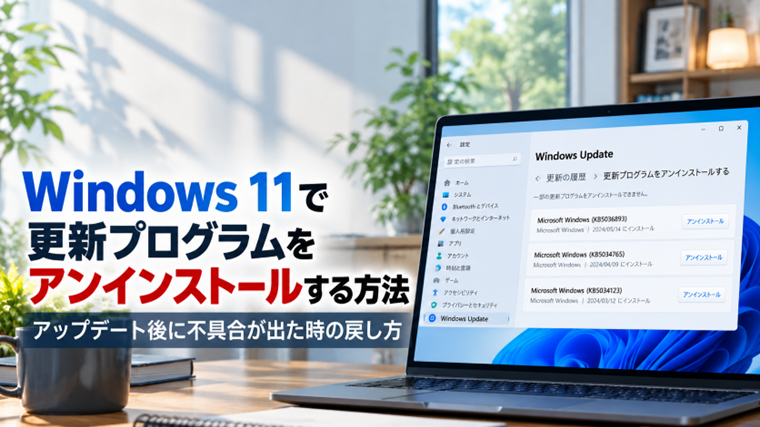
- 更新プログラムをアンインストールする
- システムの復元を試す
- 起動できなければスタートアップ修復を試す
- 改善しなければ「このPCをリセット」を検討する
「このPCをリセット」は便利ですが、アプリの再インストールなど、その後の作業も必要になります。できるだけ影響の少ない修復方法から試すことがポイントです。
よくある質問(FAQ)
Q1. 「個人用ファイルを保持する」を選べば写真は消えませんか?
基本的には、ユーザーの個人用ファイルを保持したままWindowsが再インストールされます。ただし、大切な写真や書類は事前に別の場所へバックアップすることをおすすめします。
Q2. インストールしたアプリは残りますか?
いいえ。「個人用ファイルを保持する」を選択した場合でも、自分でインストールしたアプリは基本的に削除されます。リセット後に再インストールしてください。
Q3. クラウドダウンロードとローカル再インストールはどちらがおすすめですか?
Windows内部のファイル破損が疑われ、安定したインターネット環境がある場合はクラウドダウンロードが有力です。通信環境が遅い場合はローカル再インストールを利用できます。
Q4. Windowsが起動しなくてもリセットできますか?
Windows回復環境(WinRE)を起動できれば、「トラブルシューティング」から「このPCをリセット」を実行できる場合があります。
Q5. リセット中に画面が真っ黒になりました。電源を切ってもいいですか?
すぐに電源を切らないでください。リセット中は長時間黒い画面になることがあります。処理中に強制終了するとリセットに失敗する可能性があります。
Q6. リセットしてもパソコンの不具合が直りません。
Windowsを再インストールしても同じ症状が出る場合は、SSD、メモリ、電源などのハードウェアに問題がある可能性があります。ハードウェア診断やメーカーサポートへの相談も検討してください。
まとめ
Windows 11の「このPCをリセット」は、Windowsの不具合が通常の方法では改善しない場合に利用できる回復機能です。
普段使用しているパソコンを修復する場合は、まず「個人用ファイルを保持する」を選択する方法が考えられます。
ただし、個人ファイルを保持する設定でも、インストールしたアプリやWindowsの設定は削除されます。また、万一に備えて大切なデータを事前にバックアップしてください。
Windowsが起動できない場合でも、Windows回復環境(WinRE)から「このPCをリセット」を実行できる場合があります。
リセット後も同じ不具合が続く場合は、SSDやメモリなどハードウェア側の故障も視野に入れ、同じ初期化を何度も繰り返さないことが大切です。
関連記事
- Windowsでシステムの復元を使う方法|以前の状態に戻す手順【初心者向け】
- Windows Update後に不具合が出た時の対処法|起動しない・重い・フリーズする時【初心者向け】
- Windowsセーフモードの起動方法|起動しない時のトラブル解決に役立つ使い方【初心者向け】
- Windowsでシステムの復元ポイントを手動で作成する方法【初心者向け】
- Windows Updateが終わらない原因と対処法|更新が進まない・止まる時の解決方法