導入文
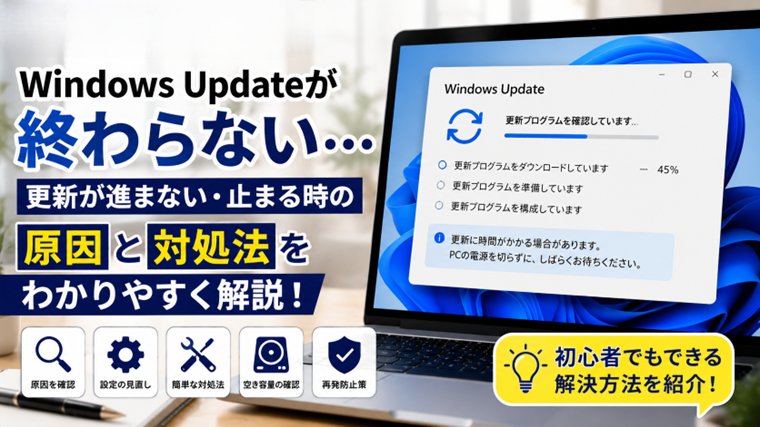
Windows Updateを実行したものの、
- 更新が何時間も終わらない
- 「○%」のまま進まない
- 再起動を繰り返してしまう
- 「更新プログラムを構成しています」の画面から動かない
このような症状で困っていませんか?
Windows Updateはパソコンの安全性を保つために重要ですが、更新中に止まってしまうことがあります。
この記事では、更新が終わらない時に試したい対処法を順番に紹介します。
まずは時間を置いてみる
Windows Updateは更新内容によって30分以上かかることがあります。
特に大型アップデートでは、1時間以上かかる場合もあります。
ディスクアクセスランプが点滅している場合は、しばらく待ってみましょう。
インターネット接続を確認する
更新プログラムのダウンロード中に通信が切れると、更新が止まることがあります。
- Wi-Fiが正常に接続されているか
- 有線LANが抜けていないか
を確認してください。
パソコンを再起動する
長時間まったく進まない場合は、電源ボタンを長押しして終了する前に、可能であれば通常の再起動を試してください。
再起動後にWindows Updateを再実行すると改善することがあります。
Windows Updateのトラブルシューティングを実行する
- 設定
- システム
- トラブルシューティング
- その他のトラブルシューティングツール
- Windows Updateを実行
自動で問題を検出・修復してくれます。
空き容量を確認する
システムドライブの空き容量が不足すると、更新に失敗することがあります。
目安として20GB以上の空き容量があると安心です。
不要なファイルを削除してから再度更新を試してください。
システムファイルを修復する
管理者としてコマンドプロンプトを開き、次のコマンドを実行します。
sfc /scannow
完了後に
DISM /Online /Cleanup-Image /RestoreHealth
を実行してください。
まとめ
Windows Updateが終わらない場合は、
- しばらく待つ
- インターネット接続を確認する
- パソコンを再起動する
- Windows Updateトラブルシューティングを実行する
- 空き容量を確認する
- SFC・DISMを実行する
この順番で確認すると改善しやすくなります。
よくある質問
更新が0%のまま進みません。
ネットワーク接続やWindows Updateサービスに問題がある可能性があります。
更新中に電源を切っても大丈夫ですか?
更新中はできるだけ電源を切らず、長時間変化がない場合のみ慎重に再起動を検討してください。
関連記事(内部リンク)
Windowsでエクスプローラーが応答しない原因と対処法|フリーズ・固まる時の解決方法