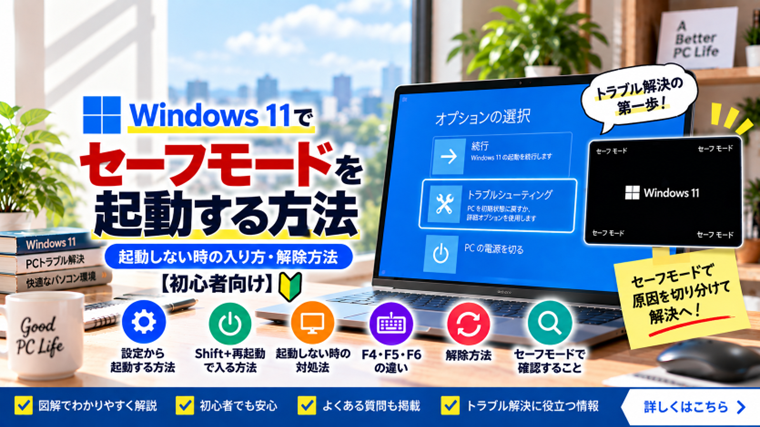
導入文
Windows 11の調子が悪く、「起動後にフリーズする」「画面表示がおかしい」「ドライバーを更新してから不具合が出た」といった場合に役立つのがセーフモードです。
セーフモードでは、Windowsの起動に必要な最低限のドライバーやサービスだけを使用してパソコンを起動します。
通常起動では不具合が起きるのに、セーフモードでは正常に動作する場合、追加したアプリやドライバー、常駐ソフトなどが原因になっている可能性を絞り込めます。
ただし、Windows 11では以前のWindowsのように、起動時にF8キーを何度も押せば必ずセーフモードへ入れるわけではありません。
Windowsが正常に起動できる場合と、Windows自体が起動できない場合でも操作方法が異なります。
この記事では、Windows 11でセーフモードを起動する方法を、初心者の方にも分かりやすい順番で解説します。セーフモードの種類や解除方法、セーフモードで確認したいポイントも紹介します。
セーフモードとは?
セーフモードとは、Windowsを必要最低限の構成で起動する診断用のモードです。
通常起動では、グラフィックドライバー、周辺機器のドライバー、常駐アプリ、各種サービスなど多くの機能が同時に読み込まれます。
セーフモードでは、それらの一部を読み込まずにWindowsを起動します。
そのため、通常起動では不具合が発生するのにセーフモードでは正常に操作できる場合、Windowsそのものではなく、追加したドライバーやアプリなどが原因になっている可能性があります。
セーフモードはどんな時に使う?
セーフモードは、主に次のようなトラブルの原因を調べる時に使用します。
- Windows起動後にフリーズする
- 画面が正常に表示されない
- ドライバー更新後に不具合が発生した
- アプリをインストールしてからWindowsが不安定になった
- 常駐ソフトが原因か確認したい
- 通常起動では削除できないアプリやドライバーを確認したい
- Windowsの起動トラブルを切り分けたい
セーフモードそのものがパソコンを修復するわけではありません。
「最低限の構成なら正常に動くか」を確認し、原因を絞り込むために利用する機能と考えると分かりやすいでしょう。
対処法1:設定画面からセーフモードを起動する
Windows 11が通常どおり起動できる場合は、設定画面からセーフモードへ入る方法が分かりやすくおすすめです。
- 「スタート」をクリックします。
- 「設定」を開きます。
- 左側の「システム」をクリックします。
- 「回復」をクリックします。
- 「PCの起動をカスタマイズする」の「今すぐ再起動」をクリックします。
確認画面が表示された場合は、作業中のファイルが保存されていることを確認してから再起動します。
再起動するとWindows回復環境が表示されます。
続いて、次の順番で進みます。
- 「トラブルシューティング」を選択します。
- 「詳細オプション」を選択します。
- 「スタートアップ設定」を選択します。
- 「再起動」をクリックします。
再起動後にスタートアップ設定の一覧が表示されます。
ここで目的に応じてセーフモードを選択します。
対処法2:Shiftキーを押しながら再起動する
設定画面を何度も開かずにWindows回復環境へ入りたい場合は、「Shift+再起動」を利用できます。
- 作業中のファイルを保存します。
- 「スタート」をクリックします。
- 「電源」をクリックします。
- キーボードのShiftキーを押したままにします。
- Shiftキーを押したまま「再起動」をクリックします。
Windows回復環境が表示されたら、Shiftキーを離して構いません。
その後は、次の順番で進みます。
- 「トラブルシューティング」
- 「詳細オプション」
- 「スタートアップ設定」
- 「再起動」
再起動後、セーフモードの種類を選択します。
対処法3:サインイン画面からセーフモードを起動する
Windowsのサインイン画面までは表示されるものの、ログインすると不具合が起きる場合にもShift+再起動を利用できます。
- Windowsのサインイン画面を表示します。
- 画面右下の「電源」アイコンをクリックします。
- Shiftキーを押したまま「再起動」をクリックします。
Windows回復環境が表示されたら、「トラブルシューティング」→「詳細オプション」→「スタートアップ設定」→「再起動」と進みます。
Windowsへサインインできなくても、サインイン画面まで表示できる場合には便利な方法です。
対処法4:Windowsが正常に起動しない場合は回復環境から入る
Windowsが正常に起動できない場合、起動の失敗が繰り返されるとWindows回復環境が自動的に表示されることがあります。
「自動修復」や回復に関する画面が表示された場合は、「詳細オプション」から回復環境へ進みます。
その後、次の順番で操作します。
- 「トラブルシューティング」を選択します。
- 「詳細オプション」を選択します。
- 「スタートアップ設定」を選択します。
- 「再起動」をクリックします。
- セーフモードを選択します。
Windowsが起動しないからといって、電源ボタンによる強制終了を何度も繰り返すことはおすすめしません。
強制終了はファイルやWindowsの状態へ影響する可能性があるため、Windows回復環境が表示されている場合は、そこから操作してください。
対処法5:F4・F5・F6の違いを確認する
「スタートアップ設定」を開くと、複数のセーフモードが表示されます。
一般的には次のような違いがあります。
- F4:セーフモードを有効にする
- F5:セーフモードとネットワークを有効にする
- F6:セーフモードとコマンドプロンプトを有効にする
通常のトラブル確認であれば、まずF4の通常のセーフモードを選択します。
インターネットやネットワーク機能が必要な場合は、F5の「セーフモードとネットワーク」を使用します。
F6はコマンド操作を利用する上級者向けの選択肢です。通常は無理に使用する必要はありません。
対処法6:数字キーでもセーフモードを選択できる
スタートアップ設定では、F4・F5・F6だけでなく、対応する数字キーで選択できる場合があります。
画面に表示されている番号を確認し、目的の項目を選択してください。
キーボードによってはファンクションキーに音量調整や画面の明るさなど別の機能が割り当てられていることがあります。
F4を押しても反応しない場合は、画面に表示されている数字キーを試すとよいでしょう。
セーフモードで起動できたか確認する方法
セーフモードで起動すると、通常のWindowsとは画面の見え方が異なる場合があります。
例えば、画面の解像度が低くなったり、デスクトップの四隅などに「セーフ モード」と表示されたりします。
これはグラフィック機能なども必要最低限の状態で動作しているためです。
画面表示が普段と違っていても、それだけで故障と判断する必要はありません。
セーフモードで確認すること1:最近インストールしたアプリ
不具合が発生する直前に新しいアプリをインストールした場合は、そのアプリが原因になっていないか確認します。
特にWindows起動時に自動的に動作するアプリやシステムへ深く関係するソフトは、不具合の原因になる場合があります。
原因が明確な場合は、セーフモードで対象アプリをアンインストールし、通常起動に戻して症状を確認します。
原因が分からない状態で多数のアプリをまとめて削除することは避けましょう。
セーフモードで確認すること2:ドライバーの状態
グラフィックドライバーや周辺機器のドライバーを更新した直後から不具合が発生した場合は、ドライバーが原因の可能性があります。
スタートボタンを右クリックして「デバイス マネージャー」を開き、対象機器の状態を確認できます。
更新直後から明確に問題が起きている場合は、環境によって「ドライバーを元に戻す」を利用できる場合があります。
ただし、どのドライバーが原因か分からない状態で大量のドライバーを削除することはおすすめしません。
セーフモードで確認すること3:通常起動との違いを見る
セーフモードを利用する最大の目的は、通常起動との違いを確認することです。
例えば通常起動ではフリーズするのに、セーフモードでは長時間使用しても正常に動く場合、追加されたアプリ、ドライバー、サービスなどが影響している可能性があります。
一方、セーフモードでも同じようにフリーズしたり再起動したりする場合は、Windowsのシステムファイルやストレージ、メモリなど別の原因も考える必要があります。
セーフモードで「直った」と考えるのではなく、原因を切り分ける材料として利用しましょう。
対処法7:セーフモードを解除して通常起動へ戻す
Windows回復環境の「スタートアップ設定」から一時的にセーフモードへ入った場合は、通常はパソコンを再起動するだけで通常起動へ戻ります。
- 「スタート」をクリックします。
- 「電源」をクリックします。
- 「再起動」をクリックします。
再起動後、通常のWindows画面が表示されればセーフモードは解除されています。
対処法8:再起動してもセーフモードが解除されない場合
「システム構成(msconfig)」などでセーフブートを有効にしている場合は、再起動してもセーフモードが繰り返されることがあります。
この場合は設定を確認します。
- Windowsキー+Rキーを押します。
- 「msconfig」と入力します。
- 「OK」をクリックします。
- 「ブート」タブを開きます。
- 「セーフ ブート」にチェックが入っていないか確認します。
セーフブートにチェックが入っている場合は、チェックを外して設定を適用し、Windowsを再起動します。
注意:システム構成にはWindowsの起動に関係する設定があります。セーフブート以外の項目を意味が分からないまま変更しないでください。
対処法9:F8キーでセーフモードに入れないのは故障ではない
以前のWindowsでは、パソコン起動時にF8キーを押してセーフモードへ入る方法がよく使われていました。
しかし、現在のWindows 11では高速に起動するため、標準状態では従来のF8操作を利用できない環境が一般的です。
そのため、F8キーを何度押してもセーフモードの画面が出ないからといって、キーボードやWindowsが故障しているとは限りません。
Windows 11では、設定画面またはShift+再起動からWindows回復環境へ入る方法を基本にすると分かりやすいでしょう。
対処法10:セーフモードでインターネットに接続できない場合
通常のセーフモードでは、ネットワーク関連機能が制限されます。
そのため、F4のセーフモードで起動してインターネットにつながらなくても、それだけでは異常とは限りません。
ネットワーク機能が必要な場合は、スタートアップ設定で「セーフモードとネットワークを有効にする」を選択します。
ただし、このモードでも使用する機器やドライバーによってはネットワーク機能を利用できない場合があります。
対処法11:BitLocker回復キーを求められた場合
Windows回復環境を利用する操作では、パソコンの設定によってBitLockerの回復キーを求められる場合があります。
回復キーを求められた場合は、画面の指示に従って正しい回復キーを確認してください。
回復キーが分からない状態で、初期化やドライブの削除などを安易に行わないことが重要です。
特に大切なデータが保存されているパソコンでは、操作内容をよく確認してから進めてください。
対処法12:セーフモードでもWindowsが不安定な場合
セーフモードでもフリーズ、再起動、ブルースクリーンなどが発生する場合は、単純な常駐アプリだけが原因ではない可能性があります。
次のような原因も考えられます。
- Windowsのシステムファイルの破損
- SSDやHDDの不具合
- メモリの不具合
- Windows Updateの問題
- ハードウェアの不具合
この場合はセーフモードだけで解決しようとせず、症状に合わせてWindowsの修復やハードウェアの確認へ進みます。
セーフモードを使う時の注意点
セーフモードではWindowsの一部機能が制限されます。
画面解像度が低くなる、音が出ない、ネットワークを利用できない、一部アプリが起動しないなどの状態になることがあります。
これらはセーフモードの仕様による場合があります。
また、セーフモードは普段の作業を続けるためのモードではありません。
トラブルの原因を確認したら通常起動へ戻して、問題が改善したか確認してください。
セーフモードに入れない場合の確認ポイント
セーフモードへ入れない場合は、どの段階までWindowsが動作するかを確認します。
- Windowsのデスクトップまで表示できる
- サインイン画面までは表示できる
- Windowsロゴまでは表示される
- 自動修復画面が表示される
- 電源は入るが画面が何も表示されない
デスクトップまで表示できるなら「設定」から、サインイン画面まで表示できるならShift+再起動からセーフモードへ進めます。
Windows回復環境さえ表示できない場合は、セーフモードとは別の起動トラブルとして確認する必要があります。
よくある質問(FAQ)
Q1:Windows 11でセーフモードへ入る一番簡単な方法は?
Windowsが正常に起動できる場合は、「設定」→「システム」→「回復」から「PCの起動をカスタマイズする」を利用する方法が分かりやすいです。
Shiftキーを押しながら「再起動」をクリックする方法でもWindows回復環境へ入れます。
Q2:F8キーを押してもセーフモードになりません
Windows 11では、標準状態で従来のF8による起動方法を利用できない環境が一般的です。
設定画面またはShift+再起動からWindows回復環境へ進んでください。
Q3:セーフモードとセーフモード+ネットワークの違いは?
通常のセーフモードは必要最低限の構成で起動します。
「セーフモードとネットワーク」は、さらにネットワークに必要な機能を読み込んで起動します。
Q4:セーフモードで起動するとデータは消えますか?
セーフモードで起動しただけで、通常は保存してある写真や文書などのデータが削除されることはありません。
ただし、セーフモード内でファイル削除やアプリのアンインストールなどを行えば、その操作内容は反映されます。
Q5:セーフモードを解除するにはどうすればよいですか?
スタートアップ設定から一時的にセーフモードへ入った場合は、通常はWindowsを再起動すれば通常起動へ戻ります。
戻らない場合は「msconfig」を開き、「セーフ ブート」が有効になっていないか確認してください。
Q6:セーフモードで正常ならパソコンは故障していませんか?
必ずしもそうとは言い切れません。
ただし、セーフモードでは正常に動作するという結果は、追加されたドライバー、アプリ、サービスなどが原因を調べる重要な手掛かりになります。
Q7:セーフモードでもフリーズする場合はどうすればよいですか?
WindowsのシステムファイルやSSD・HDD、メモリなども確認する必要があります。
セーフモードでも同じ症状が出る場合は、ソフトウェア以外の原因も含めて切り分けましょう。
Q8:セーフモードでウイルス対策をすればよいですか?
セーフモードでは一部のセキュリティ機能やサービスが通常どおり動作しない場合があります。
マルウェア感染が疑われる場合は、Microsoft Defenderなどの正規のセキュリティ機能を使用し、用途が分からないツールをむやみにインストールしないでください。
まとめ
Windows 11のセーフモードは、必要最低限の構成でWindowsを起動し、トラブルの原因を切り分けるための機能です。
Windowsが通常起動できる場合は「設定」→「システム」→「回復」から起動できます。また、Shiftキーを押しながら「再起動」をクリックする方法でもWindows回復環境へ入れます。
サインインできない場合でも、サインイン画面右下の電源アイコンからShift+再起動を利用できる場合があります。
スタートアップ設定では、F4の通常のセーフモード、F5のネットワーク対応セーフモードなどを選択できます。一般的なトラブル確認では、まず通常のセーフモードを使用するとよいでしょう。
セーフモードで正常に動作する場合は、最近追加したアプリやドライバー、常駐ソフトなどが原因になっていないか確認します。
一方、セーフモードでもフリーズや再起動などが発生する場合は、Windowsのシステムファイルやストレージ、メモリなど別の原因も考える必要があります。
確認が終わったら通常は再起動するだけでセーフモードを解除できます。再起動してもセーフモードになる場合は、「msconfig」のセーフブート設定を確認してください。
セーフモードは修復そのものではなく、「どこに原因があるのか」を調べるための重要な診断方法です。症状を確認しながら、必要な対処だけを行うようにしましょう。
※Windows 11のバージョンや更新状況、パソコンメーカーによって、画面表示や項目名が一部異なる場合があります。
関連記事
- Windowsが通常起動できずセーフモードしか使えない原因と対処法|初心者向け完全ガイド
- Windowsでシステムファイルを修復する方法|SFC・DISMコマンドの使い方【初心者向け】
- Windowsでシステム構成(msconfig)の使い方|起動設定を変更する方法【初心者向け】
- WindowsでSSD・HDDの健康状態を確認する方法|SMART情報の見方【初心者向け】
- Windowsトラブルはハード?ソフト? 原因を見分ける簡単チェック方法【初心者向け】