導入文
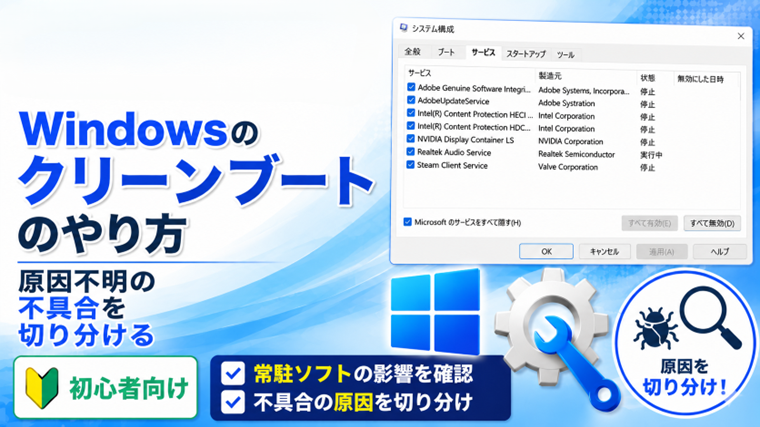
Windowsのクリーンブートとは?
Windowsを使っていて、
- アプリが突然落ちる
- PCが重い
- 起動後にフリーズする
- エラーが頻繁に表示される
- 原因が分からない不具合が続く
このような場合は、**「クリーンブート」**を試すことで原因を特定できることがあります。
クリーンブートは、Windowsを必要最小限のサービスだけで起動し、他社製ソフトや常駐アプリが原因かどうかを切り分ける方法です。
この記事では、Windows 10・Windows 11でクリーンブートを行う手順と、元に戻す方法を初心者向けにわかりやすく解説します。
クリーンブートとセーフモードの違い
混同されやすいですが、目的が異なります。
| クリーンブート | セーフモード |
|---|---|
| Windowsを通常に近い状態で起動 | Windowsを最小構成で起動 |
| Microsoftサービスは有効 | 必要最低限のドライバーのみ |
| 常駐ソフトの切り分けに最適 | 起動トラブルやドライバー確認向け |
アプリの競合や常駐ソフトが原因か確認したい場合は、クリーンブートがおすすめです。
クリーンブートを行う前の注意点
作業前に以下を確認してください。
- 管理者権限のアカウントでログインする
- 作業中のファイルは保存する
- 必要なら復元ポイントを作成しておく
Windowsでクリーンブートを行う手順
① システム構成を開く
- Windowsキー + R
- 「msconfig」と入力
- OKをクリック
② Microsoftサービスを非表示にする
「サービス」タブを開きます。
画面下の
「Microsoftのサービスをすべて隠す」
にチェックを入れます。
③ 他社サービスを無効化する
「すべて無効」
をクリックします。
これでMicrosoft以外のサービスだけが停止します。
④ スタートアップを無効にする
「スタートアップ」タブから
タスクマネージャーを開く
をクリックします。
表示されたスタートアップ項目を
すべて無効
にします。
⑤ パソコンを再起動する
再起動するとクリーンブート状態になります。
この状態で、
- フリーズするか
- アプリが落ちるか
- エラーが出るか
を確認してください。
不具合が改善した場合
クリーンブートで問題が解消した場合は、
停止したサービスやスタートアップアプリのどれかが原因
と考えられます。
原因を調べるには、
- 半分ずつ有効化する
- 再起動する
- 問題が再発するか確認する
という方法が効率的です。
元の状態に戻す方法
作業が終わったら、
再度
msconfig
を開きます。
サービスを元に戻し、
スタートアップも有効化して再起動すれば通常状態へ戻ります。
クリーンブートしても改善しない場合
改善しない場合は、別の原因が考えられます。
次の項目も確認しましょう。
- Windows Update
- デバイスドライバー
- SSD・HDDの故障
- メモリ異常
- システムファイル破損
- ハードウェア故障
よくある質問
クリーンブートでデータは消えますか?
いいえ。
ファイルや写真、設定は削除されません。
クリーンブートは安全ですか?
はい。
Windows標準機能なので安全です。
ただし、セキュリティソフトなども一時的に停止する場合があります。
クリーンブートと初期化は違いますか?
まったく違います。
クリーンブートは起動方法を一時的に変更するだけで、データは削除されません。
まとめ
Windowsのクリーンブートは、原因不明の不具合を切り分けるための便利な機能です。
手順は難しくなく、数分で試せます。
改善した場合は常駐ソフトやサービスが原因の可能性が高いため、少しずつ有効化して問題のあるプログラムを特定しましょう。
内部リンクおすすめ
この記事の最後には、次の関連記事を設置すると回遊率が高まります。
- Windowsでシステムファイルを修復する方法|SFC・DISMコマンドの使い方【初心者向け】
- Windows信頼性モニターの見方|パソコンの不具合を時系列で確認する方法【初心者向け】
- Windowsのイベントビューアーの見方|エラー原因を調べる方法【初心者向け】
- Windowsメモリ診断ツールの使い方|メモリ故障をチェックする方法【初心者向け】
- Windowsトラブルはハード?ソフト?原因を見分ける簡単チェック方法【初心者向け】
- PCトラブル診断チャート|はい・いいえで原因がわかる簡単チェック