導入文
Windows 11のアップデートを行ったあと、「急にパソコンの動作がおかしくなった」「アプリが起動しなくなった」「画面が固まるようになった」といったトラブルが発生することがあります。
Windows Updateはセキュリティ対策や不具合修正のために重要ですが、まれに更新プログラムとパソコンの環境、ドライバー、使用しているソフトなどの相性によって問題が起きることがあります。
このような場合、原因となった更新プログラムをアンインストールして、アップデート前の状態に戻すことで改善する場合があります。
この記事では、Windows 11でインストール済みの更新プログラムを確認し、問題のある更新プログラムをアンインストールする方法を初心者向けに詳しく説明します。
また、Windowsが正常に起動しない場合の削除方法や、アンインストール後に同じ更新プログラムが再びインストールされる場合の注意点についても紹介します。
Windows Update後に不具合が起きる原因
Windows Updateを実行すると、Windows本体だけでなくセキュリティ関連のファイルやシステムコンポーネントなど、さまざまな部分が更新されます。
通常は問題なく利用できますが、更新後に突然トラブルが発生する場合があります。
代表的な原因には次のようなものがあります。
- 更新プログラム自体に不具合がある
- 使用しているドライバーとの相性が悪い
- 古いアプリや周辺機器が新しいWindows環境に対応していない
- 更新処理が正常に完了していない
- システムファイルに問題が発生した
- 更新直後に別のドライバーやアプリも更新された
特に「昨日まで正常だったのにWindows Updateを行った直後から不具合が始まった」という場合は、更新プログラムが影響している可能性があります。
ただし、アップデート直後に発生したトラブルがすべてWindows Updateによるものとは限りません。原因を決めつけず、発生した時期や症状を確認することが重要です。
更新プログラムを削除する前に確認すること
更新プログラムをアンインストールする前に、一度パソコンを再起動してみましょう。
Windows Updateでは、再起動によって更新処理が完全に終了するものがあります。そのため、更新直後の一時的な不具合であれば、再起動だけで改善することがあります。
また、大切なデータを扱っている場合は、念のため重要なファイルを外付けSSDやUSBメモリなどへバックアップしてから作業することをおすすめします。
Windows 11で更新プログラムをアンインストールする対処法
ここからは、実際にWindows 11から更新プログラムを削除する方法を紹介します。
まずは通常の「設定」から行う方法を試してください。それでも削除できない場合やWindowsが正常に起動できない場合は、後半の方法へ進みます。
対処法1:最近インストールされた更新プログラムを確認する
最初に、どの更新プログラムが最近インストールされたのか確認します。
- 「スタート」をクリックします。
- 「設定」を開きます。
- 左側の「Windows Update」をクリックします。
- 「更新の履歴」をクリックします。
ここには、Windows Updateによってインストールされた更新内容が表示されます。
「品質更新プログラム」「ドライバー更新プログラム」「定義更新プログラム」などに分かれているため、不具合が発生し始めた日付の直前に何がインストールされたのか確認してください。
更新プログラムには「KB」から始まる番号が付いていることがあります。たとえば「KBxxxxxxx」のような番号です。
このKB番号を控えておくと、どの更新プログラムを削除するのか判断しやすくなります。
対処法2:「設定」から更新プログラムをアンインストールする
Windowsが正常に起動できている場合は、「設定」から更新プログラムを削除する方法がもっとも簡単です。
- 「スタート」をクリックします。
- 「設定」を開きます。
- 「Windows Update」を選択します。
- 「更新の履歴」を開きます。
- 画面を下へスクロールします。
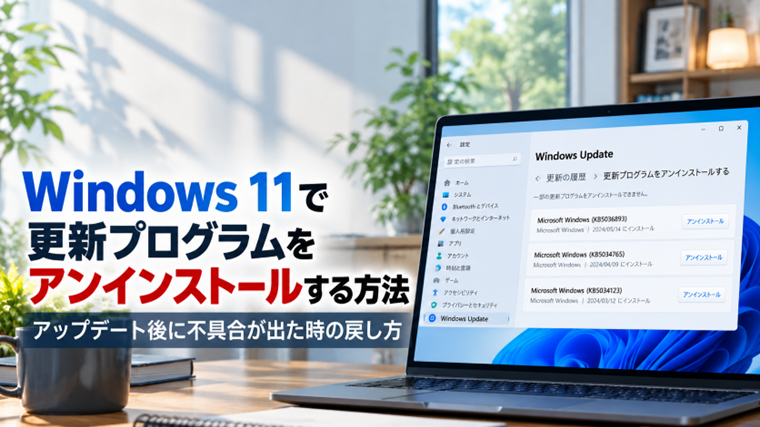
- 「更新プログラムをアンインストールする」をクリックします。
アンインストール可能な更新プログラムの一覧が表示されます。
不具合が発生する直前にインストールされた更新プログラムを確認し、対象の項目にある「アンインストール」をクリックします。
確認画面が表示された場合は、内容を確認してアンインストールを実行します。
削除処理が完了したら、パソコンを再起動してください。
再起動後、発生していた不具合が改善したか確認します。
更新プログラムが一覧に表示されない場合
「更新の履歴」には表示されているのに、「更新プログラムをアンインストールする」の一覧には表示されない場合があります。
これは異常とは限りません。
Windows Updateでインストールされるすべての更新プログラムを、ユーザーが個別にアンインストールできるわけではないためです。
削除できない更新プログラムを無理に消そうとしてシステムファイルを直接変更するのはおすすめできません。
通常の方法で削除できない場合は、システムの復元など別の方法を検討した方が安全です。
対処法3:Windows回復環境から最新の更新プログラムを削除する
Windows Update後にパソコンが正常に起動できなくなった場合は、Windows回復環境(Windows RE)から更新プログラムをアンインストールできる場合があります。
回復環境が表示されたら、次の順番で進みます。
- 「トラブルシューティング」を選択します。
- 「詳細オプション」を選択します。
- 「更新プログラムのアンインストール」を選択します。
環境によって、次のような選択肢が表示されます。
- 最新の品質更新プログラムをアンインストールする
- 最新の機能更新プログラムをアンインストールする
通常の月例更新などの直後に不具合が発生した場合は、まず「最新の品質更新プログラムをアンインストールする」を検討します。
Windowsの大型アップデート後に問題が発生した場合は、機能更新プログラムを戻せるケースもあります。
ただし、Windowsのバージョンや更新状態によって表示される項目は異なります。
対処法4:セーフモードで起動して確認する
Windowsは起動するものの、通常起動するとすぐにフリーズしたり操作できなくなったりする場合は、セーフモードを利用する方法があります。
セーフモードは必要最低限のドライバーや機能だけでWindowsを起動するため、通常起動時のトラブル原因を切り分けるのに役立ちます。
セーフモードでは正常に動作する場合、追加されたドライバーやアプリ、常駐ソフトなどが影響している可能性も考えられます。
そのため「アップデート後だから更新プログラムが原因」とすぐに判断せず、セーフモードで症状が変わるか確認することも有効です。
対処法5:システムの復元を利用する
更新プログラムをアンインストールしても改善しない場合は、「システムの復元」を利用する方法があります。
システムの復元は、あらかじめ作成されている復元ポイントを利用してWindowsのシステム状態を以前の状態へ戻す機能です。
更新プログラムだけでなく、ドライバーやシステム設定の変更などが原因になっている場合にも有効なことがあります。
ただし、利用できる復元ポイントが作成されていなければ実行できません。
また、復元ポイント作成後にインストールしたアプリやドライバーなどが影響を受けることがあります。実行前に表示される内容をよく確認してください。
対処法6:更新プログラム削除後にWindows Updateを一時停止する
問題のある更新プログラムをアンインストールして症状が改善しても、そのままにしておくとWindows Updateによって再び同じ更新プログラムがインストールされることがあります。
その場合は、問題が解消されるまでWindows Updateを一時停止する方法があります。
- 「スタート」をクリックします。
- 「設定」を開きます。
- 「Windows Update」をクリックします。
- 「更新の一時停止」を確認します。
- 必要な期間だけ更新を一時停止します。
ただし、Windows Updateには重要なセキュリティ更新も含まれます。
そのため、長期間停止したまま使用することはおすすめできません。問題が解決したことを確認したら、Windows Updateを再開してください。
対処法7:更新プログラム以外の原因も確認する
更新プログラムをアンインストールしても症状が変わらない場合は、Windows Update以外に原因がある可能性があります。
たとえば、次のような原因が考えられます。
- グラフィックドライバーの不具合
- ストレージの空き容量不足
- SSDやHDDの異常
- システムファイルの破損
- 常駐ソフトの競合
- 周辺機器やUSB機器の影響
- アプリ側の不具合
更新プログラムを削除しても改善しない場合は、一度アンインストールだけにこだわらず、症状そのものから原因を調べることが大切です。
更新プログラムをアンインストールするときの注意点
Windows UpdateはWindowsを安全かつ安定して使用するために提供されています。
そのため、「更新すると不具合が起きそうだから」という理由だけで更新プログラムを次々に削除することはおすすめできません。
セキュリティ更新まで長期間止めない
Windows Updateには、発見された脆弱性を修正する重要なセキュリティ更新が含まれています。
不具合の切り分けのため一時的に更新を停止することはありますが、問題が解決したあとは更新を再開しましょう。
不具合が発生した日時を確認する
更新プログラムを削除する前に、「いつから症状が始まったのか」を確認してください。
たとえば9月10日に更新プログラムがインストールされ、9月11日から不具合が発生したのであれば関連性を疑うことができます。
一方、更新から1週間以上正常に使用できていたのであれば、別の原因も考える必要があります。
KB番号をメモしておく
更新プログラムをアンインストールするときは、対象となるKB番号をメモしておくことをおすすめします。
後から同じ更新プログラムがインストールされた場合や、不具合情報を調べる場合に役立ちます。
大切なデータは事前にバックアップする
通常、更新プログラムのアンインストールによって写真や文書などの個人ファイルが削除されることはありません。
しかし、Windowsのシステムに変更を加える作業である以上、万一に備えて大切なデータをバックアップしておくと安心です。
まとめ
Windows 11では、Windows Update後に不具合が発生した場合、インストールされた更新プログラムをアンインストールすることで改善する場合があります。
まず「設定」→「Windows Update」→「更新の履歴」を開き、不具合が始まった直前にインストールされた更新プログラムがないか確認しましょう。
削除可能な更新プログラムであれば、「更新プログラムをアンインストールする」から削除できます。
Windowsが正常に起動できない場合でも、Windows回復環境の「詳細オプション」から最新の更新プログラムをアンインストールできることがあります。
ただし、更新プログラムを削除しても症状が改善しない場合は、ドライバー、アプリ、システムファイル、SSD・HDDなど別の原因も考えられます。
また、Windows Updateには重要なセキュリティ更新も含まれているため、不具合がない更新プログラムまでむやみに削除したり、Windows Updateを長期間停止したりすることは避けましょう。
「更新直後から症状が始まったか」「削除後に症状が改善したか」を確認しながら原因を切り分けることが、安全にトラブルを解決するポイントです。
よくある質問(FAQ)
Q1:Windows Updateの更新プログラムは削除しても大丈夫ですか?
不具合の原因を確認する目的で、アンインストール可能な更新プログラムを一時的に削除することはあります。
ただし、セキュリティ修正が含まれている場合もあるため、理由なく削除することはおすすめできません。不具合が改善されたあとも、Microsoft側で問題が修正されたことを確認して更新を再開することが重要です。
Q2:更新プログラムを削除すると写真やファイルも消えますか?
通常、更新プログラムをアンインストールしただけで、写真、動画、文書などの個人ファイルが削除されることはありません。
ただし、万一のトラブルに備えて重要なデータは事前にバックアップしておくことをおすすめします。
Q3:アンインストールした更新プログラムがまた入ってきます
Windows Updateを有効にしていると、削除した更新プログラムが再び自動的にインストールされる場合があります。
不具合が継続している場合はWindows Updateを一時停止し、問題が修正されたあとに更新を再開してください。
Q4:「更新プログラムをアンインストールする」に目的のKBがありません
Windows Updateでインストールされたすべての更新プログラムが個別にアンインストールできるわけではありません。
一覧に表示されない場合は無理にシステムファイルを削除せず、システムの復元など別の回復方法を検討してください。
Q5:Windowsが起動しないので「設定」を開けません
Windows回復環境を起動できる場合は、「トラブルシューティング」→「詳細オプション」→「更新プログラムのアンインストール」から最新の更新プログラムを削除できる場合があります。
また、セーフモードで起動できる場合は、セーフモードを利用して原因を切り分ける方法もあります。
関連記事
- Windows Update後に不具合が出た時の対処法|起動しない・重い・フリーズする時【初心者向け】
- Windows Updateが終わらない原因と対処法|更新が進まない・止まる時の解決方法
- Windowsでシステムの復元を使う方法|以前の状態に戻す手順【初心者向け】
- Windowsでシステムの復元ポイントを手動で作成する方法【初心者向け】
- Windowsセーフモードの起動方法|起動しない時のトラブル解決に役立つ使い方【初心者向け】