導入文
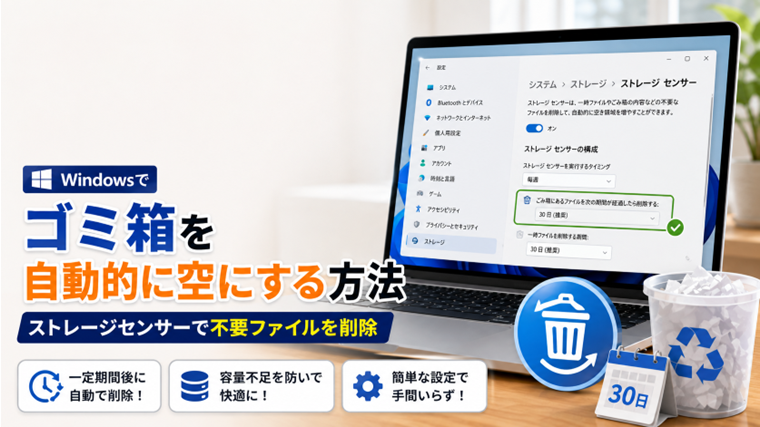
Windowsでは、ストレージセンサーを利用すると、一定期間が経過したゴミ箱内のファイルを自動的に削除できます。
「ゴミ箱がいっぱいになってしまう」「容量不足を防ぎたい」という方に便利な機能です。
この記事では、ゴミ箱を自動的に空にする設定方法を初心者向けに解説します。
ゴミ箱の自動削除とは?
ストレージセンサーの機能を利用すると、ゴミ箱に入ったファイルを一定期間後に自動で削除できます。
設定できる期間は、Windowsのバージョンによって異なりますが、一般的に次のような選択肢があります。
- 1日
- 14日
- 30日
- 60日
ストレージセンサーを開く
手順1
Windows + I キーを押して「設定」を開きます。
手順2
[システム]→[ストレージ] をクリックします。
手順3
[ストレージセンサー] をクリックします。
ゴミ箱の自動削除を設定する
手順1
ストレージセンサーを オン にします。
手順2
「ごみ箱にあるファイルを次の期間が経過したら削除する」を探します。
手順3
希望する期間(例:30日)を選択します。
設定はこれで完了です。
自動削除を利用するメリット
- ゴミ箱を空にする手間が省ける
- Cドライブの空き容量を確保しやすい
- 不要ファイルが溜まりにくい
- パソコンのメンテナンスが簡単になる
注意点
一度自動削除されたファイルは、通常はゴミ箱から復元できません。
必要なファイルが残っていないか、定期的に確認することをおすすめします。
自動削除を無効にする方法
ストレージセンサーをオフにするか、ゴミ箱の自動削除期間を変更することで停止できます。
まとめ
ゴミ箱の自動削除を設定しておくと、不要ファイルが自動的に整理され、ストレージ容量を効率よく管理できます。
容量不足の予防にも役立つため、ストレージセンサーとあわせて活用しましょう。
関連記事(内部リンク)
- Windowsでストレージセンサーを設定する方法|不要ファイルを自動で削除する方法【初心者向け】
- Windowsで一時ファイルを手動で削除する方法|Tempフォルダーを安全に掃除する手順【初心者向け】
- 【原因5つ】Windowsの容量が急に増えた理由と今すぐできる対処法
- Cドライブ容量不足を解消する方法【Windows初心者向け・実体験あり】
- Windowsでドライブの最適化(デフラグ)の使い方|SSD・HDDを最適化する方法【初心者向け】
- Windowsでディスク使用率100%になる原因と対処法【初心者向け・実体験あり】
- WindowsでSSD・HDDの健康状態を確認する方法|SMART情報の見方【初心者向け】
- WindowsでCHKDSKを実行する方法|ディスクエラーを修復する使い方【初心者向け】