導入文
ストレージセンサーとは?
Windowsを使っていると、
- Cドライブの空き容量が少なくなった
- 一時ファイルが増えている
- ごみ箱を整理するのを忘れてしまう
- パソコンの動作が少しずつ重くなる
このようなことがあります。
そんなときに便利なのが、ストレージセンサーです。
ストレージセンサーはWindows標準の機能で、不要なファイルを自動的に削除し、ストレージの空き容量を維持してくれます。
この記事では、Windows 11・Windows 10でストレージセンサーを設定する方法を初心者向けにわかりやすく解説します。
目次
Toggleストレージセンサーでできること
ストレージセンサーでは次のような管理ができます。
- 一時ファイルを削除
- ごみ箱内の古いファイルを削除
- ダウンロードフォルダー内の不要ファイルを削除(設定時のみ)
- OneDriveのクラウドファイルを最適化(対応環境)
定期的に自動実行されるため、容量不足の予防にも役立ちます。
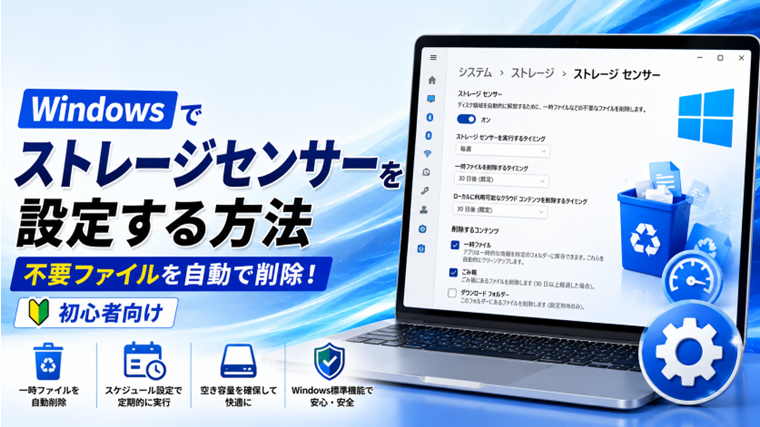
ストレージセンサーを有効にする方法
Windows 11
- 設定を開く
- システム
- ストレージ
- ストレージセンサーをクリック
- 「ストレージセンサー」をオンにする
Windows 10
- 設定
- システム
- ストレージ
- ストレージセンサーをオン
基本的な手順はWindows 11とほぼ同じです。
自動削除の設定を変更する
ストレージセンサーでは、自動削除の条件を変更できます。
例えば、
- 毎日
- 毎週
- 毎月
- 空き容量不足時
などから実行タイミングを選べます。
また、
- ごみ箱を30日後に削除
- ダウンロードフォルダーを削除しない
など、自分に合った設定が可能です。
今すぐ実行する方法
設定画面の
「今すぐストレージセンサーを実行」
をクリックすると、その場で不要ファイルを削除できます。
容量不足が気になるときに便利です。
ストレージセンサーを使うメリット
- 空き容量を維持しやすい
- 手動で掃除する手間が減る
- 一時ファイルが蓄積しにくい
- Windowsの動作改善につながることがある
特に、容量の少ないSSD搭載パソコンでは効果的です。
利用時の注意点
便利な機能ですが、次の点には注意しましょう。
- ダウンロードフォルダーを自動削除する設定は慎重に行う
- 必要なファイルがないか事前に確認する
- ごみ箱内のファイルも削除対象になる
心配な場合は、ダウンロードフォルダーの自動削除をオフにしておくと安心です。
よくある質問
ストレージセンサーは安全ですか?
はい。
Windows標準機能なので、安全に利用できます。
ディスククリーンアップとの違いは?
ディスククリーンアップは手動で実行するツールです。
ストレージセンサーは自動で不要ファイルを削除する機能です。
パソコンは速くなりますか?
不要ファイルが大量に蓄積している場合は、容量不足の改善により動作が軽くなることがあります。
ただし、すべての動作が劇的に速くなるわけではありません。
まとめ
ストレージセンサーは、Windows標準の便利なメンテナンス機能です。
不要ファイルを自動的に削除し、ストレージの空き容量を維持できるため、容量不足や動作の低下を予防するのに役立ちます。
一度設定しておけば、自動で管理してくれるので、初心者にもおすすめの機能です。
関連記事(内部リンク)