導入文
Windows 11を使っていると、「昨日まで普通に動いていたのに突然調子が悪くなった」「急に動作が重くなった」「アップデート後に不具合が起きた」といったトラブルに遭遇することがあります。
パソコンのトラブルを完全にゼロにすることはできません。しかし、普段からいくつかのポイントを確認しておくだけで、不具合が起きる可能性を減らしたり、トラブルが起きたときの被害を小さくしたりできます。
特に大切なのは、Windows Updateを長期間放置しないこと、ストレージの空き容量を確保すること、大切なデータをバックアップすることです。
また、便利そうだからといってソフトを次々にインストールしたり、動作を速くするためにWindowsの設定をむやみに変更したりすると、逆にトラブルの原因になることもあります。
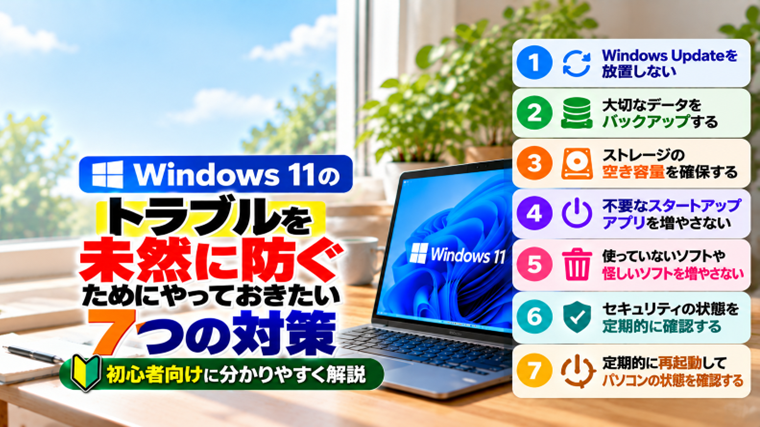
この記事では、Windows 11のトラブルを未然に防ぐために普段からやっておきたい7つの対策を、初心者の方にも分かりやすく解説します。
すべてを毎日行う必要はありません。Windows Updateや空き容量などを定期的に確認し、バックアップを習慣にするだけでも、突然のトラブルに備えやすくなります。
※Windows 11のバージョンや更新状況によって、設定画面の名称や表示位置が多少異なる場合があります。
Windows 11のトラブルは普段の使い方で減らせる
Windowsのトラブルには、ハードウェアの突然の故障など、事前に防ぐことが難しいものもあります。
一方で、次のようなトラブルは日頃の管理によって発生する可能性を減らせます。
- Windowsの動作が急に重くなる
- ストレージの空き容量がなくなる
- 不要なソフトが大量に常駐する
- 古いWindowsやアプリを使い続ける
- データを失ったときに復元できない
- 不審なソフトをインストールしてしまう
- 長期間再起動せず動作が不安定になる
トラブルが発生してから原因を調べるより、問題が起きにくい状態を維持しておく方が手間は少なくなります。
ここからは、私がWindowsパソコンを安定して使うために特に重要だと考えている7つの対策を紹介します。
対策1:Windows Updateを長期間放置しない
最初に確認したいのがWindows Updateです。
Windows Updateでは、セキュリティ上の問題への対応だけでなく、Windowsの不具合修正や安定性向上などが行われることがあります。
更新を長期間止めたまま使い続けるのはおすすめできません。
Windows Updateは次の手順で確認できます。
- スタートボタンをクリックします。
- 「設定」を開きます。
- 左側の「Windows Update」をクリックします。
- 「更新プログラムのチェック」をクリックします。
- 更新があれば内容を確認して適用します。
更新後に再起動を求められた場合は、作業中のファイルを保存してから再起動してください。
更新前に大切なデータを保存しておく
Windows Updateは必要ですが、「何も考えずにすぐ更新すればよい」という意味ではありません。
重要な仕事をしている途中なら、作業中のファイルを保存してから更新します。
大きな更新を行う場合は、大切なファイルのバックアップも確認しておくと安心です。
更新直後に不具合が起きた場合に備える
Windows Update後に、まれに使用している機器やアプリとの組み合わせで問題が発生することがあります。
そのため、「いつ更新したのか」をある程度覚えておくと、突然トラブルが起きたときの原因を探しやすくなります。
昨日Windows Updateを行い、今日からプリンターが使えなくなったのであれば、「更新が関係しているのではないか」と原因を絞り込めます。
対策2:大切なデータを定期的にバックアップする
パソコンのトラブル対策で特に重要なのがバックアップです。
Windowsが起動しなくなった場合でも、パソコンを修復したりWindowsを再インストールしたりできる可能性があります。
しかし、写真、動画、仕事の書類、Excelファイルなど、失ったデータは簡単には戻せない場合があります。
そのため、「故障してからバックアップする」のではなく、正常に使えているうちに保存しておくことが重要です。
バックアップしておきたいデータ
- 写真や動画
- 仕事で使用する書類
- ExcelやWordのファイル
- 自分で作成したデータ
- ダウンロードし直せないファイル
- 各種設定データ
特に「このパソコンが今日壊れたら困るファイル」を優先してバックアップすると分かりやすいでしょう。
同じPC内だけではバックアップにならない場合がある
Cドライブのデータを同じパソコン内の別フォルダーへコピーしただけでは、SSDやHDDそのものが故障した場合に一緒に失う可能性があります。
重要なデータは、外付けSSD・HDD、USBメモリ、クラウドストレージなど、元データとは別の場所にも保存しておくと安心です。
バックアップ先も故障する可能性があるため、特に重要なデータは複数の場所へ保存する方法もあります。
対策3:ストレージの空き容量を定期的に確認する
Windows 11を安定して使うためには、Cドライブの空き容量も重要です。
写真、動画、ダウンロードファイル、一時ファイルなどが増え続けると、気付かないうちに空き容量が少なくなることがあります。
空き容量が極端に少なくなると、Windows Updateやアプリの更新、一時ファイルの作成などに影響する場合があります。
ストレージ容量は次の手順で確認できます。
- Windowsキー+Iを押して「設定」を開きます。
- 「システム」をクリックします。
- 「ストレージ」を開きます。
- 使用量と空き容量を確認します。
空き容量が少ないときに確認する場所
容量が少なくなっている場合は、いきなり重要なファイルを削除せず、次の場所から確認します。
- ごみ箱
- ダウンロードフォルダー
- 不要になった動画ファイル
- 使用していないアプリ
- 一時ファイル
特に動画は1ファイルでも容量が大きいため、保存場所を確認すると大幅に空き容量を増やせることがあります。
よく分からないファイルは削除しない
Cドライブの空き容量を増やしたいからといって、WindowsフォルダーやProgram Files内のファイルを手動で削除するのは避けてください。
Windowsやアプリの動作に必要なファイルを削除すると、別のトラブルを引き起こす可能性があります。
何のファイルか分からない場合は、削除する前に用途を確認することが重要です。
対策4:不要なスタートアップアプリを増やしすぎない
パソコンへアプリをインストールすると、Windows起動時に自動で立ち上がるよう設定されることがあります。
スタートアップアプリが増えると、Windows起動直後に複数のソフトが同時に動き始めるため、起動が遅くなったり動作が重くなったりする原因になります。
スタートアップは次の手順で確認できます。
- Windowsキー+Iを押して「設定」を開きます。
- 「アプリ」をクリックします。
- 「スタートアップ」を開きます。
- 自動起動するアプリを確認します。
使用していないアプリが自動起動する設定になっている場合は、必要性を確認したうえでオフにします。
分からない項目をすべてオフにしない
スタートアップを減らせば必ずよいというわけではありません。
セキュリティ関連、クラウド同期、周辺機器の制御など、普段利用している機能に必要なものもあります。
名前を見ても何のアプリか分からない場合は、すぐに無効化せず、用途を確認してから判断してください。
対策5:使っていないソフトや怪しいソフトを増やさない
フリーソフトなどを何年もインストールし続けると、使っていないアプリが大量に残ってしまうことがあります。
不要なソフトが増えると、ストレージ容量を消費するだけでなく、バックグラウンドで動作したり、Windows起動時に自動実行されたりすることがあります。
「設定」→「アプリ」→「インストールされているアプリ」から、現在インストールされているアプリを確認できます。
明らかに使用していないものがあれば、必要なデータや設定が残っていないか確認してからアンインストールを検討します。
「高速化」「修復」をうたうソフトをむやみに入れない
Webサイトを閲覧していると、「PCに問題があります」「今すぐ修復してください」「ドライバーが古くなっています」といった表示が出ることがあります。
このような表示を見ただけで、知らないソフトをすぐにインストールしないことが重要です。
Windowsには標準でWindows Update、Windows セキュリティ、ストレージ管理などの機能が用意されています。
新しいソフトを導入するときは、提供元や本当に必要なソフトなのかを確認してください。
対策6:Windows セキュリティを定期的に確認する
Windows 11には「Windows セキュリティ」が標準搭載されています。
普段問題なく使用できていても、セキュリティ機能が正常に動作しているか、ときどき確認しておくと安心です。
- スタートメニューを開きます。
- 「Windows セキュリティ」を検索して開きます。
- 「ウイルスと脅威の防止」などを確認します。
- 警告が表示されていないか確認します。
緑色のチェックが表示されている項目が多ければ、基本的な保護機能が正常に動作していることを確認できます。
怪しい警告画面とWindowsの警告を区別する
Webブラウザー上に「ウイルスが検出されました」などと突然表示されることがあります。
ブラウザー上の広告や通知を、Windows セキュリティの警告と勘違いしないよう注意してください。
不審な画面が表示された場合は、そこに表示された電話番号へ連絡したり、指示されたソフトをインストールしたりせず、まずブラウザーを閉じてWindows セキュリティを確認します。
対策7:定期的に再起動してパソコンの状態を確認する
Windows 11を長期間使用していると、さまざまなアプリやバックグラウンド処理が動き続けます。
特に普段「スリープ」だけを使用している場合、長期間Windowsを再起動していないことがあります。
動作が重い、アプリがおかしい、周辺機器を認識しないなどの軽いトラブルは、再起動だけで改善することがあります。
そのため、長期間再起動していない場合は、作業の区切りなどでWindowsを再起動する習慣をつけておくとよいでしょう。
シャットダウンと再起動は同じとは限らない
Windowsでは設定によって高速スタートアップが使用されている場合があります。
トラブル発生時にWindowsの状態をいったんリセットしたい場合は、単純なシャットダウンより「再起動」を試す方が分かりやすい場合があります。
「昨日シャットダウンしたから再起動は必要ない」と考えず、動作がおかしいときは一度「再起動」を試してください。
月に1回程度確認しておきたい項目
ここまで紹介した7つの対策を毎日すべて確認する必要はありません。
普段問題なく使えているPCなら、ときどき次の項目を確認するだけでも状態を把握しやすくなります。
- Windows Updateが長期間止まっていないか
- Cドライブの空き容量が極端に減っていないか
- バックアップが正常に保存されているか
- 不要なスタートアップアプリが増えていないか
- 知らないアプリがインストールされていないか
- Windows セキュリティに警告が出ていないか
- 最近Windowsを再起動しているか
特にストレージ容量とバックアップは、「問題が起きてから確認したのでは遅かった」という状態になりやすいため、定期的な確認がおすすめです。
トラブル防止のためにやりすぎないことも大切
Windowsを安定させたいと思うあまり、設定を頻繁に変更することが逆にトラブルの原因になる場合があります。
例えば、インターネットで見つけた高速化設定を次々に試したり、用途の分からないサービスを停止したり、レジストリを変更したりする方法です。
設定変更直後は問題がなくても、後からWindows Updateやアプリの動作に影響することがあります。
特に初心者の方は、効果や元に戻す方法が分からない設定を無理に変更しないことも重要なトラブル予防です。
不具合が起きた日時を覚えておくと原因を探しやすい
どれだけ対策していても、Windowsのトラブルを完全に防ぐことはできません。
そこで役立つのが、「いつからおかしくなったのか」を把握することです。
例えば次のような情報です。
- Windows Update後からおかしくなった
- 新しいアプリを入れてから不具合が出た
- プリンターを交換してから発生した
- 新しいUSB機器を接続してから不安定になった
- 設定を変更した直後から症状が始まった
このような情報が分かれば、原因を大幅に絞り込めます。
トラブルが起きたときに、直前に何をしたのか思い出す習慣もWindowsを管理するうえで役立ちます。
調子が良い時こそバックアップしておく
バックアップは「パソコンがおかしくなってから行うもの」ではありません。
Windowsが正常に起動し、ファイルを問題なく開けるときこそバックアップを行うタイミングです。
SSDやHDDが故障してWindowsが起動できなくなってからでは、データの取り出しが難しくなることがあります。
写真や仕事のデータなど失いたくないものがある場合は、正常に使えているうちに別の場所へ保存してください。
FAQ
Q. Windows 11は定期的にメンテナンスした方がいいですか?
以前のWindowsのように難しいメンテナンスを頻繁に行う必要はありません。ただし、Windows Update、ストレージの空き容量、バックアップ、セキュリティなどは定期的に確認しておくと安心です。
Q. Windows Updateは毎回すぐに実行した方がいいですか?
長期間放置することはおすすめできませんが、重要な作業中ならファイルを保存し、バックアップなどを確認してから更新すると安心です。再起動が必要になる場合もあるため、作業時間に余裕があるときに行います。
Q. Cドライブはどれくらい空けておけばいいですか?
必要な空き容量はPCの使い方によって変わるため、一律に何GBと決めることはできません。ただし、空き容量が極端に少ない状態は避け、Windows Updateや一時ファイルを保存できる余裕を確保しておくことが重要です。
Q. 毎日パソコンを再起動する必要がありますか?
必ず毎日再起動する必要はありません。ただし、長期間スリープだけで使用している場合や、動作が不安定になった場合は一度再起動すると改善することがあります。
Q. PC高速化ソフトは入れた方がいいですか?
必ずしも必要ではありません。Windowsにはストレージ管理やWindows Updateなどの標準機能があります。用途が分からない高速化・修復ソフトをむやみに追加すると、逆にトラブルの原因になる場合があります。
Q. 一番重要なトラブル対策は何ですか?
トラブルそのものを完全に防ぐことはできないため、大切なデータを定期的にバックアップしておくことが特に重要です。PCが故障しても、データが別の場所に保存されていれば被害を小さくできます。
まとめ
Windows 11のトラブルを完全に防ぐことはできませんが、普段の使い方や定期的な確認によって、不具合が発生する可能性やトラブル時の被害を減らすことはできます。
特に意識したいのは、Windows Updateを放置しない、大切なデータをバックアップする、ストレージの空き容量を確保する、不要なスタートアップやソフトを増やさない、Windows セキュリティを確認する、そして長期間再起動していない場合は再起動することです。
また、「PCを速くしたい」という理由だけで、用途の分からない設定変更やソフトの追加を繰り返さないことも大切です。
トラブルが発生したときは、「いつから」「何をした後から」症状が始まったのかを確認すると、原因を見つけやすくなります。
パソコンが正常に動いているときこそ、バックアップや空き容量を確認し、トラブルが起きても困らない状態を作っておきましょう。
関連記事
- Windowsトラブルはハード?ソフト? 原因を見分ける簡単チェック方法【初心者向け】
- Windowsトラブル時にやってはいけないこと7選【初心者向け】
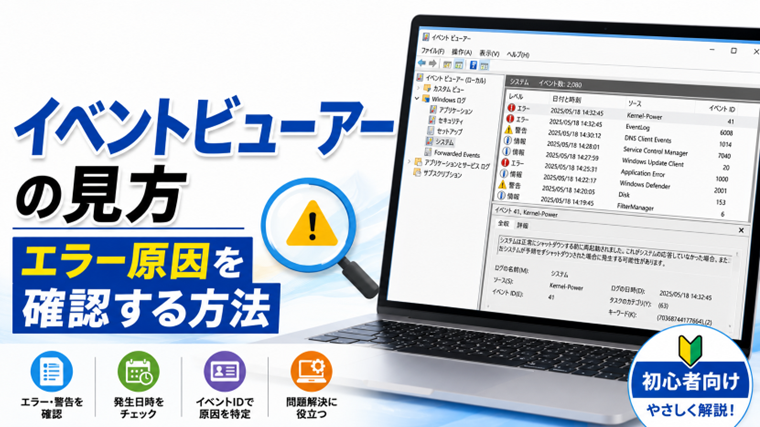
- Windowsのイベントビューアーの見方|エラー原因を調べる方法【初心者向け】
- Windows信頼性モニターの見方|パソコンの不具合を時系列で確認する方法【初心者向け】
- Windows回復ドライブの作成方法|もしもの時に備える方法【初心者向け】