導入文
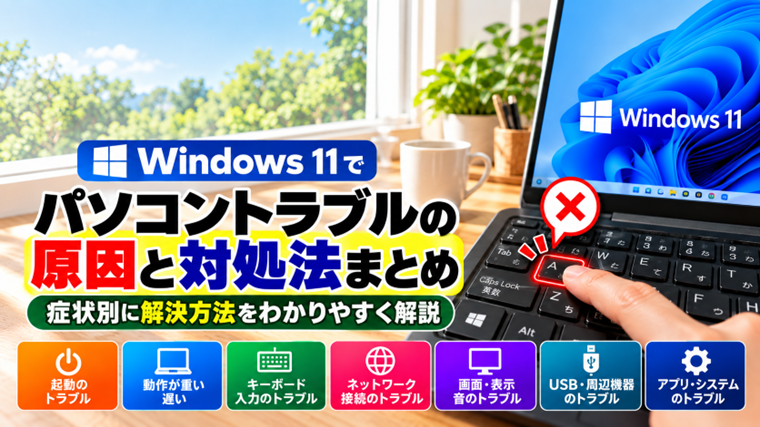
Windows 11のパソコンを使っていると、「突然起動しなくなった」「動作が重い」「インターネットに繋がらない」「キーボードが反応しない」など、さまざまなトラブルが発生することがあります。
パソコンに詳しくないと、何から確認すればよいのか分からず、故障したと思ってしまうかもしれません。
しかし、Windowsの一時的な不具合や設定変更、ケーブルの接触不良、Windows Update、ストレージ容量不足など、比較的簡単な確認だけで改善するケースもあります。
大切なのは、いきなり初期化や部品交換をするのではなく、「どんな症状が出ているのか」を整理して原因を切り分けることです。
この記事では、Windows 11で発生しやすいパソコントラブルを症状別に整理し、初心者の方でも試しやすい対処法をまとめます。
※Windows 11のバージョンや更新状況、使用しているパソコンによって、設定画面の名称や表示位置が異なる場合があります。
パソコントラブルが起きたら最初に確認すること
症状ごとの対処を始める前に、まず現在の状態を確認します。
次のポイントを整理しておくと、原因を絞り込みやすくなります。
- トラブルはいつから始まったか
- 直前にWindows Updateを行っていないか
- 新しいアプリやドライバーをインストールしていないか
- USB機器や周辺機器を追加していないか
- 特定のアプリだけで発生するか
- Windows全体で発生するか
- 再起動しても症状が続くか
- エラーメッセージやエラーコードが表示されていないか
「何をした直後からおかしくなったのか」が分かれば、原因を見つける大きな手掛かりになります。
対処法1:まずWindows 11を再起動する
突然発生したトラブルでは、最初にWindows 11を再起動してみましょう。
Windowsを長時間使用していると、アプリやドライバー、Windowsの内部処理が一時的に不安定になることがあります。
再起動するとWindowsが読み込み直されるため、一時的な不具合であれば改善する場合があります。
- 「スタート」をクリックします。
- 「電源」をクリックします。
- 「再起動」を選択します。
ここでは「シャットダウンしてから電源を入れる」より、まず「再起動」を試すのがおすすめです。
再起動後に同じ操作を行い、症状が再発するか確認してください。
対処法2:パソコンが起動しない場合
電源ボタンを押してもWindowsが起動しない場合は、「電源そのものが入らない」のか、「電源は入るがWindowsが起動しない」のかを区別します。
電源ランプが点灯しない場合
電源ランプやファンがまったく動かない場合は、Windowsよりも電源関係を確認します。
- 電源ケーブルが抜けていないか
- 電源タップのスイッチが入っているか
- ノートPCのACアダプターが正しく接続されているか
- コンセントを変更すると起動するか
デスクトップPCの場合は、PC本体背面の電源スイッチも確認してください。
電源は入るがWindowsが起動しない場合
メーカーのロゴまでは表示されるのにWindowsが起動しない場合は、Windowsの起動処理やストレージなどに問題が発生している可能性があります。
「自動修復を準備しています」などが繰り返し表示される場合は、通常の電源トラブルとは原因が異なります。
画面に表示されているメッセージを確認し、可能であればスマートフォンなどで撮影しておくと、後から原因を調べやすくなります。
対処法3:Windows 11が起動後に固まる場合
Windowsは起動するものの、デスクトップが表示された後にマウスやキーボードを操作できなくなる場合があります。
この場合は、スタートアップアプリ、ドライバー、Windows Update、ストレージなどが影響している可能性があります。
まず数分待ってみてください。
Windows Update直後などは、デスクトップが表示された後もバックグラウンドで処理が続いている場合があります。
毎回同じ症状が出る場合は、セーフモードで起動できるか確認する方法もあります。
対処法4:パソコンの動作が重い・遅い場合
以前は快適だったパソコンが急に重くなった場合、CPU・メモリ・ストレージなどの使用率を確認します。
「Ctrl」+「Shift」+「Esc」を押してタスクマネージャーを開きます。
「プロセス」画面で、次の項目が極端に高くなっていないか確認してください。
- CPU
- メモリ
- ディスク
- ネットワーク
特定のアプリだけがCPUやメモリを大量に使用している場合は、そのアプリが原因になっている可能性があります。
ただし、名前の分からないWindowsプロセスをむやみに終了するのは避けてください。
対処法5:Cドライブの空き容量を確認する
パソコンが重い、Windows Updateが失敗する、アプリが正常に動作しないといった症状では、Cドライブの空き容量も確認します。
- エクスプローラーを開きます。
- 「PC」を選択します。
- 「ローカルディスク(C:)」の空き容量を確認します。
空き容量が極端に少なくなっている場合は、不要なファイルやアプリを整理します。
ただし、WindowsフォルダーやProgram Files内のファイルを自分の判断で直接削除するのは避けてください。
対処法6:キーボードが反応しない場合
キーボードトラブルでは、すべてのキーが反応しないのか、一部のキーだけなのかを確認します。
USBキーボードの場合は、一度取り外して接続し直します。
別のUSBポートへ接続して正常に使えるかも確認してください。
ワイヤレスキーボードの場合は、電池残量やBluetooth、USBレシーバーの状態を確認します。
また、Windows 11ではフィルターキーなどのアクセシビリティ設定によって、通常とは異なる入力になることがあります。
特定のキーだけ反応しない場合は、キーの汚れや接点不良、キーボード本体の故障も考えられます。
対処法7:マウスが動かない・反応しない場合
マウスが突然動かなくなった場合も、最初に接続を確認します。
USBマウスなら、別のUSBポートへ接続してみてください。
ワイヤレスマウスの場合は、次の点を確認します。
- 電源スイッチがオンになっているか
- 電池が切れていないか
- USBレシーバーが接続されているか
- Bluetooth接続が切れていないか
マウスカーソルは動くもののクリックできない場合や、右クリックだけ反応しない場合は、別の原因が考えられます。
症状を細かく分けて確認することが重要です。
対処法8:コピー・貼り付けができない場合
「Ctrl+C」でコピーできない、「Ctrl+V」で貼り付けできないというトラブルもWindowsではよくあります。
まず、右クリックからコピー・貼り付けができるか確認します。
右クリックでは正常に操作できるのにショートカットキーだけ使えない場合は、Ctrlキーやキーボード、ショートカットキーに関係する問題を疑います。
一方、右クリックからもコピーできない場合は、エクスプローラーやアプリ、クリップボードなども確認する必要があります。
同じ「コピーできない」という症状でも、原因は同じとは限りません。
対処法9:Wi-Fi・インターネットに繋がらない場合
インターネットに繋がらない場合は、パソコンだけの問題なのか、家庭内のネットワーク全体の問題なのかを切り分けます。
スマートフォンなど別の端末が同じWi-Fiでインターネットに接続できるか確認してください。
スマートフォンも繋がらない場合は、ルーターや回線側の問題も考えられます。
パソコンだけ繋がらない場合は、次の点を確認します。
- Wi-Fiがオンになっているか
- 機内モードがオンになっていないか
- 正しいSSIDに接続しているか
- Wi-Fiを一度オフにして再度オンにする
- パソコンを再起動する
- ルーターを再起動する
「Wi-Fiには接続済みだがインターネットなし」と表示される場合は、DNSやルーターなども確認します。
対処法10:有線LANが繋がらない場合
有線LANの場合は、LANケーブルの接続を最初に確認します。
LANケーブルを一度抜き、しっかり差し直してください。
可能であれば別のLANケーブルやルーターの別ポートでも確認します。
ケーブルを交換すると直る場合は、Windowsの設定ではなくLANケーブルの劣化や接触不良だった可能性があります。
対処法11:画面が映らない・真っ暗な場合
PCの電源は入っているのに画面が映らない場合は、モニター側も確認します。
- モニターの電源が入っているか
- HDMI・DisplayPortケーブルが抜けていないか
- 入力切替が正しいか
- 別の映像ケーブルで映るか
- 別のモニターで映るか
デスクトップPCでは、ケーブルを接続する端子を間違えているケースもあります。
画面がまったく映らない場合と、Windows起動後だけ黒くなる場合では原因が異なるため、どの段階まで映像が表示されるのか確認してください。
対処法12:画面表示がおかしい場合
文字やアイコンが突然大きくなった、解像度がおかしい、色が変わったといった場合は、「設定」→「システム」→「ディスプレイ」を確認します。
特に確認したいのは次の項目です。
- 拡大縮小
- ディスプレイの解像度
- 画面の向き
- 複数ディスプレイの配置
- HDR設定
Windows Updateやグラフィックドライバーの更新後に表示が変化する場合もあります。
対処法13:パソコンから音が出ない場合
音が出ない場合は、音量だけでなく出力先も確認してください。
Windowsでは、モニター、スピーカー、イヤホン、Bluetooth機器など複数の音声出力先が登録されていることがあります。
タスクバーのスピーカーアイコンから、現在選択されている出力デバイスを確認します。
HDMI接続のモニターを追加した後などは、意図せず音声出力先がモニターへ変更されることがあります。
イヤホンを外した後に音が出なくなった場合も、出力先を確認してください。
対処法14:USB機器を認識しない場合
USBメモリ、外付けSSD、プリンターなどを接続しても認識されない場合は、まず別のUSBポートへ接続します。
USBハブを使用している場合は、パソコン本体へ直接接続してみてください。
別のポートなら認識する場合は、特定のUSBポートやUSBハブに問題がある可能性があります。
外付けストレージの場合は、エクスプローラーに表示されないだけで、Windows自体は認識していることもあります。
その場合は「ディスクの管理」やデバイスマネージャーなどで認識状態を確認します。
対処法15:プリンターで印刷できない場合
プリンターで印刷できない場合は、Windowsだけでなくプリンター本体の状態も確認します。
- プリンターの電源が入っているか
- 用紙切れや紙詰まりがないか
- インクやトナーの警告が出ていないか
- USB・Wi-Fi接続が正常か
- 正しいプリンターが選択されているか
- 印刷待ちデータが残っていないか
古い印刷ジョブが残っていることで、新しい印刷が始まらないこともあります。
対処法16:アプリが起動しない・突然終了する場合
特定のアプリだけ起動しない場合は、まずWindowsを再起動してからもう一度試します。
それでも起動しない場合は、アプリの更新や修復、再インストールなどを検討します。
複数のアプリが同時に起動しなくなった場合は、Windows Update、システムファイル、ストレージなどWindows側の問題も考えられます。
「特定のアプリだけ」なのか「複数のアプリ」なのかを確認することが重要です。
対処法17:Windows Update後に不具合が出た場合
トラブルが発生した時期も重要です。
Windows Updateの直後から症状が始まった場合は、「設定」→「Windows Update」→「更新の履歴」を確認します。
ただし、更新直後に問題が起きたからといって、必ずWindows Updateが原因とは限りません。
更新日時と症状が始まった日時を確認し、ほかにアプリやドライバーを変更していないかも確認してください。
対処法18:セーフモードで原因を切り分ける
通常起動では不具合が出るものの、原因が分からない場合はセーフモードが役立つことがあります。
セーフモードは必要最低限のドライバーやサービスでWindowsを起動する機能です。
セーフモードでは正常に動作する場合、通常起動時に読み込まれるアプリ、サービス、ドライバーなどが影響している可能性があります。
セーフモードは「修復そのもの」ではなく、原因を切り分けるための方法として使うと分かりやすいでしょう。
対処法19:Windows セキュリティを確認する
パソコンの動作が急に不安定になった場合は、Windows セキュリティの状態も確認しておきます。
「設定」→「プライバシーとセキュリティ」→「Windows セキュリティ」を開き、警告が表示されていないか確認してください。
身に覚えのないアプリが突然起動する、ブラウザーの表示が勝手に変わるなど通常とは異なる症状がある場合は、セキュリティスキャンも検討します。
対処法20:システムファイルを修復する
複数のWindows機能でエラーが発生する場合は、Windowsのシステムファイルが破損している可能性もあります。
WindowsにはSFCやDISMなどの修復機能があります。
ただし、コマンド操作を伴うため、再起動や設定確認など基本的な対処を行っても改善しない場合に検討するとよいでしょう。
重要なデータは、修復作業を行う前にバックアップしておくことをおすすめします。
トラブル時にいきなり初期化しない
Windowsの調子が悪いからといって、最初からPCを初期化する必要はありません。
初期化するとアプリや設定が失われる可能性があり、元の環境へ戻すために時間もかかります。
まずは次の順番で確認するのがおすすめです。
- 症状を正確に確認する
- Windowsを再起動する
- ケーブルや周辺機器を確認する
- 別のアプリや機器で再現するか確認する
- Windowsの設定を確認する
- ドライバーやWindows Updateを確認する
- セーフモードなどで原因を切り分ける
- 必要に応じてWindowsの修復を行う
初期化は、それでも改善しない場合の選択肢として考えます。
大切なデータはトラブルが起きる前にバックアップする
パソコントラブルで最も避けたいのは、写真、仕事の資料、動画など大切なデータを失うことです。
パソコンが正常に動いている時から、重要なファイルは外付けSSDやクラウドストレージなどへバックアップしておきましょう。
特にストレージから異音がする、頻繁にフリーズする、ファイルを開けないなどの症状がある場合は、無理な操作を繰り返さずデータ保護を優先してください。
FAQ
Q. パソコンの調子が悪い時は最初に何をすればよいですか?
まず症状を確認してからWindowsを再起動します。その後、ケーブルや周辺機器、空き容量、Windows Updateなどを確認します。直前に行った操作も思い出しておくと原因を絞り込みやすくなります。
Q. 電源を切れば再起動と同じですか?
Windowsの状態を読み込み直す目的では、まず「再起動」を選ぶのがおすすめです。Windows 11では設定によってシャットダウンと再起動の動作が完全に同じではない場合があります。
Q. トラブルが起きたらWindowsを初期化した方が早いですか?
最初から初期化することはおすすめしません。再起動や設定確認、周辺機器の確認など、データへの影響が少ない方法から順番に試しましょう。
Q. パソコン本体の故障かWindowsの問題か見分けられますか?
完全に判断するには診断が必要ですが、別のキーボードやマウス、モニターなどを接続して比較すると原因を切り分けやすくなります。セーフモードで正常に動くかどうかも判断材料になります。
Q. エラーコードが表示された場合はどうすればよいですか?
エラーコードをそのまま記録してください。画面をスマートフォンで撮影しておく方法もおすすめです。エラーコードは原因を調べる重要な情報になります。
Q. Windows Updateはすぐに実行した方がよいですか?
更新状況を確認することは大切ですが、トラブル発生直後に原因を確認せず大きな変更を重ねると、原因を判断しにくくなる場合があります。まず現在の症状と直前の変更を確認してから進めると安全です。
Q. 修理を検討した方がよいのはどんな時ですか?
電源がまったく入らない、焦げたような臭いがする、異音が続く、ストレージを認識しない、別の機器で確認しても改善しないなど、ハードウェア故障が疑われる場合は修理や専門業者への相談を検討してください。
まとめ
Windows 11のパソコントラブルは、原因を一度に決めつけるのではなく、症状を確認して一つずつ切り分けることが大切です。
まずはWindowsの再起動を行い、ケーブル、USB機器、キーボード、マウス、ネットワーク、ストレージの空き容量など、簡単に確認できる部分から調べてください。
「起動しない」「動作が重い」「入力できない」「ネットに繋がらない」「画面がおかしい」「音が出ない」など、症状によって確認すべき場所は変わります。
原因が分からない状態で設定を大量に変更したり、いきなりWindowsを初期化したりするのは避けましょう。
このページを入口として症状を絞り込み、それぞれの詳しい対処記事を確認していくと、原因を見つけやすくなります。
関連記事
- Windows 11のトラブルを未然に防ぐためにやっておきたい7つの対策【初心者向け】
- Windowsのトラブルがハードウェアかソフトウェアか切り分ける方法
- Windowsトラブル時にやってはいけないこと7選【初心者向け】
- Windowsのイベントビューアーでエラーを確認する方法
- Windowsの信頼性モニターで不具合の原因を確認する方法