導入文
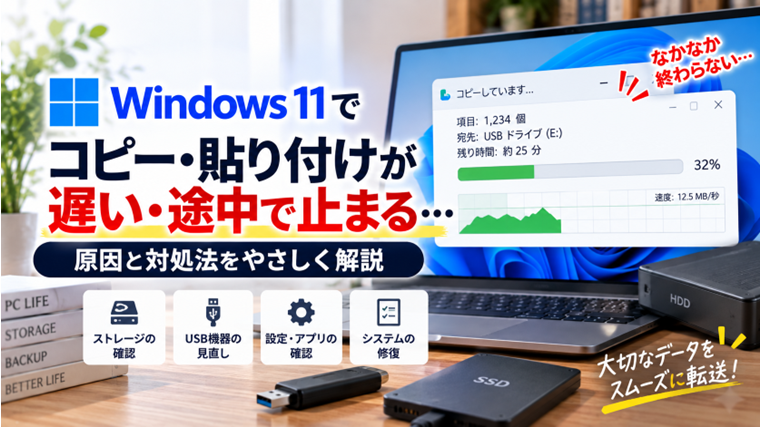
Windows 11でファイルをコピーしていると、「コピー速度が異常に遅い」「途中で速度が0になって止まる」「最初は速いのに途中から急に遅くなる」といった症状が発生することがあります。
特に、写真や動画をUSBメモリ、外付けHDD、外付けSSDへ大量にコピーする時に気付きやすいトラブルです。
ファイルコピーが遅いからといって、すぐにSSDやHDDの故障とは限りません。
保存先の空き容量、コピーするファイルの数、USB接続、ドライブの性能、セキュリティソフト、Windowsの負荷、ネットワーク環境など、さまざまな原因が考えられます。
この記事では、Windows 11でコピー・貼り付けが遅い場合や途中で止まる場合に、初心者でも原因を切り分けられるよう、確認する順番に沿って対処法を紹介します。
まず「どこからどこへコピーすると遅いか」を確認する
最初に確認したいのは、コピー元とコピー先です。
例えば次のように分けて考えます。
- PC内のSSDから同じSSD内の別フォルダーへコピー
- CドライブからDドライブへコピー
- PCからUSBメモリへコピー
- USBメモリからPCへコピー
- PCから外付けHDD・SSDへコピー
- 外付けドライブからPCへコピー
- PCからNASや共有フォルダーへコピー
PC内部では速いのにUSBメモリへコピーする時だけ遅いのであれば、Windows全体ではなくUSBメモリやUSB接続側に原因がある可能性があります。
逆に、どこへコピーしても遅い場合は、WindowsやPC全体の負荷、ストレージなどを確認します。
Windows 11でファイルコピーが遅くなる主な原因
主な原因として次のようなものが考えられます。
- コピー先ドライブの空き容量が少ない
- 大量の小さいファイルをコピーしている
- USBメモリや外付けドライブの書き込み速度が遅い
- USB端子やケーブルがボトルネックになっている
- CPU・メモリ・ディスクの負荷が高い
- セキュリティソフトがファイルを検査している
- クラウド同期やバックアップが動作している
- ドライブにファイルシステム上の問題がある
- ネットワーク接続が不安定
- Windowsの一時的な不具合
原因を一度に判断しようとせず、次の対処法を順番に確認してください。
対処法1:コピー先の空き容量を確認する
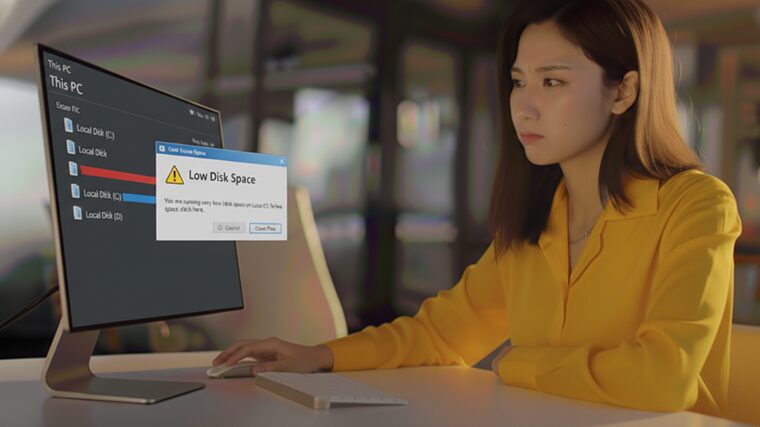
最初にコピー先ドライブの空き容量を確認します。
- 「Windows」+「E」キーを押してエクスプローラーを開きます。
- 左側から「このPC」をクリックします。
- 「デバイスとドライブ」を確認します。
- コピー先ドライブの空き容量を確認します。
コピーするデータより空き容量が少なければ、当然コピーを完了できません。
また、空き容量が極端に少ない状態では、Windowsやアプリの動作そのものが遅くなることもあります。
Microsoftも、ストレージ領域が不足するとPCのパフォーマンス低下が起こる可能性があると案内しています。
不要なファイルが多い場合は、「設定」→「システム」→「ストレージ」から使用状況を確認して整理してください。
空き容量を増やす場合は削除するファイルに注意
空き容量を増やすために、内容が分からないシステムファイルを手動で削除するのはおすすめしません。
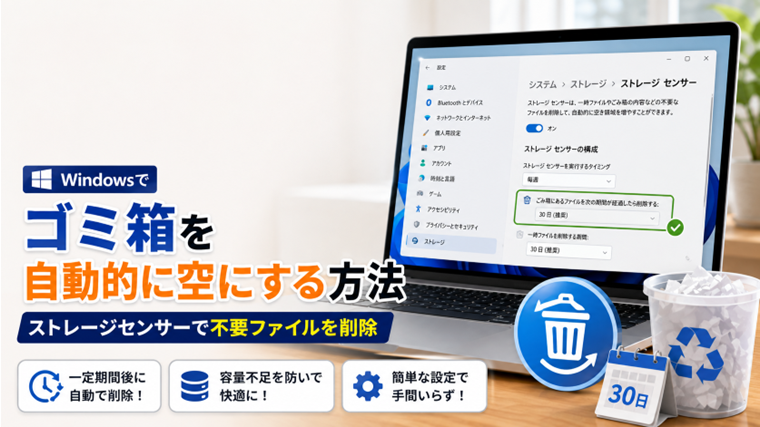
Windows 11にはストレージセンサーやクリーンアップ対象候補などの機能があります。Microsoftによると、ストレージセンサーは一時ファイルやごみ箱など不要な項目を整理して空き容量を確保するために利用できます。
対処法2:大きなファイル1個と小さいファイル多数を比較する
同じ10GBのデータでも、「10GBの動画ファイル1個」と「数万個の小さなファイル」ではコピーにかかる時間が同じとは限りません。
大量の小さなファイルでは、一つずつファイル情報を読み取り、作成し、書き込む処理が繰り返されるため、大容量ファイル1個より時間がかかることがあります。
そのため、コピー速度を見る時はファイル容量だけでなく、ファイル数も確認してください。
例えば動画1個のコピーは速いのに、写真や小さなデータを数千個コピーすると遅い場合は、ドライブの故障とは限りません。
対処法3:最初だけ速く途中から遅くなる場合
ファイルコピーを開始した直後は高速なのに、しばらくすると速度が大きく低下する場合があります。
USBメモリやSSDなどでは、内部のキャッシュなどによって一時的に高速に書き込めても、長時間の連続書き込みでは速度が変化する製品があります。
また、大量コピーによってドライブの温度が上昇すると、機器によっては速度が低下する場合もあります。
したがって、「最初に表示された最高速度が最後まで続かない=故障」ではありません。
毎回ほぼ同じ位置で完全に停止する場合や、エラーが表示される場合は、別の原因を調べます。
対処法4:USB端子を変更する
USBメモリや外付けHDD・SSDへのコピーだけ遅い場合は、接続しているUSB端子を変更してみてください。
PCには複数のUSB端子が搭載されていても、すべてが同じ転送性能とは限りません。
また、USBハブを経由している場合は、一度PC本体のUSB端子へ直接接続して比較してください。
確認するポイントは次のとおりです。
- 別のUSB端子へ接続する
- USBハブを外してPCへ直接接続する
- 延長ケーブルを外してみる
- 別の対応ケーブルがあれば交換する
- 他のUSB機器を一時的に外して確認する
端子を変更するだけで速度が大きく変わる場合は、接続環境が原因だった可能性があります。
対処法5:USBメモリ自体の書き込み速度を確認する
USBメモリには製品によって大きな性能差があります。
特に注意したいのは、「読み込み速度」と「書き込み速度」は同じではないという点です。
PCへUSBメモリからコピーする時は速くても、PCからUSBメモリへ書き込む時は遅い製品があります。
別のUSBメモリを持っている場合は、同じファイルをコピーして比較すると切り分けしやすくなります。
一方のUSBメモリだけ極端に遅いのであれば、WindowsよりUSBメモリ側を疑います。
対処法6:外付けHDD・SSDの接続を確認する
外付けHDDやSSDの場合は、本体だけでなくUSBケーブルやケースも関係します。
次のような構成では確認が必要です。
- 外付けSSD
- USB接続のHDD
- 市販のSSDをUSBケースへ入れて使用している
- SATA-USB変換アダプターを使用している
- ドッキングステーション経由で接続している
可能であればPCへ直接接続し、別のケーブルでも比較してください。
コピー中に頻繁に接続音・切断音が鳴る場合は、速度の問題だけでなく接続そのものが不安定になっている可能性があります。
対処法7:タスクマネージャーでディスク使用率を確認する
コピー中にWindows全体が重くなる場合は、タスクマネージャーを確認します。
- 「Ctrl」+「Shift」+「Esc」キーを押します。
- タスクマネージャーを開きます。
- 「プロセス」を確認します。
- CPU、メモリ、ディスクの使用率を確認します。
ディスク使用率が長時間100%近くになっている場合は、ファイルコピー以外の処理がストレージを使用していないか確認してください。
例えば次のような処理があります。
- Windows Update
- ウイルススキャン
- バックアップ
- OneDriveなどのクラウド同期
- 動画編集ソフト
- 大量ファイルの展開・圧縮
別の処理が終了した後にコピー速度が戻る場合は、ストレージへのアクセスが集中していた可能性があります。
対処法8:不要なアプリを終了する
大量のファイルをコピーする時は、必要のないアプリを終了して比較してみてください。
特に動画編集、ゲーム、バックアップ、ファイル同期などを同時に実行している場合は、CPU、メモリ、ストレージへの負荷が増えます。
Webブラウザーも大量のタブを開いているとメモリを多く使用することがあります。
コピー作業だけにして速度が改善するか確認してください。
対処法9:セキュリティソフトの影響を確認する
セキュリティソフトは、ファイルを開いたり保存したりする際に内容を検査することがあります。
大量の小さなファイルをコピーする場合は、一つずつ確認処理が行われることで時間が長くなる可能性があります。
ただし、原因確認のためにセキュリティ機能を長時間無効にするのはおすすめしません。
サードパーティ製セキュリティソフトを使用していて、導入・更新後からコピーが極端に遅くなった場合は、そのソフトの設定やメーカー情報を確認してください。
セキュリティソフトだけでなく、バックアップソフトやクラウド同期アプリも同時にファイルへアクセスすることがあります。
対処法10:OneDriveなどの同期状態を確認する
コピー元またはコピー先がOneDriveなどのクラウド同期フォルダーの場合は、ローカルドライブ内だけのコピーとは状況が異なります。
ファイルのダウンロードやアップロードが同時に発生すると、インターネット回線やストレージの状態によって時間がかかります。
特にオンライン上にしか存在しないファイルを大量にコピーする場合は、先にファイルをPCへ取得する処理が必要になることがあります。
通常のローカルフォルダー同士では速いのに、クラウドフォルダーだけ遅い場合は同期状態を確認してください。
対処法11:ドライブのエラーチェックを行う
特定のHDDやSSDを使用する時だけコピーが極端に遅い、途中でエラーになる場合は、ドライブに問題がないか確認します。
- エクスプローラーを開きます。
- 「このPC」を開きます。
- 確認したいドライブを右クリックします。
- 「プロパティ」を開きます。
- 「ツール」タブを開きます。
- エラーチェックの「チェック」を選択します。
表示される案内に従って確認してください。
大切なデータが入っているドライブで異音、頻繁な切断、読み取りエラーなども発生している場合は、何度も大量コピーを繰り返す前に重要なデータの保護を優先してください。
対処法12:ネットワーク共有へのコピーが遅い場合
NASや別のPCの共有フォルダーへコピーする場合は、PCのSSDが高速でもネットワーク速度が上限になります。
次の点を確認してください。
- Wi-Fiで接続しているか
- 有線LANで接続しているか
- Wi-Fiの電波が弱くないか
- 同じネットワークで大容量通信をしていないか
- コピー先のNASやPCが高負荷になっていないか
Wi-Fi接続でコピーが不安定な場合は、可能であれば有線LANへ変更して比較します。
PC内部へのコピーは速く、ネットワーク共有だけ遅い場合は、Windowsのファイルコピー機能よりネットワーク側を優先して確認してください。
対処法13:PCを再起動する
Windowsを長時間使用した後からコピーが遅くなった場合は、一度PCを再起動します。
バックグラウンド処理や一時的なWindowsの不具合であれば、再起動によって改善することがあります。
作業中のファイルを保存したうえで、「スタート」→「電源」→「再起動」を選択してください。
再起動後は、他のアプリを起動する前に同じファイルをコピーして速度を比較すると判断しやすくなります。
対処法14:Windows Updateを確認する
Windows側の不具合やドライバー関連の問題を避けるため、Windows Updateも確認します。
- 「設定」を開きます。
- 「Windows Update」を開きます。
- 「更新プログラムのチェック」を選択します。
- 利用できる更新があれば適用します。
- PCを再起動します。
反対に、Windows Update直後から症状が始まった場合は、その時期も記録しておくと原因を調べる手掛かりになります。
対処法15:SFC・DISMでWindowsを確認する
どのドライブへコピーしても異常に遅く、エクスプローラーなどWindowsの他の機能にも不具合がある場合は、システムファイルを確認します。
Microsoftでは、破損したWindowsシステムファイルの確認・修復にDISMとシステムファイルチェッカーを利用する方法を案内しています。
「ターミナル(管理者)」または管理者権限のコマンドプロンプトを開き、まず次を実行します。
DISM.exe /Online /Cleanup-Image /RestoreHealth処理が正常に完了したら、続いて次を実行します。
sfc /scannow検証が100%になるまで待ちます。
完了後にPCを再起動し、コピー速度を再確認してください。
コピー速度が0になるのは故障なのか
コピー画面の速度表示が一時的に「0」になったからといって、必ずドライブが故障しているとは限りません。
大量の小さいファイルの処理、キャッシュ、別のディスク処理などによって、速度表示が大きく上下することがあります。
しばらくすると再びコピーが進むのであれば、一時的な処理待ちの場合もあります。
ただし、毎回同じ場所で完全に止まる、エラーが出る、ドライブが切断される、異音がする場合は注意が必要です。
「99%」で長時間止まって見える場合
コピー画面が99%まで進んだ後、なかなか完了しないことがあります。
表示上ほぼ完了していても、Windowsやドライブ側では残っているファイル処理や書き込み処理を行っている場合があります。
すぐにUSBメモリや外付けドライブを抜かず、コピー画面が正常に終了するまで待ってください。
外付けストレージを取り外す時も、ファイル処理が終わっていることを確認してから安全に取り外します。
小さいファイルを大量にコピーする時だけ遅い場合
写真、Webサイトのバックアップ、プログラム関連ファイルなど、数千~数万個の小さいファイルではコピー速度が低く表示されることがあります。
この場合、大容量動画1個を同じドライブへコピーして速度を比較してください。
大容量ファイルでは十分な速度が出るのであれば、ドライブ自体が常に低速というわけではなく、ファイル数の多さが影響している可能性があります。
USBメモリへのコピーだけ極端に遅い場合
次の順番で確認すると原因を切り分けやすくなります。
- 別のUSB端子へ挿す
- USBハブを使用せず直接接続する
- 別のUSBメモリで同じファイルをコピーする
- 大容量ファイル1個で比較する
- 空き容量を確認する
- ドライブのエラーチェックを行う
別のUSBメモリでは正常なら、最初に使用していたUSBメモリ側の性能や状態を確認してください。
外付けSSDなのにコピーが遅い場合
SSDだから常に高速になるとは限りません。
外付けSSDでは、SSD本体の性能だけでなくUSB規格、ケース、変換チップ、ケーブル、接続端子なども実際の転送速度に影響します。
また、長時間連続して大量のデータを書き込んだ場合は、製品によって速度が変化することがあります。
「SSDだから故障している」と判断する前に、別端子、別ケーブル、別PCなどで比較できると原因を絞り込みやすくなります。
コピー中にエクスプローラーが固まる場合
ファイルコピーだけでなくエクスプローラー自体が「応答なし」になる場合は、コピー元・コピー先のドライブ状態も確認してください。
特定の外付けドライブを接続している時だけ発生する場合は、そのドライブや接続を優先して調べます。
どのドライブでも発生し、エクスプローラーの他の操作でも固まる場合は、Windows UpdateやSFC・DISMなどWindows側の確認も行ってください。
よくある質問(FAQ)
Q1. コピー速度が途中で急に下がるのは故障ですか?
必ずしも故障ではありません。ドライブのキャッシュ、ファイル数、温度、他のディスク処理などによって途中から速度が変化することがあります。エラーや切断も発生していないか合わせて確認してください。
Q2. USBメモリへのコピーだけ遅いのはなぜですか?
USBメモリの書き込み性能、USB端子、USBハブ、空き容量などが原因として考えられます。別のUSB端子や別のUSBメモリで比較すると切り分けしやすくなります。
Q3. SSDからSSDなのにコピーが遅い場合は?
大量の小さいファイル、別アプリによるディスク使用、空き容量、外付けSSDならUSB接続などを確認してください。SSDというだけで、どのようなコピーでも同じ速度が出るわけではありません。
Q4. ファイルコピー中に速度が0になります
一時的に0になるだけで、その後コピーが再開する場合は処理待ちの可能性があります。長時間まったく進まない場合は、コピー元・コピー先ドライブ、接続、空き容量などを確認してください。
Q5. Wi-Fi経由の共有フォルダーだけコピーが遅い場合は?
PCのSSDよりネットワーク速度がボトルネックになっている可能性があります。Wi-Fiの電波状態を確認し、可能であれば有線LANで比較してください。
Q6. コピー中に外付けHDDを抜いても大丈夫ですか?
コピーや書き込み処理中に取り外すのは避けてください。ファイル破損などの原因になります。処理が完了していることを確認してから安全に取り外してください。
まとめ
Windows 11でファイルのコピー・貼り付けが遅い場合は、コピー先のドライブが故障しているとは限りません。
まず、「どこからどこへコピーした時だけ遅いのか」を確認することが重要です。
次の順番で確認してみてください。
- コピー先の空き容量を確認する
- ファイル容量だけでなくファイル数を確認する
- 別のUSB端子を試す
- USBハブを外して直接接続する
- 別のUSBメモリや外付けドライブと比較する
- タスクマネージャーでディスク使用率を確認する
- 不要なアプリや同期処理を確認する
- ドライブのエラーチェックを行う
- ネットワークコピーの場合は通信環境を確認する
- PCを再起動する
- Windows Updateを確認する
- 必要に応じてDISM・SFCを実行する
PC内部では速いのにUSBメモリだけ遅ければUSB側、ローカルコピーは速いのにNASだけ遅ければネットワーク側というように、比較することで原因をかなり絞り込めます。
また、コピー速度の数字だけで故障と判断せず、エラー、切断、異音、特定のファイルで停止するといった別の症状がないかも確認してください。
関連記事
- WindowsでSSD・HDDの健康状態を確認する方法|SMART情報の見方【初心者向け】
- WindowsでCHKDSKを実行する方法|ディスクエラーを修復する使い方【初心者向け】
- WindowsでUSBメモリが表示されない原因と対処法|認識しているのにエクスプローラーに出ない時
- WindowsでUSBメモリを安全に取り外せない原因と対処法|「使用中」と表示される時【初心者向け】
- 外付けHDDの不具合の原因と修復方法【実体験レポート】