導入文
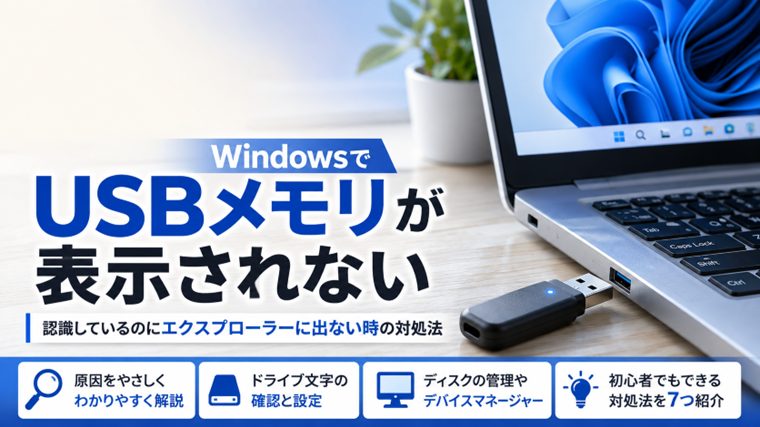
USBメモリをパソコンに接続したのに、「PC」やエクスプローラーを開いてもUSBメモリが表示されないことがあります。
ただし、エクスプローラーに表示されないからといって、必ずしもUSBメモリが故障しているとは限りません。
Windows側ではUSBメモリを認識していても、ドライブ文字が割り当てられていなかったり、一時的な認識エラーが起きていたりすると、エクスプローラーに表示されないことがあります。
この記事では、初心者でも確認しやすい方法から順番に解説します。
最初に確認したいこと
詳しい設定を変更する前に、まず簡単なところから確認しましょう。
USBメモリを挿し直す
一度USBメモリを取り外し、数秒待ってから再度接続します。
接触が不安定だっただけであれば、これだけで正常に表示されることがあります。
別のUSBポートに接続する
パソコンに複数のUSBポートがある場合は、別のUSBポートでも試してください。
特定のUSBポートだけに問題が発生している可能性があります。
USBハブを使用している場合は、USBハブを経由せずパソコン本体のUSBポートへ直接接続してみましょう。
パソコンを再起動する
Windows側で一時的なUSB認識エラーが発生している場合、再起動だけで改善することがあります。
大切な作業中のファイルを保存してからWindowsを再起動してください。
方法1:エクスプローラーでUSBメモリを確認する
まず、本当にUSBメモリが表示されていないか確認します。
手順1
「Windowsキー + E」を押してエクスプローラーを開きます。
手順2
左側のメニューから「PC」をクリックします。
手順3
「デバイスとドライブ」の中にUSBメモリが表示されているか確認します。
USBメモリによっては製品名ではなく、
- USB Drive
- USB DISK
- リムーバブルディスク
などと表示されることがあります。
方法2:ディスクの管理でUSBメモリが認識されているか確認する
エクスプローラーに表示されなくても、「ディスクの管理」にはUSBメモリが表示されている場合があります。
手順1
スタートボタンを右クリックします。
手順2
「ディスクの管理」をクリックします。
手順3
画面下部のディスク一覧から、USBメモリと思われるドライブを探します。
USBメモリの容量を確認すると見つけやすくなります。
たとえば64GBのUSBメモリなら、約58~59GB程度として表示される場合があります。
注意
ここではUSBメモリを確認するだけにしてください。
USBメモリ内に必要なデータが入っている場合、安易に「フォーマット」や「ボリュームの削除」を実行してはいけません。
データが失われる可能性があります。
方法3:USBメモリにドライブ文字が付いているか確認する
Windowsでは通常、USBメモリを接続すると、
「D:」
「E:」
「F:」
などのドライブ文字が自動的に割り当てられます。
何らかの理由でドライブ文字が割り当てられていないと、ディスクの管理には表示されてもエクスプローラーには表示されないことがあります。
手順1
「ディスクの管理」を開きます。
手順2
対象のUSBメモリを右クリックします。
手順3
「ドライブ文字とパスの変更」をクリックします。
手順4
ドライブ文字が設定されていない場合は「追加」をクリックします。
手順5
使用されていないドライブ文字を選択して「OK」をクリックします。
設定後、エクスプローラーを開き直してUSBメモリが表示されるか確認してください。
方法4:デバイスマネージャーでUSBメモリを確認する
ディスクの管理にも正常に表示されない場合は、デバイスマネージャーを確認します。
手順1
スタートボタンを右クリックします。
手順2
「デバイスマネージャー」をクリックします。
手順3
「ディスク ドライブ」を展開します。
USBメモリらしい機器が表示されているか確認します。
また、「ユニバーサル シリアル バス コントローラー」に黄色い「!」マークなどが表示されていないか確認してください。
エラー表示がある場合は、USBドライバーなどに問題が発生している可能性があります。
方法5:USBメモリを別のパソコンで確認する
可能であれば、USBメモリを別のパソコンに接続してみましょう。
別のパソコンで正常に表示される場合は、元のパソコン側に原因がある可能性が高くなります。
反対に、どのパソコンでも認識されない場合は、USBメモリ自体の故障も考えられます。
「未割り当て」と表示されている場合は注意
ディスクの管理を確認したとき、USBメモリの領域が「未割り当て」と表示されることがあります。
この状態では通常のドライブとしてエクスプローラーに表示されません。
ただし、USBメモリに必要なデータが入っていた場合は注意してください。
新しいボリュームの作成やフォーマットを行うと、データ復旧が難しくなる可能性があります。
必要なデータがある場合は、そのまま操作を続けず、データ復旧を優先したほうが安全です。
「フォーマットする必要があります」と表示された場合
USBメモリを接続したときに、
「ドライブを使うにはフォーマットする必要があります」
などと表示される場合があります。
必要なデータがUSBメモリに保存されているなら、すぐにフォーマットしないでください。
ファイルシステムの破損などによってWindowsが正常に読み取れなくなっている可能性があります。
データが不要なUSBメモリであればフォーマットによって使用できるようになる場合がありますが、大切なデータがある場合は慎重に判断しましょう。
USBメモリが表示されない主な原因
USBメモリがエクスプローラーに表示されない原因としては、主に次のようなものがあります。
- USBポートの一時的な接触不良
- Windowsの一時的な認識エラー
- ドライブ文字が割り当てられていない
- USBドライバーの不具合
- ファイルシステムの破損
- パーティション情報の異常
- USBメモリ本体の故障
原因が分からない場合は、USBメモリをいきなり初期化するのではなく、簡単な確認から順番に進めることが大切です。
USBメモリが表示されない時にやってはいけないこと
大切なデータが入っているUSBメモリでは、次の操作を安易に行わないようにしましょう。
- フォーマットする
- ボリュームを削除する
- パーティションを作り直す
- 初期化を求められてすぐ実行する
- 原因が分からないまま修復操作を繰り返す
特に写真や仕事のデータなど、失いたくないファイルが入っている場合は慎重な対応が必要です。
よくある質問(FAQ)
Q1. USBメモリは認識しているのにエクスプローラーに表示されないのはなぜですか?
ドライブ文字が割り当てられていない可能性があります。
「ディスクの管理」を開いてUSBメモリが表示されているか確認し、ドライブ文字がない場合は割り当ててみてください。
Q2. ディスクの管理には表示されるのに「PC」に表示されません
ドライブ文字が設定されていない、またはパーティションやファイルシステムに問題が発生している可能性があります。
まずドライブ文字の有無を確認してください。
Q3. USBメモリをフォーマットすれば直りますか?
ファイルシステムの問題であれば改善する場合があります。
ただし、フォーマットするとUSBメモリ内のデータにアクセスできなくなるため、大切なデータが入っている場合は安易に実行しないでください。
Q4. 別のパソコンでもUSBメモリが表示されません
USBメモリ本体の故障やファイルシステムの破損などが考えられます。
特に複数のパソコンやUSBポートで認識されない場合は、USBメモリ側の問題である可能性が高くなります。
Q5. USBメモリが故障しているか確認する方法はありますか?
別のUSBポートや別のパソコンに接続して確認するのが簡単です。
複数の環境で認識されない場合は、USBメモリ自体の故障を疑います。
まとめ
WindowsでUSBメモリがエクスプローラーに表示されない場合でも、USBメモリが故障しているとは限りません。
まずは、
- USBメモリを挿し直す
- 別のUSBポートを試す
- Windowsを再起動する
- ディスクの管理を確認する
- ドライブ文字を確認する
- デバイスマネージャーを確認する
- 別のパソコンで確認する
という順番で調べると原因を切り分けやすくなります。
特に「ディスクの管理には表示されているのにエクスプローラーには表示されない」という場合は、ドライブ文字の設定を確認してみてください。
一方、大切なデータが入っているUSBメモリで「未割り当て」や「フォーマットが必要」と表示された場合は、すぐに初期化やフォーマットを行わないことが重要です。
関連記事
- USB機器を認識しない原因と対処法【初心者向け・実体験あり】
- Windowsでドライブ文字(ドライブレター)を変更する方法|C・Dドライブ名を変更する手順【初心者向け】
- Windowsでデバイスマネージャーの使い方|ドライバーや機器の状態を確認する方法【初心者向け】
- WindowsでCHKDSKを実行する方法|ディスクエラーを修復する使い方【初心者向け】
- 外付けHDDの不具合の原因と修復方法【実体験レポート】