導入文
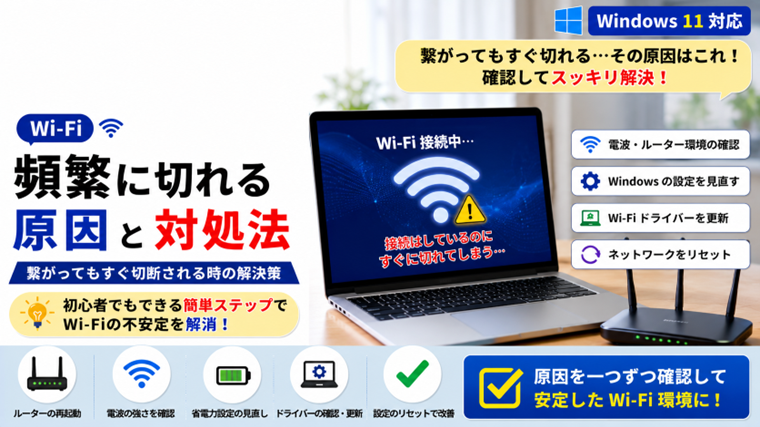
Windows 11を使っていて、
「Wi-Fiには繋がるのに、しばらくすると切れる」
「インターネットが何度も途切れる」
「PCを使っている途中でWi-Fiマークが消える」
「再接続すると直るが、また切断される」
という症状が起きることがあります。
まったくWi-Fiに接続できない場合とは違い、一度は正常に繋がるのに何度も切れるのが今回の症状です。
原因としては、
- Wi-Fiの電波が弱い
- ルーターが不安定
- PCの省電力設定
- Wi-Fiドライバー
- 2.4GHz・5GHzの電波
- Windowsのネットワーク設定
などが考えられます。
簡単なものから順番に確認していきましょう。
まずほかの機器でもWi-Fiが切れるか確認する
最初に確認したいのは、パソコンだけの問題なのか、Wi-Fi環境全体の問題なのかです。
スマートフォンや別のパソコンを同じWi-Fiへ接続して確認してください。
スマートフォンなども切れる
ルーターやインターネット回線側に原因がある可能性が高くなります。
Windows 11のPCだけ切れる
PCのWi-Fi設定、ドライバー、省電力設定などを中心に確認します。
この切り分けを最初に行うと、原因を探しやすくなります。
原因1:Wi-Fiの電波が弱い
Wi-Fiは電波を使うため、ルーターから離れるほど通信が不安定になります。
特に、
- ルーターとPCの間に壁がある
- 別の階で使用している
- 金属製の家具が近くにある
- ルーターを床や部屋の隅に置いている
といった環境では電波が弱くなることがあります。
ルーターの近くで確認する
一度PCをルーターの近くへ移動して、Wi-Fiが切れるか確認してください。
近くでは安定するなら、電波環境が原因である可能性が高くなります。
原因2:ルーターが一時的に不安定になっている
Wi-Fiルーターを長期間再起動していない場合、一時的に動作が不安定になることがあります。
ルーターを再起動する
ルーターの電源を切り、少し待ってから再度電源を入れます。
ただし、ルーターによって再起動方法が異なるため、必要に応じて説明書を確認してください。
再起動後、Wi-Fiが安定するか確認します。
原因3:2.4GHzと5GHzの違いが影響している
Wi-Fiには主に、
- 2.4GHz
- 5GHz
の周波数帯があります。
2.4GHz
比較的遠くまで届きやすく、壁などにも強い傾向があります。
一方で、ほかの機器からの電波干渉を受けやすい場合があります。
5GHz
通信速度が速く、電波干渉を受けにくい傾向があります。
一方で、壁や距離の影響を受けやすくなります。
ルーターから離れた場所で5GHzを使っていて頻繁に切れる場合は、2.4GHzへ切り替えると改善することがあります。
反対に、ルーターの近くなら5GHzを試す方法もあります。
原因4:PCの省電力設定でWi-Fiが停止している
Windowsには、電力消費を抑えるためにネットワーク機器の電源を自動的に切る設定があります。
この設定によってWi-Fiが不安定になる場合があります。
Wi-Fiアダプターの電源設定を確認する
- スタートボタンを右クリックします。
- **「デバイス マネージャー」**を開きます。
- **「ネットワーク アダプター」**を展開します。
- 使用しているWi-Fiアダプターを右クリックします。
- **「プロパティ」**を開きます。
- 「電源の管理」タブがある場合は開きます。
次の項目を確認します。
「電力の節約のために、コンピューターでこのデバイスの電源をオフにできるようにする」
チェックが入っている場合は、外して改善するか確認します。
機種やドライバーによって、この項目が表示されない場合もあります。
原因5:電源モードが影響している
ノートパソコンでは、バッテリーを長持ちさせるための省電力設定が通信に影響する場合があります。
設定 → システム → 電源とバッテリー
を開き、電源モードを確認してください。
極端な省電力設定になっている場合は、設定を変更してWi-Fiが安定するか確認します。
原因6:Wi-Fiドライバーに問題がある
Wi-Fiアダプターを動かしているドライバーに問題があると、
- 突然切断される
- Wi-Fiが消える
- 再接続を繰り返す
- スリープ復帰後に繋がらない
といった症状が発生することがあります。
ドライバーの状態を確認する
- デバイスマネージャーを開きます。
- 「ネットワーク アダプター」を展開します。
- Wi-Fiアダプターを確認します。
- 警告マークが表示されていないか確認します。
問題がある場合は、PCメーカーやWi-Fiアダプターのメーカーが提供するドライバーも確認してください。
原因7:Windows Update後から発生している
Windows Update後から突然Wi-Fiが切れるようになった場合は、更新とドライバーの組み合わせが影響している可能性があります。
まず、
設定 → Windows Update
を開いて、追加の更新がないか確認してください。
メーカー側から新しいWi-Fiドライバーが提供されている場合もあります。
原因8:Wi-Fi接続情報に問題がある
保存されているWi-Fiの接続情報がおかしくなっている場合は、一度Wi-Fi設定を削除して接続し直すと改善することがあります。
Wi-Fiを一度削除して再接続する
設定 → ネットワークとインターネット → Wi-Fi
を開きます。
保存されているネットワークの管理画面から対象Wi-Fiを選び、**「削除」**します。
その後、Wi-Fi一覧からもう一度接続してください。
再接続にはWi-Fiのパスワードが必要になるため、事前に確認しておきましょう。
原因9:Bluetoothなどの電波が干渉している
2.4GHz帯のWi-Fiでは、Bluetoothなどと同じ周波数帯を利用することがあります。
環境によっては、
- Bluetoothイヤホン
- Bluetoothマウス
- Bluetoothキーボード
- 周辺のWi-Fi
などの影響を受けることがあります。
試しにBluetoothを一時的にオフにして、Wi-Fiが安定するか確認する方法があります。
改善する場合は、可能であれば5GHzのWi-Fiを利用する方法も検討します。
原因10:USB接続のWi-Fiアダプターが不安定
USBタイプのWi-Fiアダプターを使用している場合は、USB接続そのものも確認します。
- 別のUSBポートへ接続する
- USBハブを使わず直接PCへ接続する
- 一度抜いて差し直す
などを試してください。
特定のUSBポートだけで不安定になる場合もあります。
原因11:VPNやセキュリティソフトが影響している
VPNや一部のセキュリティソフトは、ネットワーク通信を監視・制御します。
Wi-Fi自体は接続済みなのにインターネットだけ頻繁に使えなくなる場合は、こうしたソフトが影響している可能性もあります。
ただし、セキュリティソフトを安易に削除する必要はありません。
最近VPNやネットワーク関連ソフトを導入した場合は、そのタイミングから症状が始まっていないか確認します。
原因12:ネットワーク設定に一時的な問題がある
ここまで確認しても改善しない場合は、Windowsのネットワーク設定に問題がある可能性があります。
まずWindowsを再起動してください。
それでも直らない場合は、ネットワークのリセットを検討します。
ネットワークをリセットする方法
Windows 11ではネットワーク設定を初期状態に戻す機能があります。
設定 → ネットワークとインターネット → ネットワークの詳細設定 → ネットワークのリセット
を開きます。
ネットワークのリセットを実行すると、ネットワークアダプターなどが再設定されます。
ただし、Wi-Fiの再接続やVPNなどの再設定が必要になる場合があります。
そのため、最初からネットワークをリセットするのではなく、ほかの方法を試してから行うのがおすすめです。
「Wi-Fiが切れる」と「インターネットだけ切れる」は違う
原因を探す時に重要なポイントです。
Wi-Fiそのものが切れる
タスクバーのWi-Fi表示が未接続になる場合です。
この場合は、
- 電波
- Wi-Fiアダプター
- ドライバー
- 省電力設定
などを確認します。
Wi-Fiは接続済みなのにインターネットが使えない
Wi-Fi接続は維持されていますが、Webサイトなどを開けない状態です。
この場合は、
- ルーター
- インターネット回線
- DNS
- VPN
- プロバイダー側
なども考えられます。
この2つを区別すると、原因をかなり絞り込めます。
スリープから復帰した時だけ切れる場合
普段は問題ないのに、スリープから復帰した直後だけWi-Fiが繋がらない場合は、省電力設定やWi-Fiドライバーが関係している可能性があります。
まず、
- Wi-Fiアダプターの電源管理
- ドライバー
- Windows Update
を確認してください。
特定の場所だけで切れる場合
自宅の特定の部屋だけでWi-Fiが切れるなら、Windowsの故障より電波環境を疑います。
ルーターとの距離や壁の数を確認してください。
必要に応じて、
- ルーターの設置場所を変更する
- 2.4GHzを使用する
- Wi-Fi中継機を検討する
といった方法があります。
おすすめの確認順
Wi-Fiが頻繁に切れる場合は、次の順番がおすすめです。
- スマートフォンなど別の機器でも切れるか確認
- ルーターの近くで確認
- ルーターを再起動
- 2.4GHz・5GHzを切り替える
- Wi-Fiの接続情報を削除して再接続
- Wi-Fiアダプターの省電力設定を確認
- Wi-Fiドライバーを確認
- Windows Updateを確認
- Windowsを再起動
- 最後にネットワークのリセットを検討
いきなりWindowsの設定を大きく変更せず、電波・ルーター・PCの順に切り分けるのがポイントです。
よくある質問(FAQ)
Q1.Wi-Fiは繋がりますが数分おきに切れます
まずほかのスマートフォンなどでも同じ症状が出るか確認してください。
PCだけなら、Wi-Fiアダプターの省電力設定やドライバーを確認します。
Q2.5GHzから2.4GHzに変えた方がいいですか?
ルーターから離れた場所や壁が多い環境では、2.4GHzの方が安定する場合があります。
ルーターの近くでは5GHzの方が快適な場合もあるため、実際に両方で確認するのがおすすめです。
Q3.Wi-Fiを削除して再接続しても大丈夫ですか?
問題ありませんが、再接続時にWi-Fiのパスワードが必要です。
削除する前にパスワードを確認しておきましょう。
Q4.ネットワークのリセットは最初に試してもいいですか?
おすすめしません。
Wi-FiやVPNなどの再設定が必要になる場合があるため、簡単な確認方法を試しても改善しない場合に行います。
Q5.スマートフォンも同時にWi-Fiが切れます
Windows 11だけの問題ではなく、ルーターやインターネット回線側に原因がある可能性が高くなります。
ルーターの再起動や通信障害の有無などを確認してください。
まとめ
Windows 11でWi-Fiが頻繁に切れる場合は、まずPCだけで発生しているのか、ほかの機器でも発生しているのかを確認してください。
PCだけなら、
- Wi-Fiの電波状況
- 2.4GHz・5GHz
- Wi-Fiアダプターの省電力設定
- Wi-Fiドライバー
- 保存されている接続情報
などを確認します。
一方、スマートフォンなども同時に切れるなら、ルーターやインターネット回線側の可能性が高くなります。
**「Wi-Fiそのものが切れるのか」「Wi-Fiは繋がったままでインターネットだけ使えなくなるのか」**も確認すると、原因をさらに絞り込みやすくなります。
関連記事
・WindowsでWi-Fiが繋がらない原因と対処法|インターネットに接続できない時の解決方法
・WindowsでIPアドレスを取得できない原因と対処法|「識別されていないネットワーク」の解決方法
・Windowsで有線LANが繋がらない原因と対処法|ネットワークを認識しない時の解決方法
・Windowsで電源プランを変更する方法|パフォーマンスと省電力を切り替える設定【初心者向け】
・Windowsで電源モードを変更する方法|パフォーマンスを上げて動作を改善【初心者向け】