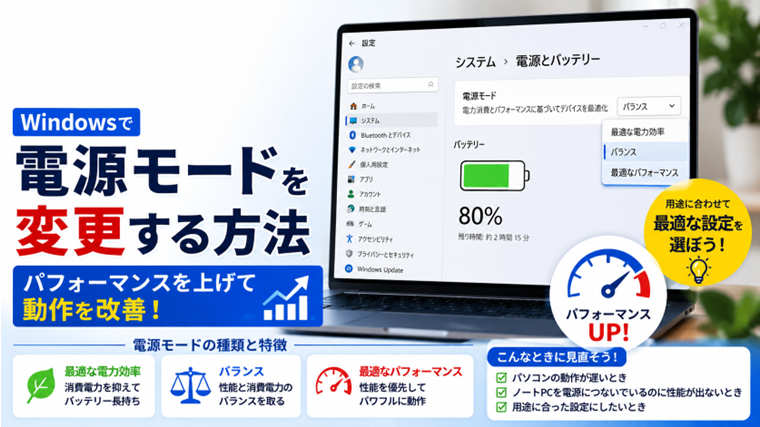
導入文
Windowsでは、消費電力とパソコンの性能のバランスを「電源モード」で調整できます。
「以前よりパソコンの動作が遅い」
「ノートパソコンを電源につないでいるのに性能が出ない」
という場合は、電源モードの設定を確認してみましょう。
省電力を重視した設定になっていると、環境によってはCPUなどの性能が抑えられ、動作が遅く感じられる場合があります。
この記事では、Windowsで電源モードを確認・変更する方法と、それぞれの設定の違いを初心者向けに解説します。
Windowsの電源モードとは?
電源モードとは、パソコンの性能と消費電力のバランスを調整するWindowsの機能です。
パソコンを常に最大性能で動作させると、消費電力が増えたり、ノートパソコンではバッテリーの減りが早くなったりします。
反対に、省電力を優先すると、消費電力を抑えられる代わりに一部の処理性能が抑えられる場合があります。
そのためWindowsでは、使用状況に合わせて電源モードを選択できるようになっています。
電源モードにはどんな種類がある?
表示される項目はWindowsのバージョンやパソコンによって異なる場合がありますが、Windows 11では主に次のような電源モードがあります。
最適な電力効率
消費電力を抑えることを重視した設定です。
ノートパソコンでバッテリーを長持ちさせたい場合などに向いています。
その一方で、処理性能が抑えられる場合があります。
バランス
性能と消費電力のバランスを取る設定です。
通常のWeb閲覧、文書作成、動画視聴など、一般的な用途ならまず「バランス」で問題ありません。
どれを選べばよいか分からない場合は、この設定がおすすめです。
最適なパフォーマンス
省電力よりもパフォーマンスを優先する設定です。
動画編集など負荷の高い作業をするときや、電源に接続してパソコンを使用するときに選択肢になります。
ただし、消費電力が増えたり、ノートパソコンではバッテリーの消耗が早くなったりする場合があります。
方法1:Windowsの設定から電源モードを変更する
Windows 11では「設定」から簡単に電源モードを変更できます。
手順1:「設定」を開く
「Windowsキー+Iキー」
を押します。
Windowsの「設定」が開きます。
手順2:「システム」を開く
左側のメニューから、
「システム」
をクリックします。
手順3:「電源とバッテリー」を開く
「電源とバッテリー」
をクリックします。
デスクトップパソコンなど、バッテリーを搭載していない機種では表示内容が多少異なる場合があります。
手順4:「電源モード」を確認する
「電源モード」の項目を確認します。
現在選択されている設定が表示されます。
手順5:使用したい電源モードを選択する
電源モードのメニューから、目的に合った設定を選択します。
通常使用なら、
「バランス」
パフォーマンスを優先したい場合は、
「最適なパフォーマンス」
などを選択します。
変更は基本的にすぐ反映されます。
「最適なパフォーマンス」にすれば必ず速くなる?
「最適なパフォーマンス」に変更したからといって、すべてのパソコンが目に見えて速くなるわけではありません。
たとえば、
- メモリ不足
- ストレージの空き容量不足
- CPU使用率が高い
- Windows Updateが動作している
- 不要な常駐ソフトが多い
といった別の原因でパソコンが重くなっている場合、電源モードを変更しても大きな改善が見られないことがあります。
電源モードは、パソコンが重いときに確認する項目の一つとして考えるとよいでしょう。
方法2:コントロールパネルの電源プランを確認する
Windowsには「電源モード」のほかに、従来から使用されている「電源プラン」という設定もあります。
手順1:「ファイル名を指定して実行」を開く
「Windowsキー+Rキー」
を押します。
手順2:「control」と入力する
入力欄に、
control
と入力して「OK」をクリックします。
コントロールパネルが開きます。
手順3:「ハードウェアとサウンド」を開く
「ハードウェアとサウンド」
をクリックします。
手順4:「電源オプション」を開く
「電源オプション」
をクリックします。
手順5:現在の電源プランを確認する
現在選択されている電源プランを確認します。
パソコンによっては、
- バランス
- 省電力
- 高パフォーマンス
などが表示される場合があります。
メーカー独自の電源プランが追加されている場合もあります。
「高パフォーマンス」が表示されない場合
パソコンによっては、コントロールパネルに「高パフォーマンス」が表示されないことがあります。
これは故障とは限りません。
Windowsのバージョンやパソコンメーカーの電源管理方式によって、利用できる設定が異なるためです。
特に最近のノートパソコンでは、Windowsの「電源モード」やメーカー独自の管理アプリから性能を調整する機種もあります。
無理に「高パフォーマンス」を追加する必要はありません。
ノートパソコンではバッテリー消費に注意
「最適なパフォーマンス」など性能を優先する設定では、消費電力が増える場合があります。
ノートパソコンをバッテリーだけで使用していると、
- バッテリーの減りが早くなる
- ファンが回りやすくなる
- 本体が熱くなりやすくなる
場合があります。
外出先などでバッテリーを長持ちさせたいときは、「バランス」や電力効率を重視した設定のほうが適しています。
パソコンが熱くなった場合は元に戻す
パフォーマンスを優先すると、CPUなどが高い性能で動作する時間が増え、本体温度が上がる場合があります。
電源モードを変更したあとに、
- ファンの音が大きくなった
- 本体が以前より熱くなった
- バッテリーが急速に減る
と感じた場合は、「バランス」など以前の設定に戻して様子を見ましょう。
電源モードを変更できない場合
電源モードの選択肢が変更できない場合があります。
原因として、
- メーカー独自の電源管理機能を使用している
- Windowsの電源プラン設定との組み合わせ
- パソコンのハードウェア仕様
- 組織や会社の管理設定
などが考えられます。
メーカー製パソコンの場合は、メーカー独自の設定アプリに「パフォーマンス」「静音」「省電力」などの設定がないか確認してみましょう。
電源モードを変更しても重い場合
電源モードを「最適なパフォーマンス」に変更してもパソコンが重い場合は、タスクマネージャーを確認しましょう。
「Ctrl+Shift+Escキー」
を押すとタスクマネージャーを開けます。
特に、
- CPU
- メモリ
- ディスク
の使用率を確認します。
CPUが100%近い、メモリがほとんど使用されているなどの場合は、電源モードではなく別の原因を対処する必要があります。
電源モードはどれがおすすめ?
普段使いで特に問題がなければ、
「バランス」
を基本にするのがおすすめです。
動画編集など負荷の高い作業を行い、少しでも性能を優先したい場合は「最適なパフォーマンス」を試してみましょう。
ノートパソコンをバッテリーで長時間使用したい場合は、電力効率を優先した設定が向いています。
用途に応じて切り替えることがポイントです。
よくある質問(FAQ)
Q1:電源モードを「最適なパフォーマンス」にするとパソコンは速くなりますか?
環境によっては処理性能が向上する場合があります。
ただし、パソコンが重い原因がメモリ不足やストレージなど別の部分にある場合は、大きな変化がないこともあります。
Q2:「最適なパフォーマンス」のまま使い続けても大丈夫ですか?
基本的には使用できますが、消費電力や発熱が増える場合があります。
特にノートパソコンではバッテリー駆動時間が短くなる可能性があるため、用途に応じて「バランス」と使い分けるとよいでしょう。
Q3:「高パフォーマンス」が表示されないのは故障ですか?
故障とは限りません。
Windowsのバージョンやパソコンの仕様によって、利用できる電源モードや電源プランは異なります。
Q4:電源モードを変更するとデータが消えることはありますか?
通常、電源モードを変更しただけで保存しているファイルやアプリが削除されることはありません。
設定は後から元に戻すこともできます。
Q5:電源モードを変えてもパソコンが重い場合はどうすればよいですか?
タスクマネージャーでCPU・メモリ・ディスクなどの使用状況を確認してください。
特定のアプリがCPUやメモリを大量に使用している場合は、そのアプリが原因になっている可能性があります。
まとめ
Windowsでは「電源モード」を変更することで、消費電力とパフォーマンスのバランスを調整できます。
Windows 11では、
「設定」→「システム」→「電源とバッテリー」→「電源モード」
から確認できます。
普段使いなら「バランス」を基本にし、動画編集など負荷の高い作業では「最適なパフォーマンス」を試してみるとよいでしょう。
ただし、パフォーマンスを優先すると消費電力や発熱が増える場合があります。
また、パソコンが重い原因がCPU使用率やメモリ不足などにある場合は、電源モードだけでは改善しません。
その場合はタスクマネージャーを使って、パソコンのどこに負荷がかかっているのか確認しましょう。
関連記事
- Windowsでタスクマネージャーを開く方法と見方|CPU・メモリ・ディスク使用率を確認【初心者向け】
- WindowsでCPU使用率が高い原因と対処法|100%になるときの確認方法【初心者向け】
- Windowsでメモリ使用率が高い原因と対処法|メモリ不足を確認・解消する方法【初心者向け】
- Windowsで常駐ソフトを確認・停止する方法|パソコンが重い原因を減らす【初心者向け】
- Windowsでスタートアップアプリを無効にする方法|起動を速くする設定【初心者向け】