導入文
Windowsを使っていると、
「何もしていないのにパソコンが重い」
「起動してしばらく経っても動作が遅い」
と感じることがあります。
このような場合に確認したいものの一つが「常駐ソフト」です。
常駐ソフトは画面上で操作していなくてもバックグラウンドで動作しているため、数が多くなるとCPUやメモリを使用し、パソコンの動作に影響する場合があります。
この記事では、Windowsで常駐ソフトを確認し、不要なものを安全に停止する方法を初心者向けに解説します。
常駐ソフトとは?
常駐ソフトとは、Windowsを使用している間、バックグラウンドで継続的に動作するソフトウェアのことです。
代表的なものには、
- セキュリティソフト
- クラウド同期ソフト
- プリンター関連ソフト
- パソコンメーカーのユーティリティ
- ソフトウェアのアップデートツール
- チャット・通話アプリ
- 周辺機器の管理ソフト
などがあります。
必要な常駐ソフトも多いため、「常駐している=不要」というわけではありません。
常駐ソフトが多いとどうなる?
常駐ソフトは、動作中にCPUやメモリなどのパソコンのリソースを使用します。
多数のソフトが同時に動いていると、
- Windowsの起動に時間がかかる
- アプリの起動が遅くなる
- メモリ使用量が増える
- CPU使用率が高くなる
- ノートパソコンのバッテリー消費が増える
といった影響が出る場合があります。
特にメモリ容量が少ないパソコンでは、不要な常駐ソフトを減らすことで動作が改善することがあります。
方法1:タスクマネージャーで常駐ソフトを確認する
まず、現在どのようなアプリやソフトが動いているのか確認しましょう。
手順1:タスクマネージャーを開く
キーボードの、
「Ctrl+Shift+Escキー」
を同時に押します。
タスクマネージャーが開きます。
手順2:「プロセス」を確認する
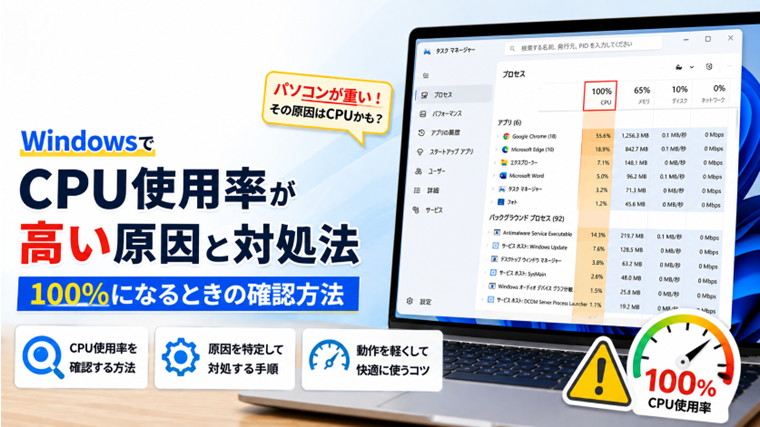
タスクマネージャーの「プロセス」を開きます。
ここでは現在動作している、
- アプリ
- バックグラウンドプロセス
- Windowsプロセス
などを確認できます。
手順3:CPUやメモリ使用量を確認する
特に確認したいのが、
- CPU
- メモリ
- ディスク
- ネットワーク
の項目です。
各項目をクリックすると、使用量が多い順に並べ替えることもできます。
パソコンが重いときにCPUやメモリを多く使用しているソフトがあれば、原因を特定する手がかりになります。
方法2:不要な常駐ソフトを一時的に終了する
使用していないことが明確なアプリなら、タスクマネージャーから終了できます。
手順1:終了するアプリを選択する
タスクマネージャーの「プロセス」から、終了したいアプリを選択します。
手順2:「タスクを終了する」をクリックする
「タスクを終了する」をクリックします。
選択したアプリが終了します。
ただし、作業中のアプリを終了すると、保存していないデータが失われる可能性があります。
必要なデータを保存してから終了してください。
タスクを終了しても次回また起動する場合
タスクマネージャーから「タスクを終了する」を実行しても、そのとき動いているソフトを一時的に終了するだけです。
Windowsを再起動すると、再び自動的に起動することがあります。
毎回自動的に起動するソフトを止めたい場合は、スタートアップ設定を確認します。
方法3:スタートアップから常駐ソフトを無効にする
Windows起動時に自動的に起動するソフトは、スタートアップ設定から変更できます。
手順1:タスクマネージャーを開く
「Ctrl+Shift+Escキー」
を押してタスクマネージャーを開きます。
手順2:「スタートアップ アプリ」を開く
左側のメニューから、
「スタートアップ アプリ」
をクリックします。
Windows起動時に自動起動するアプリの一覧が表示されます。
手順3:不要なアプリを確認する
一覧から、Windows起動時に自動的に起動する必要がないアプリを探します。
アプリ名だけで判断せず、
「何のソフトなのか」
を確認してから変更してください。
手順4:「無効化」を選択する
対象のアプリを選択して、
「無効化」
をクリックします。
これで、次回からWindows起動時にそのアプリが自動起動しなくなります。
アプリ自体が削除されるわけではないため、必要なときは通常どおり起動できます。
タスク終了とスタートアップ無効化の違い
この2つは目的が異なります。
タスクを終了する
現在動いているソフトを一時的に終了します。
スタートアップを無効化する
Windows起動時にソフトが自動起動するのを止めます。
「今だけ止めたい」という場合はタスク終了、「Windowsを起動するたびに勝手に起動するのを止めたい」という場合はスタートアップの無効化が適しています。
停止しないほうがよい常駐ソフト
常駐ソフトの中には、Windowsやパソコンを正常に使用するために必要なものがあります。
特に、
- セキュリティソフト
- Microsoft Defender関連
- グラフィックドライバー関連
- タッチパッドやキーボード関連
- オーディオ関連
- 使用中のクラウド同期ソフト
- 必要なプリンター・周辺機器関連
などは、役割を確認せずに停止しないようにしましょう。
何のソフトか分からない場合は、そのままにしておくのが安全です。
不要なソフトならアンインストールも検討する
まったく使用していないソフトが常駐している場合は、常駐を停止するだけでなくアンインストールを検討してもよいでしょう。
「設定」→「アプリ」→「インストールされているアプリ」
から、インストール済みのアプリを確認できます。
ただし、名前だけでは用途が分からないアプリやドライバー関連のソフトは、むやみに削除しないでください。
常駐ソフトを減らせば必ずパソコンは速くなる?
常駐ソフトを減らしても、必ず大幅にパソコンが速くなるわけではありません。
CPUやメモリをほとんど使用していない常駐ソフトを停止しても、体感できるほどの変化がない場合があります。
パソコンが重い場合は、タスクマネージャーでCPU・メモリ・ディスクの使用率を確認し、どこに負荷がかかっているのか調べることが重要です。
よくある質問(FAQ)
Q1:常駐ソフトはすべて停止しても大丈夫ですか?
いいえ。
Windowsやセキュリティ、ドライバー、周辺機器などに必要な常駐ソフトもあります。
不要だと確認できたソフトだけを停止してください。
Q2:タスクマネージャーで終了するとソフトは削除されますか?
削除されません。
「タスクを終了する」は、現在動作しているソフトを一時的に終了する操作です。
アプリ自体はパソコンに残っています。
Q3:スタートアップを無効にするとアプリが使えなくなりますか?
基本的には使えます。
スタートアップを無効化しても、Windows起動時に自動起動しなくなるだけです。
必要になったときに自分でアプリを起動できます。
Q4:どの常駐ソフトを停止すればよいか分かりません
分からないものは停止しないことをおすすめします。
まずは、自分でインストールしたソフトや、現在使用していないことが明確なソフトから確認しましょう。
Q5:常駐ソフトを減らしてもパソコンが重い場合は?
別の原因が考えられます。
CPUやメモリ不足、ディスク使用率の上昇、ストレージの空き容量不足、一時ファイルの蓄積なども確認してください。
タスクマネージャーを使うと、どの部分に負荷がかかっているのか確認しやすくなります。
まとめ
Windowsでは、さまざまなソフトがバックグラウンドで常駐しています。
パソコンの動作が重い場合は、まずタスクマネージャーを開き、
「CPU・メモリ・ディスク」
の使用状況を確認してみましょう。
不要な常駐ソフトが見つかった場合は、一時的にタスクを終了したり、スタートアップを無効化したりすることで、パソコンへの負荷を減らせる場合があります。
ただし、Windowsやセキュリティ、ドライバー関連など重要なソフトもあります。
「何のソフトか分からない」という場合は無理に停止せず、用途を確認してから変更することが大切です。
関連記事
- Windowsでタスクマネージャーを開く方法と見方|CPU・メモリ・ディスク使用率を確認【初心者向け】
- Windowsでスタートアップアプリを無効にする方法|起動を速くする設定【初心者向け】
- Windowsで不要なバックグラウンドアプリを停止する方法|動作を軽くする設定【初心者向け】
- Windowsで不要なサービスを停止する方法|バックグラウンドサービスを確認する手順【初心者向け】
- Windowsで一時ファイルを削除する方法|Tempフォルダーを安全に整理する手順【初心者向け】