導入文
タスクマネージャーとは?
Windowsには、起動中のアプリやパソコンの使用状況を確認できる**「タスクマネージャー」**という標準ツールがあります。
タスクマネージャーを使うと、次のような確認や操作ができます。
- 起動中のアプリを確認する
- 応答しないアプリを終了する
- CPUやメモリの使用率を確認する
- ディスクやネットワークの負荷を確認する
- スタートアップアプリを管理する
パソコンが重いときや、アプリが固まったときに役立つ重要な機能です。
この記事では、Windows 11・Windows 10でタスクマネージャーを開く方法と基本的な見方を初心者向けに解説します。
タスクマネージャーを開く方法
方法① ショートカットキーで開く
最も簡単な方法です。
① Ctrl + Shift + Escを同時に押します。
② タスクマネージャーが表示されます。
この方法なら、スタートメニューを開かなくてもすぐに起動できます。
方法② スタートボタンから開く
① スタートボタンを右クリックします。
② 「タスクマネージャー」をクリックします。
Windows 11・Windows 10のどちらでも利用できます。
方法③ Ctrl + Alt + Deleteから開く
① Ctrl + Alt + Deleteを同時に押します。
② 表示された画面から「タスクマネージャー」を選択します。
画面が固まり気味のときにも使いやすい方法です。
方法④ 「ファイル名を指定して実行」から開く
① Windowsキー + Rを押します。
② taskmgr と入力します。
③ 「OK」をクリックします。
「プロセス」の見方
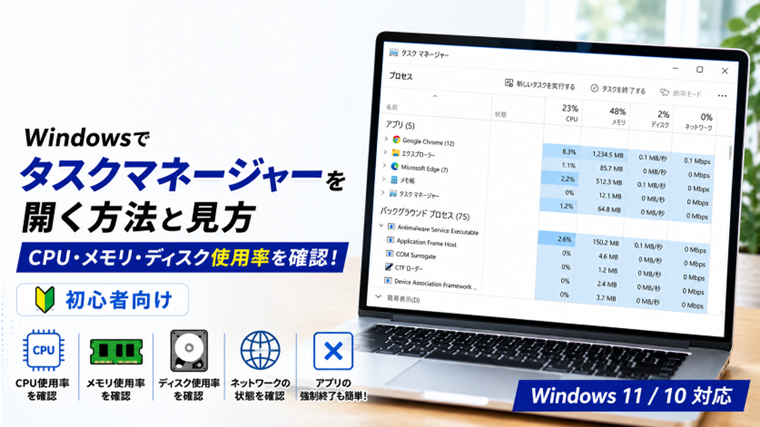
タスクマネージャーを開くと、最初に「プロセス」の画面が表示されます。
ここでは、現在動いているアプリやバックグラウンド処理を確認できます。
主な項目は次のとおりです。
- CPU
- メモリ
- ディスク
- ネットワーク
- GPU
数値が高い項目をクリックすると、使用率が高い順に並べ替えられます。
CPU使用率の見方
CPUは、パソコンの計算や処理を行う部品です。
CPU使用率が一時的に高くなるのは珍しくありませんが、何もしていないのに長時間100%近い場合は、特定のアプリやバックグラウンド処理が負荷をかけている可能性があります。
「CPU」の列をクリックすると、負荷の高いプロセスを確認できます。
メモリ使用率の見方
メモリは、アプリの作業内容を一時的に保存する場所です。
メモリ使用率が高いと、
- アプリの切り替えが遅い
- パソコン全体が重くなる
- アプリが終了する
といった症状が起こることがあります。
「メモリ」の列をクリックすると、どのアプリが多く使用しているか確認できます。
ディスク使用率の見方
ディスクは、SSDやHDDへの読み書き状況を表します。
ディスク使用率が100%の状態が続くと、パソコンの動作が非常に遅くなることがあります。
Windows Updateやウイルススキャンなどで一時的に高くなることもありますが、長時間続く場合は原因を調べましょう。
ネットワーク使用率の見方
ネットワークの列では、各アプリが使用している通信量を確認できます。
ネットが遅い場合や、身に覚えのない通信がある場合に確認すると役立ちます。
動画再生、クラウド同期、Windows Updateなどでは通信量が大きくなることがあります。
GPU使用率の見方
GPUは、画面表示や動画、ゲームなどの映像処理を担当します。
GPU使用率が高い場合は、
- ゲーム
- 動画編集
- 動画再生
- ブラウザのハードウェアアクセラレーション
などが影響している可能性があります。
応答しないアプリを終了する方法
アプリが固まって閉じられない場合は、タスクマネージャーから終了できます。
① 「プロセス」を開きます。
② 終了したいアプリを選択します。
③ 「タスクを終了する」をクリックします。
保存していないデータは失われる可能性があるため、強制終了は必要なときだけ行いましょう。
「パフォーマンス」の見方
「パフォーマンス」では、パソコン全体の使用状況をグラフで確認できます。
主に次の項目があります。
- CPU
- メモリ
- ディスク
- Wi-Fi・イーサネット
- GPU
パソコンが重いときに、どの部品の負荷が高いかを大まかに確認できます。
「アプリの履歴」の見方
「アプリの履歴」では、一部のアプリが使用したCPU時間やネットワーク通信量を確認できます。
普段は確認する機会が少ない項目ですが、どのアプリが通信量を多く使っているか調べる際に役立つことがあります。
「スタートアップアプリ」の見方
「スタートアップアプリ」では、Windows起動時に自動で起動するアプリを管理できます。
不要なアプリを無効にすると、Windowsの起動が速くなる場合があります。
ただし、セキュリティソフトやドライバー関連の項目は、内容を確認せずに無効にしないようにしましょう。
「ユーザー」の見方
「ユーザー」では、現在サインインしているユーザーごとのCPUやメモリ使用量を確認できます。
複数のユーザーが同時にサインインしている場合、別のユーザーがパソコンの資源を使用していることがあります。
「詳細」の見方
「詳細」では、実行中のプロセスをより詳しく確認できます。
プロセス名やPID、ユーザー名などを調べられますが、初心者が通常使う機会は多くありません。
内容が分からないプロセスは、むやみに終了しないようにしましょう。
「サービス」の見方
「サービス」では、Windowsや各種アプリに関連するサービスの状態を確認できます。
実行中・停止中の状態を確認できますが、Windowsの動作に必要なサービスも多いため、安易に停止しないよう注意してください。
タスクマネージャーで原因が分からない場合
タスクマネージャーで大まかな負荷は確認できますが、より詳しく調べたい場合はリソースモニターを使用します。
リソースモニターでは、CPU・メモリ・ディスク・ネットワークを、タスクマネージャーより詳しく確認できます。
よくある質問
タスクマネージャーを開いても大丈夫ですか?
はい。
Windows標準ツールなので、開いて確認するだけなら安全です。
ただし、重要なプロセスやサービスをむやみに終了しないようにしましょう。
タスクを終了するとアプリは削除されますか?
いいえ。
現在動いているアプリを強制的に閉じるだけで、アプリ自体は削除されません。
CPU使用率が100%なら故障ですか?
必ずしも故障ではありません。
Windows Updateやウイルススキャン、重いアプリの起動中は一時的に100%になることがあります。
何もしていないのに長時間続く場合は、負荷の高いプロセスを確認してください。
メモリ使用率は何%なら危険ですか?
使用状況によりますが、常に80~90%以上で動作が重い場合は、不要なアプリを閉じる、スタートアップを見直す、メモリ増設を検討するとよいでしょう。
まとめ
タスクマネージャーは、起動中のアプリやCPU・メモリ・ディスク・ネットワークの使用状況を確認できるWindows標準ツールです。
パソコンが重いときは、まず「プロセス」と「パフォーマンス」を確認すると、負荷をかけているアプリや部品を見つけやすくなります。
アプリが応答しない場合は強制終了もできますが、保存していないデータが失われる可能性があるため注意しましょう。
Windows 11のトラブル解決を手元に1冊
Windows 11を使っていると、「設定の場所がわからない」「突然動かなくなった」「以前と操作方法が変わった」など、ちょっとしたことで困ることがあります。
当ブログではWindows 11のトラブルや設定方法を個別に紹介していますが、よくあるトラブルへの対処法や便利な設定をまとめて確認したい方には、解説書を1冊手元に置いておくのもおすすめです。
【今すぐ使えるかんたん Windows 11 完全ガイドブック 困った解決&便利技 Copilot対応[改訂第5版]】は、Windows 11の基本操作から各種設定、ファイル管理、インターネット、周辺機器、セキュリティ、メンテナンスまで幅広くまとめられています。
「困ったときにすぐ調べられる本が欲しい」という方は、参考にしてみてください。
関連記事
- Windowsでリソースモニターの使い方|CPU・メモリ・ディスク・ネットワークを確認する方法【初心者向け】
- Windowsが重い・遅い原因と対処法【初心者向け・実体験あり】
- Windowsでディスク使用率100%になる原因と対処法【初心者向け・実体験あり】
- PCが特定の時間帯だけ重い原因と対処法|夜・起動後に遅い場合
- Windowsでスタートアップアプリを無効にする方法|起動を速くする設定【初心者向け】
- Windowsで勝手にアプリが終了する原因と対処法|突然落ちる・強制終了される時
- Windowsでアプリが起動しない原因と対処法【初心者向け・実体験あり】