導入文
Windowsセキュリティとは?
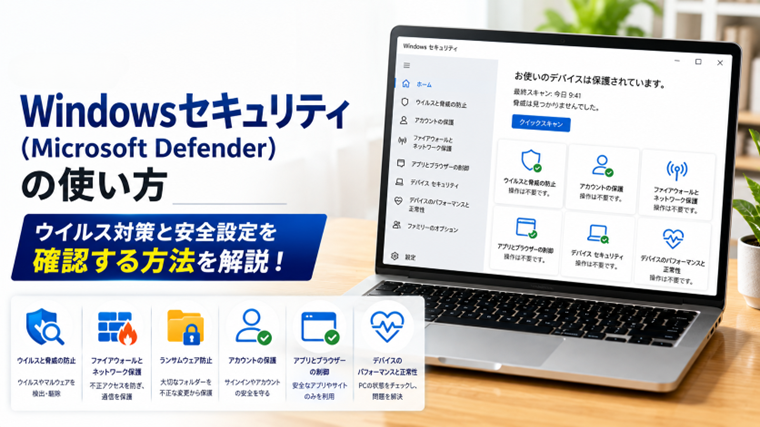
Windowsセキュリティは、Windows 11・Windows 10に標準搭載されているセキュリティ機能です。
以前は「Windows Defender」と呼ばれていましたが、現在はMicrosoft Defender Antivirusを含む総合的なセキュリティ機能として提供されています。
追加のウイルス対策ソフトをインストールしなくても、基本的なウイルス・マルウェア対策を行うことができます。
この記事では、Windowsセキュリティの開き方や主な機能、安全に利用するポイントを初心者向けに解説します。
Windowsセキュリティでできること
Windowsセキュリティでは、次のような機能を利用できます。
- ウイルス・脅威の防止
- ファイアウォールの管理
- ランサムウェア対策
- デバイスセキュリティ
- アカウント保護
- アプリとブラウザーの制御
- デバイスのパフォーマンスと正常性の確認
Windowsを安全に利用するための中心となる管理ツールです。
Windowsセキュリティを開く方法
方法① Windows検索から開く
① スタートメニューを開きます。
② 「Windowsセキュリティ」と入力します。
③ 「Windowsセキュリティ」をクリックします。
方法② 設定から開く
① 「設定」を開きます。
② 「プライバシーとセキュリティ」をクリックします。
③ 「Windowsセキュリティ」をクリックします。
④ 「Windowsセキュリティを開く」をクリックします。
ウイルスと脅威の防止
この項目では、
- ウイルススキャン
- 保護の履歴
- ランサムウェア対策
- セキュリティ更新
などを確認できます。
怪しいファイルを開いてしまった場合は、まずこの画面でスキャンを実行しましょう。
クイックスキャンを実行する方法
① 「ウイルスと脅威の防止」を開きます。
② 「クイックスキャン」をクリックします。
数分程度で、よく狙われる場所を中心にスキャンが実行されます。
ファイアウォールとネットワーク保護
この画面では、
- ドメインネットワーク
- プライベートネットワーク
- パブリックネットワーク
ごとのファイアウォール設定を確認できます。
通常は既定の設定のまま利用することをおすすめします。
ランサムウェア対策
「ランサムウェア防止」では、
コントロールされたフォルダーアクセス
を有効にできます。
重要なフォルダーへの不正な変更を防ぐことができるため、大切なデータを保護するのに役立ちます。
デバイスのパフォーマンスと正常性
この項目では、
- Windows Update
- バッテリー
- ストレージ
- ドライバー
などに問題がないか確認できます。
異常が見つかった場合は、改善方法も表示されます。
Windowsセキュリティ利用時の注意点
Windowsセキュリティは標準で十分な保護機能を備えています。
ただし、
- Windows Updateを定期的に行う
- 怪しいメールや添付ファイルを開かない
- 不明なサイトからソフトをダウンロードしない
といった基本的な対策も重要です。
また、他社製のウイルス対策ソフトを導入すると、一部の機能が無効になる場合があります。
よくある質問
Windowsセキュリティだけで十分ですか?
一般的な家庭での利用であれば、多くの場合はWindowsセキュリティだけでも十分な保護が期待できます。
ただし、安全な使い方を心がけることも大切です。
クイックスキャンとフルスキャンの違いは?
クイックスキャンは短時間で重要な場所だけを確認します。
フルスキャンはパソコン全体を確認するため、時間はかかりますがより詳しくチェックできます。
Windowsセキュリティを無効にしても大丈夫ですか?
おすすめできません。
無効にするとウイルス感染のリスクが高まるため、通常は有効のまま利用しましょう。
更新は自動で行われますか?
はい。
通常はWindows Updateを通じてセキュリティ機能や定義ファイルが自動更新されます。
まとめ
Windowsセキュリティは、Windowsに標準搭載されている総合的なセキュリティ機能です。
ウイルス対策だけでなく、ファイアウォールやランサムウェア対策、デバイスの正常性確認なども行えます。
特別な理由がない限り、有効な状態を維持し、定期的にスキャンを実行することで、安全にパソコンを利用しましょう。
Windows 11のトラブル解決を手元に1冊
Windows 11を使っていると、「設定の場所がわからない」「突然動かなくなった」「以前と操作方法が変わった」など、ちょっとしたことで困ることがあります。
当ブログではWindows 11のトラブルや設定方法を個別に紹介していますが、よくあるトラブルへの対処法や便利な設定をまとめて確認したい方には、解説書を1冊手元に置いておくのもおすすめです。
【今すぐ使えるかんたん Windows 11 完全ガイドブック 困った解決&便利技 Copilot対応[改訂第5版]】は、Windows 11の基本操作から各種設定、ファイル管理、インターネット、周辺機器、セキュリティ、メンテナンスまで幅広くまとめられています。
「困ったときにすぐ調べられる本が欲しい」という方は、参考にしてみてください。
関連記事
- Windowsでシステムファイルを修復する方法|SFC・DISMコマンドの使い方【初心者向け】
- Windowsでシステムの復元を使う方法|以前の状態に戻す手順【初心者向け】
- Windowsのイベントビューアーの見方|エラー原因を調べる方法【初心者向け】
- Windowsでコンピューターの管理の使い方|主要な管理ツールをまとめて開く方法【初心者向け】
- Windowsサービス(services.msc)の使い方|サービスの開始・停止・無効化をする方法【初心者向け】
- Windowsでタスクマネージャーを開く方法と見方【初心者向け】