導入文
Windows 11を使っていると、作業中のアプリが突然終了したり、起動してもすぐ閉じたりすることがあります。
「何もしていないのにアプリが勝手に閉じる」
「作業中に突然デスクトップへ戻ってしまう」
「特定のアプリだけ何度も落ちる」
「複数のアプリが頻繁に強制終了する」
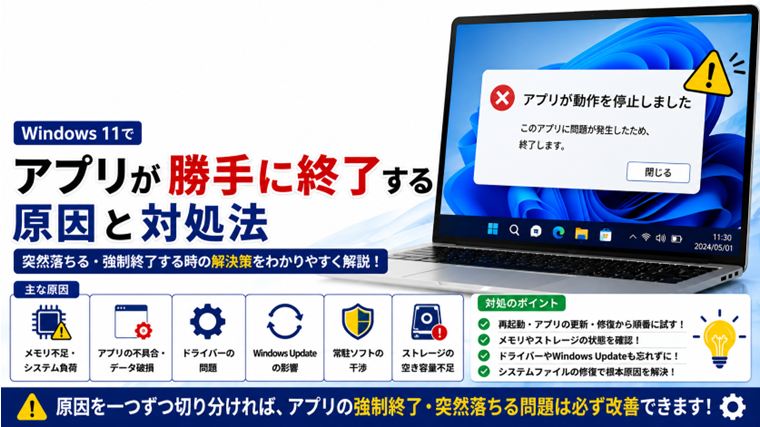
といった症状がある場合、アプリそのものの不具合だけでなく、メモリ不足、Windows Update、ドライバー、常駐ソフト、システムファイルなどが関係している可能性があります。
この記事では、Windows 11でアプリが勝手に終了する・突然落ちる・強制終了する場合の原因と対処法を、初心者の方でも確認しやすい順番で解説します。
アプリが「落ちる」とはどのような状態?
一般に「アプリが落ちる」とは、使用していたアプリが自分で閉じる操作をしていないのに突然終了する状態を指します。
症状にはいくつかのパターンがあります。
使用中に突然終了する
正常に使用できていたアプリが、操作中に突然閉じてデスクトップへ戻ります。
起動してもすぐ閉じる
アプリをクリックすると一瞬だけ表示され、そのまま終了してしまいます。
特定の操作をすると落ちる
ファイルを開く、保存する、印刷するなど、決まった操作を行った時だけ終了することがあります。
「応答なし」のあと終了する
アプリが固まり、「応答なし」と表示されたあと、自動的に終了したり強制終了が必要になったりする場合があります。
最初に「1つのアプリだけ」か「複数のアプリ」か確認する
原因を切り分けるうえで重要なのが、問題が特定のアプリだけに起きているのか、それとも複数のアプリで起きているのかという違いです。
1つのアプリだけ落ちる場合
特定のアプリだけが落ちる場合は、
- アプリの不具合
- アプリ設定の破損
- アプリの更新不足
- 関連ファイルの破損
など、そのアプリ側に原因がある可能性が高くなります。
複数のアプリが落ちる場合
複数のアプリが頻繁に終了する場合は、
- メモリ不足
- Windowsのシステム不具合
- ドライバー
- ストレージ
- 常駐ソフト
- ハードウェア
など、Windows全体の問題も疑います。
Windowsでアプリが勝手に終了する主な原因
原因1:Windowsの一時的な不具合
Windowsを長時間使用していたり、複数のアプリを開いたままにしていたりすると、一時的な処理不良によってアプリが終了することがあります。
この場合は再起動だけで改善することがあります。
原因2:メモリ不足
複数のアプリやブラウザーのタブを大量に開いていると、パソコンのメモリが不足する場合があります。
メモリ不足になると、
- アプリが重くなる
- 操作が止まる
- 「応答なし」が出る
- アプリが終了する
といった症状が起きることがあります。
原因3:アプリ自体に不具合がある
特定のアプリだけが落ちる場合は、アプリそのものに問題がある可能性があります。
アプリの更新によって改善することもあります。
原因4:アプリの設定やデータが破損している
アプリが使用する設定ファイルやキャッシュなどが破損すると、起動時や特定の操作時に終了することがあります。
原因5:Windows Update後の不具合
Windows Update後から急にアプリが落ちるようになった場合は、更新プログラムとの相性やドライバーの変更などが影響している可能性があります。
原因6:グラフィックドライバーなどに問題がある
動画編集、ゲーム、画像編集などグラフィック機能を多く使うアプリでは、GPUドライバーの不具合によって終了することがあります。
原因7:常駐ソフトが干渉している
バックグラウンドで動作しているアプリやセキュリティソフトなどが、使用中のアプリと競合する場合があります。
原因8:ストレージの空き容量が不足している
Cドライブの空き容量が極端に少ないと、一時ファイルや仮想メモリを正常に使用できず、アプリの動作が不安定になることがあります。
原因9:Windowsのシステムファイルが破損している
Windowsの重要なシステムファイルに問題があると、複数のアプリが落ちるなどの不具合が発生することがあります。
原因10:SSD・HDDやメモリに問題がある
ソフトウェア側の対処を行っても複数のアプリが頻繁に落ちる場合は、SSD・HDDやメモリなどハードウェア側の問題も考えられます。
対処法1:Windowsを再起動する
最初にWindowsを再起動してください。
手順
- 「スタート」をクリックします。
- 「電源」をクリックします。
- 「再起動」を選択します。
シャットダウンではなく「再起動」を選ぶのがおすすめです。
再起動後、同じアプリを使って症状が再発するか確認してください。
対処法2:アプリを最新版へ更新する
特定のアプリだけが落ちる場合は、そのアプリの更新を確認します。
アプリによって更新方法は異なりますが、
- アプリ内の「更新」
- Microsoft Store
- メーカー公式サイト
などから最新版を確認できます。
古いバージョンのアプリでは、現在のWindows 11との組み合わせで不具合が起きることがあります。
対処法3:タスクマネージャーでメモリ使用率を確認する
複数のアプリが落ちる場合は、メモリ不足を確認します。
手順
Ctrl + Shift + Escを押します。- 「タスク マネージャー」を開きます。
- 「パフォーマンス」を開きます。
- 「メモリ」を確認します。
アプリを使用している時にメモリ使用率が非常に高くなっていないか確認してください。
対処法4:不要なアプリやブラウザーのタブを閉じる
メモリ使用率が高い場合は、不要なアプリを終了します。
特に、
- ブラウザーの大量のタブ
- 動画編集ソフト
- 画像編集ソフト
- ゲーム
- AI関連アプリ
などはメモリを多く使用する場合があります。
不要なものを閉じてから、問題のアプリを再度使用してください。
対処法5:アプリを修復する
Microsoft Storeアプリなど一部のアプリは、Windowsの設定から修復できます。
手順
- 「設定」を開きます。
- 「アプリ」をクリックします。
- 「インストールされているアプリ」を開きます。
- 対象のアプリの右側にある「…」をクリックします。
- 「詳細オプション」が表示される場合は開きます。
- 「修復」をクリックします。
「修復」がないアプリもあります。
修復できるアプリの場合は、まず「リセット」より先に「修復」を試してください。
対処法6:アプリをリセットする
修復しても改善しない場合は、リセットできるか確認します。
「設定」→「アプリ」→「インストールされているアプリ」から対象アプリの詳細オプションを開き、「リセット」を実行します。
ただし、リセットするとアプリの設定や保存されているデータが初期化される場合があります。
必要なデータがある場合は、事前にバックアップしてください。
対処法7:アプリを再インストールする
特定のアプリだけが何度も落ちる場合は、再インストールで改善することがあります。
手順
- 必要なデータをバックアップします。
- 対象アプリをアンインストールします。
- Windowsを再起動します。
- アプリを公式サイトまたはMicrosoft Storeから再インストールします。
設定ファイルまで完全に削除されないアプリもあるため、メーカーが案内している再インストール手順がある場合は、その手順を優先してください。
対処法8:Cドライブの空き容量を確認する
ストレージの空き容量が少ない場合は、アプリの動作が不安定になることがあります。
手順
- 「エクスプローラー」を開きます。
- 「PC」を開きます。
- 「ローカルディスク(C:)」の空き容量を確認します。
空き容量がほとんどない場合は、
- 一時ファイル
- 不要なダウンロードファイル
- 使用していないアプリ
- ごみ箱
などを確認してください。
対処法9:Windows Updateを確認する
Windows側に不具合がある場合、更新プログラムによって修正されることがあります。
手順
- 「設定」を開きます。
- 「Windows Update」をクリックします。
- 「更新プログラムのチェック」をクリックします。
- 更新がある場合は適用します。
- Windowsを再起動します。
更新後、アプリが安定して動作するか確認してください。
対処法10:Windows Update直後なら更新履歴を確認する
Windows Update直後から問題が始まった場合は、更新履歴を確認します。
手順
- 「設定」を開きます。
- 「Windows Update」をクリックします。
- 「更新の履歴」を開きます。
症状が発生した時期と更新のタイミングを比較してください。
ただし、更新直後に不具合が起きたからといって、すぐ更新プログラムを削除する必要はありません。
まず再起動やアプリの更新など、影響の少ない方法から試してください。
対処法11:グラフィックドライバーを確認する
ゲーム、動画編集、画像編集などでアプリが落ちる場合は、グラフィックドライバーを確認します。
確認方法
- スタートボタンを右クリックします。
- 「デバイス マネージャー」を開きます。
- 「ディスプレイ アダプター」を展開します。
- 使用しているGPUを確認します。
NVIDIA、AMD、Intelなど、GPUメーカーやPCメーカーの公式サイトで対応ドライバーを確認してください。
Windows Update直後に症状が出た場合は、ドライバー更新の影響も確認します。
対処法12:スタートアップアプリを減らす
Windows起動時から多数のアプリが常駐していると、メモリ消費やアプリ同士の競合につながることがあります。
手順
Ctrl + Shift + Escを押します。- 「タスク マネージャー」を開きます。
- 「スタートアップ アプリ」を開きます。
- 不要なアプリを確認します。
- 不要なものを「無効」にします。
セキュリティソフトなど必要なアプリをむやみに無効にしないよう注意してください。
対処法13:クリーンブートで原因を切り分ける
常駐ソフトが原因か判断できない場合は、クリーンブートで確認する方法があります。
クリーンブートでは、Microsoft以外のサービスやスタートアップを最小限にしてWindowsを起動します。
この状態でアプリが落ちなくなる場合は、常駐ソフトや外部サービスが原因になっている可能性があります。
初心者の方は、通常の対処法を先に試してから行うことをおすすめします。
対処法14:SFCでシステムファイルを修復する
複数のアプリが落ちる場合やWindows全体の動作がおかしい場合は、システムファイルを確認します。
手順
- スタートボタンを右クリックします。
- 「ターミナル(管理者)」を開きます。
- 次のコマンドを入力します。
sfc /scannow
- Enterキーを押します。
- 完了するまで待ちます。
システムファイルの破損が見つかった場合は、自動修復されることがあります。
完了したらWindowsを再起動してください。
対処法15:DISMでWindowsイメージを修復する
SFCで改善しない場合は、DISMを実行します。
手順
- 「ターミナル(管理者)」を開きます。
- 次のコマンドを入力します。
DISM /Online /Cleanup-Image /RestoreHealth
- Enterキーを押します。
- 完了するまで待ちます。
- Windowsを再起動します。
その後、必要に応じてもう一度、
sfc /scannow
を実行します。
対処法16:信頼性モニターで落ちた記録を確認する
「いつ、どのアプリが落ちたのか」を確認したい場合は、Windowsの信頼性モニターが役立ちます。
スタートメニューの検索で、
信頼性
と入力し、「信頼性履歴の表示」を開きます。
赤い×マークが表示されている日を選択すると、アプリケーションエラーなどを確認できます。
特定のアプリが毎回同じエラーを出している場合は、原因を絞り込みやすくなります。
対処法17:イベントビューアーでエラーを確認する
さらに詳しく調べる場合は、イベントビューアーを確認します。
手順
- スタートボタンを右クリックします。
- 「イベント ビューアー」を開きます。
- 「Windowsログ」を展開します。
- 「アプリケーション」を開きます。
アプリが落ちた時刻付近に「エラー」が記録されていないか確認します。
エラー内容には専門用語が多いため、初心者の方はまず信頼性モニターを確認する方が分かりやすいです。
対処法18:SSD・HDDの状態を確認する
ファイルを開いた時や保存した時にアプリが頻繁に落ちる場合は、ストレージの問題も考えられます。
特に、
- ファイルを開くのが異常に遅い
- エクスプローラーも固まる
- コピー中にエラーになる
- PC全体が頻繁にフリーズする
といった症状もある場合は、SSD・HDDの健康状態を確認してください。
対処法19:Windowsメモリ診断を実行する
複数のアプリが不規則に落ちる場合は、メモリの不具合も確認します。
Windowsには「Windows メモリ診断」が用意されています。
手順
- スタートメニューの検索に「Windows メモリ診断」と入力します。
- 「Windows メモリ診断」を開きます。
- 「今すぐ再起動して問題の有無を確認する」を選びます。
パソコンが再起動して診断が行われます。
作業中のデータは事前に保存してください。
特定のアプリだけが落ちる場合の確認順
特定のアプリだけが落ちる場合は、次の順番がおすすめです。
- Windowsを再起動する
- アプリを更新する
- アプリを修復する
- アプリをリセットする
- アプリを再インストールする
- 関連ドライバーを確認する
- 信頼性モニターを確認する
Windows全体の修復を行う前に、そのアプリ固有の問題から確認すると効率的です。
複数のアプリが落ちる場合の確認順
複数のアプリで同じ症状が起きる場合は、Windows全体を確認します。
- Windowsを再起動する
- メモリ使用率を確認する
- Cドライブの空き容量を確認する
- Windows Updateを確認する
- 常駐アプリを減らす
- SFCを実行する
- DISMを実行する
- SSD・HDDを確認する
- Windowsメモリ診断を実行する
複数のアプリが落ちる場合は、アプリを1本ずつ再インストールするより先に、Windowsやハードウェア側を確認した方がよい場合があります。
アプリが「応答なし」になってから落ちる場合
アプリがいきなり終了するのではなく、最初に「応答なし」になってから落ちる場合は、
- メモリ不足
- CPU負荷
- ストレージの処理待ち
- アプリ内部の処理停止
なども考えられます。
タスクマネージャーでCPU、メモリ、ディスクの使用率を確認してください。
ゲームだけが突然落ちる場合
ゲームだけが落ちる場合は、
- グラフィックドライバー
- GPU負荷
- メモリ不足
- ゲームファイルの破損
- DirectX
- セキュリティソフト
- オーバークロック設定
なども関係することがあります。
ゲーム配信サービスにファイルの整合性チェック機能がある場合は、それも確認してください。
動画編集ソフトだけが落ちる場合
動画編集ソフトでは、一般的なアプリよりもCPU、GPU、メモリ、ストレージを多く使用します。
特に、
- 高解像度動画
- 多数のエフェクト
- AI機能
- 長時間のプロジェクト
- ハードウェアアクセラレーション
を使用すると負荷が高くなります。
編集ソフトだけが落ちる場合は、そのソフトの推奨環境、GPUドライバー、空き容量なども確認してください。
アプリが落ちる時にやってはいけないこと
原因が分からない状態で、いきなりWindowsを初期化する必要はありません。
また、
- レジストリを大量に変更する
- 不明な修復ソフトをインストールする
- ドライバーを手当たり次第削除する
- Windows Updateをすぐ削除する
といった操作も避けた方が安全です。
まずは再起動、アプリの更新、メモリ、ストレージなど、影響の少ない項目から順番に確認してください。
アプリが勝手に終了する時に試すおすすめの順番
原因が分からない場合は、次の順番で確認してください。
- Windowsを再起動する
- 特定のアプリだけか複数のアプリか確認する
- アプリを最新版へ更新する
- メモリ使用率を確認する
- Cドライブの空き容量を確認する
- アプリの修復・リセットを試す
- Windows Updateを確認する
- ドライバーを確認する
- スタートアップアプリを減らす
- SFCを実行する
- DISMを実行する
- 信頼性モニターを確認する
- SSD・HDDを確認する
- Windowsメモリ診断を実行する
簡単で影響の少ない方法から順番に確認すると、原因を切り分けやすくなります。
よくある質問(FAQ)
Q1.アプリが突然終了しますが、パソコンを再起動すると直ります
一時的なメモリ不足やWindowsの処理不良だった可能性があります。
ただし頻繁に繰り返す場合は、メモリ使用率やアプリの更新、Windows Updateなども確認してください。
Q2.1つのアプリだけ頻繁に落ちます
特定のアプリだけなら、そのアプリ自体の不具合や設定ファイルの破損が考えられます。
アプリの更新、修復、リセット、再インストールの順で確認してください。
Q3.複数のアプリが勝手に終了します
メモリ不足、Windowsのシステムファイル、ストレージ、メモリなど、パソコン全体の問題が考えられます。
タスクマネージャー、SFC、DISM、SSD・HDD、Windowsメモリ診断などを確認してください。
Q4.Windows Update後からアプリが落ちるようになりました
更新プログラムやドライバーの変更が影響している可能性があります。
まずWindowsを再起動し、アプリとドライバーを最新版にしたうえで、追加のWindows Updateがないか確認してください。
それでも改善しない場合は、更新履歴も確認します。
Q5.アプリが落ちるたびに再インストールした方がよいですか?
毎回再インストールする必要はありません。
まずWindowsの再起動やアプリの更新、修復を試し、それでも特定のアプリだけ改善しない場合に再インストールを検討してください。
まとめ
Windows 11でアプリが勝手に終了する・突然落ちる場合は、アプリそのものだけでなくWindowsやパソコン全体に原因があることがあります。
まず確認したいのは、
- 特定のアプリだけなのか
- 複数のアプリで起きるのか
という点です。
特定のアプリだけなら、
- アプリの更新
- 修復
- リセット
- 再インストール
を中心に確認します。
複数のアプリで発生する場合は、
- メモリ使用率
- Cドライブの空き容量
- Windows Update
- 常駐アプリ
- システムファイル
- SSD・HDD
- メモリ
などを確認してください。
最初からWindowsの初期化を行うのではなく、影響の少ない方法から順番に確認することで、安全に原因を切り分けることができます。
Windows 11のトラブル解決を手元に1冊
Windows 11を使っていると、「設定の場所がわからない」「突然動かなくなった」「以前と操作方法が変わった」など、ちょっとしたことで困ることがあります。
当ブログではWindows 11のトラブルや設定方法を個別に紹介していますが、よくあるトラブルへの対処法や便利な設定をまとめて確認したい方には、解説書を1冊手元に置いておくのもおすすめです。
【今すぐ使えるかんたん Windows 11 完全ガイドブック 困った解決&便利技 Copilot対応[改訂第5版]】は、Windows 11の基本操作から各種設定、ファイル管理、インターネット、周辺機器、セキュリティ、メンテナンスまで幅広くまとめられています。
「困ったときにすぐ調べられる本が欲しい」という方は、参考にしてみてください。
関連記事
- Windowsでアプリが起動しない原因と対処法【初心者向け・実体験あり】
- Windowsでアプリの修復・リセットをする方法|起動しない・動作がおかしい時の対処法【初心者向け】
- Windowsでメモリ使用率が高い原因と対処法|メモリ不足を確認・解消する方法【初心者向け】
- Windows信頼性モニターの見方|パソコンの不具合を時系列で確認する方法【初心者向け】
- Windowsでシステムファイルを修復する方法|SFC・DISMコマンドの使い方【初心者向け】
PCトラブルが起きた時に、どこから確認すればいいか分からない場合は、
「PCトラブルが起きた時にまず確認すべき順番【初心者向けチェックフロー】」
を先に確認すると、状況を整理しやすくなります。