導入文
OBS Studioでライブ配信や録画をしていると、「映像がカクカクする」「プレビューが止まる」「配信だけコマ落ちする」「録画した動画が滑らかに再生されない」といった症状が出ることがあります。
OBSが重くなる原因は1つではありません。
- CPUの処理能力が足りない
- GPUの負荷が高すぎる
- エンコーダーの設定がPCに合っていない
- 解像度やFPSが高すぎる
- ゲームやブラウザーなど他のアプリが重い
- インターネット回線が不安定
- 録画先のSSD・HDDが遅い
特に注意したいのは、「OBSが重い」という症状でも、原因がCPU・GPU・ネットワークでは対処法がまったく違うことです。
設定を適当に下げる前に、まずOBSの「統計」を確認すると原因をかなり絞り込めます。
この記事では、OBSが重い・カクつく場合に確認したいポイントを、初心者でも分かりやすい順番で解説します。
最初にOBSの「統計」で原因を確認する
OBSがカクついた時は、最初に「表示」メニューから「統計」を開いてください。
統計画面では、OBSの状態を数字で確認できます。
特に確認したいのは次の3項目です。
- レンダリング遅延によるフレーム損失
- エンコード遅延によるスキップされたフレーム
- ドロップしたフレーム(ネットワーク)
どの数字が増えているかによって、対処する場所が変わります。
レンダリング遅延が増える場合
GPU側の処理が追いついていない可能性があります。
ゲームのグラフィック設定、OBSの解像度、FPS、ブラウザーソース、フィルターなどを確認します。
エンコード遅延が増える場合
CPUまたはGPUによる動画圧縮処理が追いついていない可能性があります。
エンコーダーの種類、プリセット、解像度、FPSなどを見直します。
ドロップフレームが増える場合
PC性能ではなく、インターネット回線や配信先との通信が原因である可能性が高くなります。
この場合、CPUやGPU設定を下げても改善しないことがあります。
OBSが重い主な原因
OBSが重くなる原因として多いのは次の項目です。
- CPU使用率が高い
- GPU使用率が高い
- メモリ不足
- 出力解像度が高い
- FPSが高い
- ソフトウェアエンコードの負荷が高い
- ゲームや他のアプリとの競合
- ブラウザーソースやフィルターが多い
- 録画先ストレージの速度不足
- ネット回線の上り速度不足や不安定
まずOBSだけを見るのではなく、Windows全体の負荷も確認することが重要です。
対処法1:タスクマネージャーでCPU・GPU・メモリを確認する
OBS使用中に「Ctrl」+「Shift」+「Esc」を押し、タスクマネージャーを開きます。
「パフォーマンス」を開き、次の項目を確認してください。
- CPU
- メモリ
- GPU
- ディスク
OBS配信中にCPUがほぼ100%になっている場合、CPU処理が限界に近い可能性があります。
GPUもゲームなどで常に高負荷になっている場合、OBSが画面を描画する余裕がなくなり、レンダリング遅延が発生することがあります。
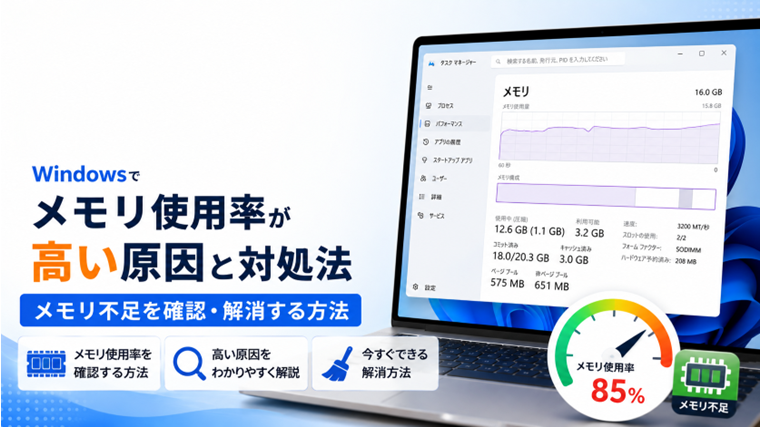
メモリ使用率が高い場合は、ブラウザーのタブや不要なアプリを閉じてください。
対処法2:OBS以外の不要なアプリを終了する
ライブ配信ではOBS以外にもさまざまなアプリが動作していることがあります。
- Chrome・Edgeなどのブラウザー
- 動画編集ソフト
- ゲームランチャー
- クラウド同期ソフト
- ウイルススキャン
- アップデート処理
特にブラウザーで大量のタブを開いていると、メモリだけでなくCPUやGPUも使用します。
配信に必要のないアプリは一度終了し、OBSの状態が改善するか確認してください。
対処法3:ハードウェアエンコーダーを確認する
OBSでは映像を配信・録画用の動画データへ変換するために「エンコーダー」を使用します。
CPUを使用するソフトウェアエンコーダーと、GPUなどの専用機能を使うハードウェアエンコーダーがあります。
「設定」→「出力」から現在のエンコーダーを確認してください。
PCが対応している場合は、NVIDIA NVENC、AMDのハードウェアエンコーダー、Intel Quick Syncなどが選択できることがあります。
CPU使用率が高い状態でソフトウェアエンコードを使っている場合、ハードウェアエンコーダーへ変更することで負荷が軽くなる場合があります。
ただし、利用できるエンコーダーはPC構成によって異なります。
対処法4:出力解像度を下げる
OBSの負荷を軽くする方法として効果が大きいのが解像度の見直しです。
「設定」→「映像」を開くと、次の項目があります。
- 基本(キャンバス)解像度
- 出力(スケーリング)解像度
例えば1920×1080で配信していて負荷が高い場合、出力解像度を1280×720へ下げることで処理負荷を減らせます。
必ずしもキャンバス解像度まで変更する必要はありません。
映像の見た目とPC負荷のバランスを確認しながら調整してください。
対処法5:FPSを60から30へ下げる
FPSは1秒間に何枚の画像を表示するかを表します。
60fpsは動きが滑らかですが、30fpsと比べてPCやエンコーダーへの負荷も大きくなります。
トーク配信、音楽配信、静止画中心の配信などでは、30fpsでも十分な場合があります。
OBSの「設定」→「映像」からFPSを確認し、60fpsで負荷が高い場合は30fpsを試してください。
対処法6:エンコーダーのプリセットを重くしすぎない
エンコーダーによっては、画質と処理負荷を調整するプリセットがあります。
高画質を優先する設定ほど、CPUやGPUへの負荷が増える場合があります。
現在の設定でエンコード遅延が増えている場合は、画質を極端に追求せず、少し軽いプリセットを試してください。
設定を変更したら、必ず短時間のテスト配信または録画を行い、統計画面を確認します。
対処法7:ビットレートを必要以上に上げない
ビットレートは映像を送信するデータ量です。
高くすると画質を保ちやすくなりますが、インターネット回線の上り速度が不足するとドロップフレームが発生する原因になります。
重要なのは、回線速度の数字だけで判断しないことです。
速度測定で十分な上り速度が出ていても、時間帯やWi-Fi環境によって通信が不安定になる場合があります。
OBSの統計で「ドロップしたフレーム(ネットワーク)」が増えている場合は、ビットレートと通信環境を重点的に確認してください。
対処法8:可能なら有線LANで配信する
ライブ配信では、通信速度だけでなく安定性が重要です。
Wi-Fiは電波状況によって通信が一時的に不安定になることがあります。
長時間配信や安定性を優先する場合は、有線LAN接続を使用すると改善することがあります。
Wi-Fiを使用する場合は、ルーターとの距離や電波干渉も確認してください。
対処法9:ゲーム側のGPU負荷を下げる
ゲーム配信では、ゲームがGPUをほぼ使い切ってしまうと、OBS側の描画処理に余裕がなくなることがあります。
この場合はOBSだけを軽くするのではなく、ゲーム側の設定も見直します。
- ゲームの画質設定を下げる
- 影やアンチエイリアスを軽くする
- FPS上限を設定する
- 不要な高解像度設定を下げる
ゲームが120fpsや144fps以上で動作していても、配信は60fpsまたは30fpsという場合があります。
ゲーム側のFPSを必要以上に高くしないことで、GPUに余裕ができる場合があります。
対処法10:ブラウザーソースを減らす
OBSのブラウザーソースは便利ですが、多数使用すると負荷が増えることがあります。
例えば次のようなものです。
- コメント表示
- アニメーション
- 時計
- 通知
- 配信オーバーレイ
不要なブラウザーソースを一時的に非表示または削除し、負荷が変化するか確認してください。
特定のシーンだけ重い場合は、そのシーン内のソースが原因である可能性があります。
対処法11:フィルターを減らす
OBSでは映像や音声にさまざまなフィルターを設定できます。
映像フィルターや複雑なエフェクトを多く使用している場合、処理負荷が増えることがあります。
特に問題の切り分けを行う時は、一度不要なフィルターを無効にして確認すると原因を判断しやすくなります。
対処法12:プレビューを一時的に無効にする
OBSのプレビュー表示にもGPU処理が使われます。
配信中にプレビューが必要ない場合は、プレビュー画面を右クリックして無効にし、負荷が変わるか確認してみてください。
大きな改善が出ない場合もありますが、GPUに余裕が少ないPCでは有効な場合があります。
対処法13:録画先のSSD・HDDを確認する
配信は正常なのに録画だけカクつく場合は、録画先のストレージも確認します。
特に高画質・高ビットレートで録画する場合、書き込み速度が追いつかないと録画に問題が発生することがあります。
次の点を確認してください。
- 録画先に十分な空き容量があるか
- SSD・HDDの使用率が100%近くになっていないか
- 同じドライブで大容量コピーをしていないか
- 外付けドライブの接続が不安定でないか
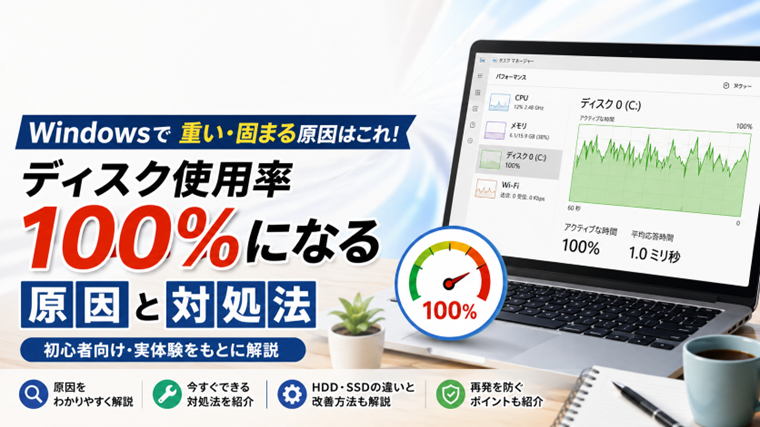
タスクマネージャーの「ディスク」使用率も参考になります。
対処法14:Windowsの電源モードを確認する
ノートPCやミニPCでは、省電力設定によってCPU性能が抑えられている場合があります。
Windowsの「設定」→「システム」→「電源とバッテリー」などから電源モードを確認してください。
ただし、性能を優先すると消費電力や発熱が増える場合があります。
配信中にPCが異常に熱くなる場合は、単純に高性能設定へ変更するだけでなく、冷却状態も確認してください。
対処法15:PCの温度と冷却状態を確認する
CPUやGPUの温度が高くなると、部品を保護するため自動的に動作速度が下がることがあります。
配信開始直後は正常なのに、30分~数時間後から徐々に重くなる場合は発熱も疑ってください。
- 吸気口・排気口がふさがれていないか
- ホコリがたまっていないか
- 冷却ファンが正常に回転しているか
- PC周辺に十分な空間があるか
夏場や長時間配信では特に注意が必要です。
対処法16:グラフィックドライバーを確認する
OBSの映像処理にはGPUが深く関係しています。
グラフィックドライバーが古い、または更新直後から不具合が出た場合は、ドライバーが影響している可能性があります。
NVIDIA、AMD、IntelまたはPCメーカーが提供するドライバーを確認してください。
「最新だから必ず正常」とは限らないため、ドライバー更新直後から症状が始まった場合は、そのタイミングも確認しておきます。
対処法17:OBSを管理者として起動して確認する
ゲーム配信などでOBS側の処理に十分なGPUリソースが割り当てられない場合、OBSを管理者として起動すると改善するケースがあります。
OBSを終了し、OBSのショートカットを右クリックして「管理者として実行」を選びます。
これだけで必ず改善するわけではありませんが、ゲーム配信時の切り分け方法の1つとして試すことができます。
対処法18:OBSとWindowsを更新する
OBSやWindowsの不具合が更新によって修正されることもあります。
OBS、Windows、グラフィックドライバーを長期間更新していない場合は、更新状況を確認してください。
ただし、安定して動いている配信用PCでは、配信直前に大きな更新を行うのはおすすめしません。
更新後は必ずテスト配信や録画を行い、問題がないことを確認してから本番配信へ進むと安心です。
症状別に確認する場所
プレビュー画面からカクつく
GPU負荷、解像度、FPS、ブラウザーソース、映像フィルターなどを優先して確認します。
プレビューは正常だが配信だけカクつく
OBSの統計でドロップフレームを確認し、インターネット回線やビットレートを確認します。
配信は正常だが録画だけカクつく
録画設定、エンコーダー、録画先SSD・HDD、ディスク使用率を確認します。
配信開始からしばらくすると重くなる
PCの温度、メモリ使用率、CPU・GPU負荷、バックグラウンド処理などを確認してください。
特定のシーンだけ重い
そのシーンに配置しているブラウザーソース、動画、画像、フィルターなどを1つずつ無効にして原因を切り分けます。
軽くしたい時のおすすめ確認順
何から試せばよいか迷った場合は、次の順番で確認してください。
- OBSの「統計」を開く
- レンダリング・エンコード・ネットワークのどこに問題があるか確認する
- タスクマネージャーでCPU・GPU・メモリ・ディスクを見る
- 不要なアプリを終了する
- ハードウェアエンコーダーを確認する
- 出力解像度を下げる
- 必要なら60fpsから30fpsへ下げる
- ゲーム側の負荷を下げる
- ブラウザーソースやフィルターを減らす
- ネットワークや録画先ストレージを確認する
最初からすべての設定を変更すると、何が原因だったのか分からなくなります。
1項目変更したらテストし、統計の数字が改善したか確認するのがポイントです。
よくある質問(FAQ)
Q1. OBSのCPU使用率が高いのですが故障ですか?
CPU使用率が高いだけで故障とは判断できません。ソフトウェアエンコード、解像度、FPS、他のアプリなどによってCPU負荷は大きく変わります。まずタスクマネージャーで他のプロセスも確認してください。
Q2. 1080pから720pにすると画質はかなり悪くなりますか?
画質は下がりますが、配信内容や視聴画面によっては大きな問題にならない場合もあります。安定した720p配信の方が、頻繁にカクつく1080p配信より見やすいこともあります。
Q3. 60fpsと30fpsはどちらがよいですか?
動きの激しいゲームなどでは60fpsが向いています。一方、音楽配信、トーク、静止画中心の配信では30fpsでも十分なことがあります。PC負荷を軽くしたい場合は30fpsを試してください。
Q4. 回線速度は速いのにドロップフレームが出ます
速度測定の最大速度だけでなく、通信の安定性も重要です。Wi-Fi、時間帯、ルーター、配信先との経路などによって一時的に通信が不安定になることがあります。
Q5. OBSだけ重く、他のアプリは正常です
OBSの解像度、FPS、エンコーダー、ソース、フィルターなどを優先して確認してください。特定のシーンだけ重い場合は、そのシーンに追加したソースが原因の可能性があります。
Q6. 長時間配信すると途中からカクつきます
PC温度、メモリ使用率、録画先容量、バックグラウンド処理などを確認してください。配信開始直後は正常で時間が経つほど悪化する場合、発熱による性能低下も考えられます。
まとめ
OBSが重い・カクつく場合、最初に重要なのはOBSの統計を確認して原因の種類を切り分けることです。
レンダリング遅延ならGPUや画面描画、エンコード遅延ならCPU・GPUやエンコーダー設定、ドロップフレームならネットワークを中心に確認します。
負荷が高い場合は、解像度を下げる、60fpsから30fpsへ変更する、ハードウェアエンコーダーを利用する、不要なアプリやOBSソースを減らすといった方法が有効です。
一度に多くの設定を変更せず、1つ変更するたびに短時間のテスト配信や録画を行い、統計の数字が改善したか確認してください。
安定した配信では「最高画質」にすることより、PCと回線に余裕を残した設定にすることが重要です。
関連記事
- Windowsでタスクマネージャーを開く方法と見方|CPU・メモリ・ディスク使用率を確認【初心者向け】
- WindowsでCPU使用率が高い原因と対処法|100%になるときの確認方法【初心者向け】
- Windowsでメモリ使用率が高い原因と対処法|メモリ不足を確認・解消する方法【初心者向け】
- Windowsが重い・遅い原因と対処法【初心者向け・実体験あり】
- PCが異常に熱い・ファンがうるさい原因と対処法【初心者向け・実体験あり】