導入文
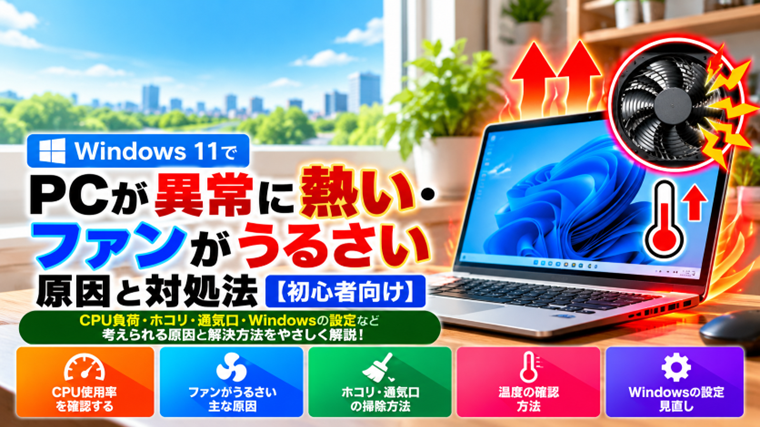
Windows 11のパソコンを使っていて、「本体が以前より熱くなった」「ファンがずっと高速で回っている」「急にファンの音が大きくなった」と気になることがあります。
パソコンのCPUやGPUは動作すると熱を発生するため、ある程度本体が温かくなったり、冷却ファンが回ったりすること自体は異常ではありません。ゲーム、動画編集、Windows Updateなど負荷の高い処理をしているときは、ファンの回転数が上がることもあります。
しかし、何もしていないのに常にファンが高速回転している、パソコン本体が触れないほど熱い、頻繁に動作が遅くなる、突然電源が落ちるといった症状がある場合は注意が必要です。
この記事では、Windows 11のPCが異常に熱くなる、ファンがうるさくなる主な原因と、初心者でも確認できる対処法を順番に解説します。
※Windows 11のバージョンや更新状況、パソコンメーカーによって、画面表示や設定項目の名称が異なる場合があります。
PCが熱い・ファンがうるさくなる主な原因
パソコンの発熱やファンの高速回転には、主に次のような原因があります。
- CPU使用率が高くなっている
- GPUに大きな負荷がかかっている
- Windows Updateが実行されている
- バックグラウンドでアプリが動いている
- 吸気口や排気口にホコリがたまっている
- パソコンの通気口がふさがれている
- 室温が高い
- 冷却ファンにホコリが付着している
- 冷却ファンが劣化・故障している
- CPUクーラーなど冷却機構に問題がある
- マルウェアなどによって高負荷状態になっている
ファンがうるさいという症状だけで故障と判断することはできません。
まず「いつファンがうるさくなるのか」を確認すると、原因を絞り込みやすくなります。
対処法1:何をしているときにファンがうるさくなるか確認する
最初に、ファンの音が大きくなるタイミングを確認してください。
例えば、次のような作業中はCPUやGPUの負荷が高くなるため、ファンの回転数が上がることがあります。
- ゲームをしている
- 動画を編集している
- 動画を書き出している
- 大量の写真を処理している
- 複数のアプリを同時に使用している
- 多数のブラウザタブを開いている
- Windows Updateを実行している
- ウイルススキャンを実行している
このような処理中だけファンが高速回転し、作業終了後しばらくすると静かになるのであれば、正常な冷却動作である可能性があります。
反対に、Windowsを起動しただけで何もしていないのにファンが長時間高速回転している場合は、CPU使用率やバックグラウンド処理を確認しましょう。
対処法2:タスクマネージャーでCPU使用率を確認する
PCが熱くファンが高速回転しているときは、タスクマネージャーでCPU使用率を確認します。
Ctrl+Shift+Escを押してタスクマネージャーを起動します。
「プロセス」を開き、「CPU」の項目を確認してください。
CPU列をクリックすると、CPUを多く使用しているアプリやプロセスを上から順番に表示できます。
動画編集ソフトやゲームなど、現在自分が使用しているアプリのCPU使用率が高い場合は不自然ではありません。
一方、何も操作していないのに特定のアプリが長時間CPUを大量に使用している場合は、そのアプリの状態を確認します。
ただし、名前が分からないプロセスを見つけても、すぐに終了したり削除したりしないでください。Windowsに必要なシステムプロセスも表示されています。
対処法3:メモリ・ディスク・GPU使用率も確認する
タスクマネージャーでは、CPUだけでなくメモリ、ディスク、GPUなどの使用状況も確認できます。
特にゲームや動画編集ではGPU使用率が高くなり、グラフィックボードの冷却ファンが高速回転する場合があります。
この場合、聞こえているファン音がCPUファンではなく、グラフィックボードのファンである可能性もあります。
また、メモリ不足によってシステム全体の負荷が高くなっている場合や、バックグラウンド処理によってディスク使用率が高くなっている場合もあります。
「ファンがうるさい=CPUだけが原因」と決めつけず、PC全体の使用状況を確認することが重要です。
対処法4:Windows Updateが動いていないか確認する
Windows Updateでは、更新プログラムのダウンロード、インストール、更新後の処理などによってCPUやストレージの使用率が上がることがあります。
その結果、一時的にパソコンが熱くなり、ファンの音が大きくなる場合があります。
「設定」→「Windows Update」を開き、更新処理が行われていないか確認してください。
更新中の場合は、完了するまでしばらく待ちます。
Windows Update終了後に再起動が要求されている場合は、作業中のファイルを保存してから再起動してください。
更新が完了し、しばらく経過するとファンが静かになるのであれば、大きな問題ではない可能性があります。
対処法5:不要なアプリを終了する
複数のアプリを同時に起動していると、CPUやメモリの負荷が高くなります。
使用していないアプリが多数起動している場合は、必要なものを残して終了してください。
特にWebブラウザで大量のタブを開いている場合は、CPUやメモリを多く使用することがあります。
動画を再生しているタブ、Webアプリ、広告の多いページなどが負荷を高めることもあります。
不要なアプリやタブを閉じた後にファンが静かになるか確認してください。
対処法6:パソコンを再起動する
長時間Windowsを使用していると、アプリやバックグラウンド処理の影響によって負荷が高くなる場合があります。
原因が分からない場合は、一度Windowsを再起動してください。
再起動すると実行中のアプリや多くのプロセスがいったん終了し、Windowsが新しい状態で起動します。
再起動後しばらく使用してファンが静かな状態に戻る場合は、一時的なソフトウェアの不具合だった可能性があります。
ただし、再起動直後はWindows Updateやセキュリティチェックなどが動作し、一時的にファンが回ることもあります。
対処法7:吸気口・排気口がふさがれていないか確認する
パソコンは外部から空気を取り込み、CPUやGPUなどから発生した熱を外へ排出しています。
吸気口や排気口がふさがれると熱が内部にこもり、冷却するためにファンが高速回転します。
ノートPCの場合は底面や側面に通気口がある機種が多いため、布団、毛布、クッションなど柔らかい場所で使用すると吸気口をふさいでしまうことがあります。
ノートPCは硬く平らな机の上に置いて使用してください。
デスクトップPCも、背面を壁へ密着させたり、狭い棚の中へ押し込んだりすると排熱しにくくなります。
本体の周囲にある程度空間を確保しましょう。
対処法8:吸気口・排気口のホコリを掃除する
長期間使用したパソコンでは、吸気口や排気口にホコリが付着します。
ホコリがたまると空気の流れが悪くなり、冷却性能が低下します。
パソコンの電源を切り、電源ケーブルやACアダプターを外してから、外側から確認できる通気口のホコリを掃除してください。
無理に内部へ物を差し込んだり、部品を傷つけたりしないよう注意します。
メーカー製PCやノートPCでは、分解すると保証に影響する場合があります。内部清掃が必要な場合は、取扱説明書やメーカーのサポート情報を確認してください。
対処法9:室温を確認する
パソコンの冷却性能は室温にも影響されます。
夏場など室温が高い環境では、取り込む空気そのものが暖かいため、同じ作業をしていてもCPUやGPUの温度が上がりやすくなります。
直射日光が当たる場所や、暖房器具の近くでパソコンを使用するのも避けてください。
エアコンなどで室温を調整すると、パソコンの冷却状態が改善する場合があります。
「冬は静かだったのに夏になるとファンがうるさい」という場合は、室温の影響も考えられます。
対処法10:PCの温度を確認する
「熱い気がする」だけでは、実際にCPUやGPUがどの程度の温度になっているか判断できません。
メーカー製PCでは、メーカー独自の管理アプリや診断ツールで温度や冷却状態を確認できる場合があります。
グラフィックボードを搭載している場合は、GPUメーカーの管理ソフトなどで温度を確認できることもあります。
CPUやGPUの適正温度は、製品や負荷状態によって異なります。
そのため、「○℃なら必ず危険」と一律に判断するより、使用しているCPUやGPUのメーカー仕様と照らし合わせて確認することが大切です。
高負荷時に温度が上昇すること自体は正常です。重要なのは、高温状態が続いて性能低下やシャットダウンなどの症状が発生していないかです。
対処法11:電源モードを確認する
Windows 11では電源モードによって、性能と消費電力のバランスを変更できます。
高いパフォーマンスを優先する設定では、CPUが高い性能で動作する時間が増え、発熱やファン音が大きくなる場合があります。
「設定」→「システム」→「電源とバッテリー」などから電源関連の設定を確認できます。
高性能が必要ない通常作業では、バランスを重視した設定にすることで発熱が抑えられる場合があります。
ただし、設定項目はPCメーカーやWindows 11のバージョンによって異なる場合があります。
対処法12:スタートアップアプリを確認する
Windows起動直後からファンが長時間うるさい場合は、スタートアップアプリが多数起動している可能性があります。
「設定」→「アプリ」→「スタートアップ」を開き、Windows起動時に自動的に実行されるアプリを確認してください。
使用していないアプリが毎回自動起動している場合は、必要に応じてスタートアップを無効にできます。
ただし、セキュリティソフトやメーカーの重要なユーティリティーなど、必要なアプリまで無効にしないよう注意してください。
何のアプリか分からない場合は、確認してから変更しましょう。
対処法13:ウイルス・マルウェアをスキャンする
何もしていないのにCPU使用率が高い状態が続く場合は、念のためセキュリティスキャンを行う方法もあります。
Windows 11にはWindows セキュリティが標準搭載されています。
「Windows セキュリティ」→「ウイルスと脅威の防止」からMicrosoft Defenderのスキャンを実行できます。
ただし、CPU使用率が高いという理由だけでウイルス感染と判断することはできません。
Windows Updateや正規のアプリでもCPUを大量に使用する場合があります。
セキュリティスキャンは、原因を確認する方法の一つとして利用してください。
対処法14:Windows Updateとドライバーを確認する
Windowsやデバイスドライバーの不具合によって、CPU負荷やファン制御に影響する場合があります。
「設定」→「Windows Update」から更新プログラムを確認してください。
メーカー製PCの場合は、メーカー公式サポートページや専用の更新ツールに、BIOSや各種ドライバーなどの更新情報が提供されている場合があります。
特にファン制御や電源管理はPCメーカー独自のソフトウェアが関係することがあります。
ドライバーやBIOSを更新する場合は、必ずPCメーカーなど信頼できる公式情報を確認してください。
対処法15:ファンから異音がする場合は注意する
ファンの「風切り音」が大きいだけなら、高速回転している音の可能性があります。
一方、次のような音がする場合は、ファンそのものに問題がある可能性があります。
- カラカラという音
- ガラガラという音
- 何かが擦れているような音
- 周期的な振動音
- 以前にはなかった機械的な異音
ファン内部にホコリや異物がある場合だけでなく、ファンの軸やベアリングなどが劣化している可能性もあります。
異音が続く場合は無理に使い続けず、メーカーや修理業者への相談を検討してください。
対処法16:デスクトップPCの内部にホコリがたまっていないか確認する
デスクトップPCを長期間使用すると、ケース内部、CPUクーラー、ケースファン、グラフィックボードなどにホコリがたまることがあります。
大量のホコリが冷却フィンなどに付着すると、空気が通りにくくなり冷却性能が低下します。
内部清掃を行う場合は必ずPCをシャットダウンし、電源ケーブルを外してください。
静電気や部品の破損にも注意が必要です。
内部作業に慣れていない場合やメーカー保証中のPCでは、自分で無理に分解せずメーカーの清掃サービスなどを利用する方法もあります。
対処法17:冷却ファンやCPUクーラーの故障を疑う
清掃しても温度が異常に高い場合は、冷却機構自体に問題がある可能性があります。
例えば、CPUファンが正常に回転していない、CPUクーラーが正しく取り付けられていないなどの問題です。
自作PCでは、CPUクーラーを交換した直後などに症状が発生した場合、取り付け状態も確認ポイントになります。
長期間使用したPCでは、冷却ファンの劣化なども考えられます。
ただし、CPUクーラーの取り外しや交換には知識が必要です。初心者の場合は無理に作業せず、専門業者へ相談した方が安全です。
ファンが常に回っているのは故障なのか
ファンが回っているだけでは故障とは限りません。
パソコンは内部温度に応じてファンの回転数を自動調整しています。
低負荷時でも低速でファンを回し続けるPCもあれば、温度が低いとファンを停止するPCもあります。
そのため、「以前使っていたPCではファンが止まっていた」という理由だけで現在のPCを異常と判断することはできません。
ファン音の大きさだけでなく、CPU使用率、本体温度、異音、動作速度などを総合的に確認しましょう。
ノートPCの底面が熱いのは異常なのか
ノートPCは薄い本体の中にCPU、SSD、バッテリーなど多くの部品を搭載しているため、使用中に底面やキーボード周辺が温かくなることがあります。
ゲームや動画処理などを行えば、さらに温度は上がります。
本体が温かいというだけで故障とは限りません。
しかし、以前と比較して明らかに熱くなった、ファンが常に最高速で回る、性能が急激に低下する、突然電源が切れるといった症状を伴う場合は確認が必要です。
また、バッテリーが膨らんで本体が変形している場合は、単なる発熱問題として使用を続けないでください。
PCが熱くなって動作が遅くなる理由
CPUやGPUが高温になると、ハードウェアを保護するために動作速度を下げる場合があります。
その結果、「最初は速かったのに、しばらくするとゲームが重くなる」「動画編集を続けていると処理速度が落ちる」といった症状が現れることがあります。
このような場合は、アプリを軽くするだけではなく冷却状態を確認する必要があります。
吸排気口、ホコリ、室温、ファンなどを確認してください。
PCが熱くなって突然電源が落ちる場合
パソコンが非常に熱くなった後に突然電源が切れる場合は注意が必要です。
高温からハードウェアを保護するために停止している可能性がありますが、電源ユニットやバッテリーなど別の原因でも突然電源が落ちることがあります。
「熱かったから熱暴走」とすぐに断定せず、電源関連の問題も含めて確認してください。
短時間に何度も電源が落ちる状態で使い続けるのはおすすめできません。
冷却台・冷却パッドは必要なのか
ノートPC用の冷却台や冷却パッドを使用すると、設置環境によっては本体周辺の空気の流れを改善できる場合があります。
ただし、冷却台を使えばすべての発熱問題が解決するわけではありません。
吸気口がホコリでふさがれている、内部ファンが故障している、CPU負荷が異常に高いといった根本原因がある場合は、まずその原因を確認することが重要です。
冷却台は原因を直す代わりではなく、冷却を補助するものと考えましょう。
すぐに使用を中止した方がよい症状
次のような症状がある場合は、単に「ファンがうるさい」と考えて使い続けないでください。
- 焦げたような臭いがする
- 煙が出ている
- 本体が異常に熱く触れない
- バッテリーが膨らんでいる
- ファンから激しい異音がする
- 発熱後に何度も電源が落ちる
- 本体が変形している
このような場合はPCの使用を中止し、メーカーや専門業者へ相談してください。
特にバッテリーが膨張しているノートPCを無理に押したり、自分で穴を開けたりしないでください。
FAQ
Q1.Windows 11にしてからファンがうるさくなりました。故障ですか?
故障とは限りません。Windows Update、バックグラウンド処理、スタートアップアプリなどによってCPU負荷が高くなっている可能性があります。まずタスクマネージャーでCPU使用率を確認してください。
Q2.ファンがずっと回っていても大丈夫ですか?
PCによってはファンが低速で常時回転する設計になっています。回っているだけでは異常とは判断できません。音が極端に大きい、異音がする、本体が異常に熱いなど別の症状がないか確認してください。
Q3.PCの温度は何度までなら安全ですか?
CPUやGPUによって仕様や許容温度が異なるため、一律に何度まで安全とは言えません。使用しているCPU・GPUやPCメーカーの仕様を確認してください。高温によって性能低下やシャットダウンが発生している場合は冷却状態の確認が必要です。
Q4.パソコン内部のホコリは掃除機で吸ってもよいですか?
PC内部の清掃では、静電気や部品の破損に注意が必要です。掃除機を内部部品へ直接近づける方法はおすすめできません。メーカーの清掃方法を確認し、内部作業に不安がある場合は専門業者へ依頼してください。
Q5.ファンを強制的に止めれば静かになりますか?
冷却ファンを無理に停止させるのは避けてください。ファンはCPUやGPUなどの熱を逃がすために必要です。音が大きい場合は、ファンを止めるのではなく、CPU負荷やホコリ、冷却状態など原因を確認します。
Q6.冷却台を買えばファンの音は静かになりますか?
冷却状態が改善してファン回転が抑えられる場合はありますが、必ず静かになるとは限りません。まず吸排気口、ホコリ、CPU負荷、設置場所などを確認し、そのうえで補助的な冷却方法として検討してください。
まとめ
Windows 11のPCが異常に熱い、ファンがうるさい場合でも、必ずしも故障しているとは限りません。
ゲーム、動画編集、Windows Update、ウイルススキャンなどCPUやGPUへ大きな負荷がかかっているときは、内部を冷却するためファンの回転数が上がります。
まずタスクマネージャーでCPU・メモリ・ディスク・GPUの使用状況を確認し、不要なアプリやバックグラウンド処理がないか確認してください。
同時に、吸気口・排気口のホコリ、設置場所、室温なども確認します。ノートPCでは布団やクッションの上で使用せず、硬く平らな場所に置くことが大切です。
ファンから機械的な異音がする、PCが異常に熱い、突然電源が落ちる場合は、冷却ファンやハードウェア側の問題も考えられます。
焦げた臭い、煙、バッテリー膨張などがある場合は使用を中止し、メーカーや専門業者へ相談してください。
関連記事
- Windows 11でPCの電源が突然落ちる原因と対処法
- Windows 11でPCがウイルス感染したか確認する方法
- Windowsでスタートアップアプリを無効にする方法
- Windowsセーフモードの起動方法と使い方
- Windowsトラブル時にやってはいけないこと7選