導入文
Windowsを使用していると、
- アプリが起動しない
- 起動してもすぐ終了する
- ボタンを押しても反応しない
- アプリの動作がおかしい
- 設定を変更してから正常に動かなくなった
といったトラブルが発生することがあります。
このような場合、すぐにアプリをアンインストールして入れ直す必要はありません。
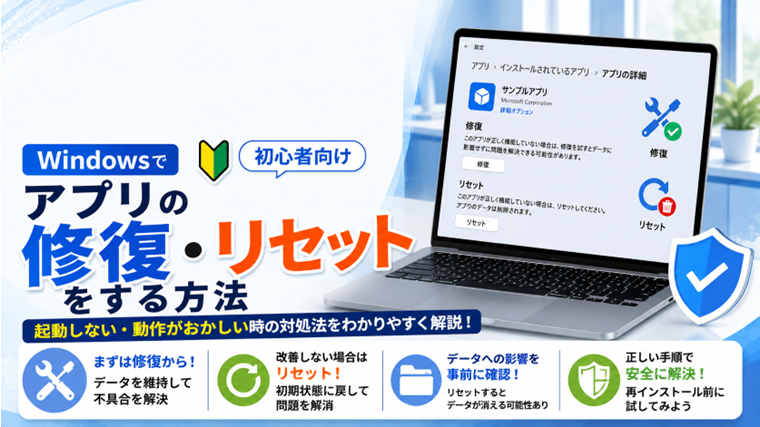
Windowsには、一部のアプリに対して「修復」と「リセット」を実行できる機能があります。
まず「修復」を試し、それでも改善しない場合に「リセット」を試すことで、アプリを再インストールせずに不具合を解消できる場合があります。
この記事では、Windowsでアプリを修復・リセットする方法と、実行前に知っておきたい注意点を初心者向けに解説します。
Windowsの「修復」と「リセット」とは?
Windowsでは、対応しているアプリに対して「修復」または「リセット」を実行できます。
名前は似ていますが、処理内容には違いがあります。
修復
「修復」は、アプリのデータをできるだけ維持したまま、不具合の修復を試みる機能です。
アプリの動作がおかしい場合は、基本的にこちらを先に試します。
リセット
「リセット」は、アプリを初期状態に近い状態へ戻す機能です。
修復より強力な対処方法ですが、アプリによっては設定や保存データなどが削除される可能性があります。
そのため、
修復 → 改善しなければリセット
という順番で試すのがおすすめです。
方法1:Windowsの設定からアプリを修復する
まずは、データへの影響が比較的少ない「修復」から試してみましょう。
手順1:「設定」を開く
「Windowsキー+Iキー」
を押します。
Windowsの「設定」が開きます。
手順2:「アプリ」を開く
左側のメニューから、
「アプリ」
をクリックします。
手順3:「インストールされているアプリ」を開く
「インストールされているアプリ」
をクリックします。
パソコンにインストールされているアプリの一覧が表示されます。
手順4:修復したいアプリを探す
一覧から、問題が発生しているアプリを探します。
アプリが多い場合は、検索欄を使うと簡単に見つけられます。
手順5:アプリのメニューを開く
対象アプリの右側にある、
「…」
をクリックします。
手順6:「詳細オプション」を開く
メニューから、
「詳細オプション」
をクリックします。
アプリの詳細設定画面が表示されます。
手順7:「修復」をクリックする
画面を下へスクロールして、
「修復」
をクリックします。
修復処理が開始されます。
手順8:アプリを起動して確認する
修復が完了したら、問題が発生していたアプリをもう一度起動します。
正常に動作するか確認してください。
改善していれば、そのまま使用できます。
「詳細オプション」が表示されない場合
すべてのWindowsアプリで「修復」や「リセット」が使用できるわけではありません。
アプリによっては「…」をクリックしても、
「詳細オプション」
が表示されない場合があります。
これは故障ではありません。
Windowsの修復・リセット機能に対応していないアプリでは、別の方法で修復する必要があります。
デスクトップアプリの場合は、コントロールパネルなどから「変更」や「修復」が利用できる場合もあります。
方法2:アプリをリセットする
「修復」を実行しても症状が改善しない場合は、「リセット」を試します。
ただし、リセットするとアプリのデータや設定が削除される場合があります。
必要なデータがある場合は、事前にバックアップできないか確認してください。
手順1:「設定」を開く
「Windowsキー+Iキー」
を押します。
手順2:「インストールされているアプリ」を開く
「アプリ」→「インストールされているアプリ」
と進みます。
手順3:対象アプリの「詳細オプション」を開く
問題が発生しているアプリの右側にある「…」をクリックします。
「詳細オプション」
を選択します。
手順4:「リセット」を確認する
画面を下へスクロールすると、
「リセット」
が表示されます。
手順5:「リセット」をクリックする
「リセット」をクリックします。
確認メッセージが表示されます。
手順6:内容を確認してもう一度「リセット」をクリックする
リセットによってアプリのデータなどが削除される可能性があることを確認します。
問題がなければ、もう一度、
「リセット」
をクリックします。
手順7:アプリを起動する
リセットが完了したらアプリを起動します。
初期設定などが表示された場合は、必要に応じて設定し直してください。
「修復」と「リセット」はどちらを使えばよい?
基本的には「修復」から試します。
修復で改善しなかった場合に「リセット」へ進みましょう。
| 項目 | 修復 | リセット |
|---|---|---|
| 不具合の修復 | ○ | ○ |
| アプリの設定を維持 | 基本的に維持 | 初期化される場合がある |
| アプリ内データ | 基本的に維持 | 削除される場合がある |
| 最初に試す | ○ | 修復後がおすすめ |
| 再設定が必要になる可能性 | 低い | 高い |
リセットするとアプリはアンインストールされる?
通常、「リセット」はアプリそのものをアンインストールする操作ではありません。
アプリはパソコンに残ったまま、アプリの設定やデータなどを初期状態に戻します。
ただし、リセット後は、
- アプリへの再ログイン
- 初期設定
- 表示設定のやり直し
- アプリ固有の設定変更
などが必要になる場合があります。
リセットするとログイン情報は消える?
アプリによって異なります。
リセットするとアプリ内に保存されていたログイン情報が削除され、再ログインが必要になる場合があります。
リセットする前に、
- ログイン用メールアドレス
- パスワード
- Microsoftアカウント
- アプリ独自のアカウント
などを確認しておくと安心です。
アプリ内のデータにも注意する
特に注意したいのが、アプリ内部だけに保存されているデータです。
クラウドや別ファイルとして保存されているデータは再取得できる場合がありますが、アプリ内部だけに保存されたデータはリセットによって失われる可能性があります。
重要なアプリをリセットするときは、バックアップや同期の状態を確認してください。
方法3:コントロールパネルから修復できる場合もある
Windowsの「設定」に「修復」が表示されないデスクトップアプリでも、別の修復機能が用意されている場合があります。
手順1:Windows検索を開く
タスクバーの検索欄をクリックします。
手順2:「コントロールパネル」と入力する
「コントロールパネル」
と入力して開きます。
手順3:「プログラムのアンインストール」を開く
「プログラム」の項目にある、
「プログラムのアンインストール」
をクリックします。
手順4:対象アプリを選択する
修復したいアプリを一覧から選択します。
手順5:「変更」や「修復」がないか確認する
アプリによっては、
「変更」
「修復」
などの項目が表示されます。
表示されている場合は、画面の指示に従って修復します。
アプリによって操作方法は異なります。
修復やリセットが表示されないのはなぜ?
Windowsにインストールされているアプリは、すべて同じ方式で作られているわけではありません。
そのため、アプリによって利用できる修復方法が異なります。
「詳細オプション」に修復やリセットが表示されない場合は、
- アプリ独自の修復機能を使用する
- コントロールパネルから修復する
- アプリをアンインストールして再インストールする
といった方法を検討します。
修復・リセット前にアプリを終了する
修復やリセットを行う前に、対象のアプリを終了しておきましょう。
アプリが正常に終了できない場合は、タスクマネージャーを使用して動作状況を確認できます。
「Ctrl+Shift+Escキー」
を押すと、タスクマネージャーを開けます。
問題のアプリが動作したままになっている場合は、必要に応じて終了してから修復を試します。
ただし、作業中のデータがある場合は、強制終了によって保存されていない内容が失われる可能性があるため注意してください。
修復・リセットしても直らない場合
アプリの修復やリセットを行っても症状が改善しない場合は、アプリ以外に原因がある可能性があります。
次の項目を確認してみましょう。
- Windowsを再起動する
- Windows Updateを確認する
- アプリの更新を確認する
- 空き容量を確認する
- セキュリティソフトの影響を確認する
- Windowsのシステムファイルを確認する
特定のアプリだけに問題がある場合は、最終的にアプリをアンインストールして再インストールする方法もあります。
アプリを再インストールする前に修復を試すメリット
アプリに不具合が起きると、すぐアンインストールしたくなるかもしれません。
しかし、再インストールすると、
- 設定をやり直す
- アプリを再ダウンロードする
- アカウントへ再ログインする
などの作業が必要になる場合があります。
「修復」で改善できれば、こうした手間を減らせます。
そのため、
再起動 → 修復 → リセット → 再インストール
という順番で対処すると、必要以上に大きな変更をせずに問題を解決しやすくなります。
よくある質問(FAQ)
Q1:アプリの「修復」をするとデータは消えますか?
Windowsの「修復」は、基本的にアプリのデータを維持したまま問題の修復を試みる機能です。
ただし、重要なデータを扱うアプリでは念のためバックアップを確認してから実行すると安心です。
Q2:「リセット」をするとデータは消えますか?
アプリによっては、設定やアプリ内のデータが削除される可能性があります。
リセット画面にも注意事項が表示されるため、内容を確認してから実行してください。
Q3:「修復」と「リセット」はどちらを先に行いますか?
まず「修復」をおすすめします。
修復しても改善しない場合に「リセット」を試しましょう。
Q4:「詳細オプション」が表示されません
すべてのアプリがWindowsの修復・リセット機能に対応しているわけではありません。
コントロールパネルやアプリ独自の修復機能を確認してください。
Q5:修復・リセットしてもアプリが起動しない場合は?
Windowsやアプリを更新したり、パソコンを再起動したりして確認します。
それでも改善しない場合は、アプリの再インストールやWindowsのシステムファイル修復などを検討します。
まとめ
Windowsでは、一部のアプリに不具合が発生した場合、「修復」と「リセット」を利用できます。
基本的な対処順は、
再起動 → 修復 → リセット → 再インストール
がおすすめです。
まずは、
「設定」→「アプリ」→「インストールされているアプリ」→対象アプリの「詳細オプション」
を開き、「修復」が利用できるか確認しましょう。
修復で改善しなければ「リセット」を試せますが、アプリの設定やデータが削除される可能性があります。
特に大切なデータを扱うアプリでは、リセット前にバックアップやログイン情報を確認してください。
アプリをすぐに削除して入れ直すのではなく、Windows標準の修復機能から試すことで、少ない手間で不具合を解決できる場合があります。
関連記事
- Windowsでアプリが起動しない原因と対処法【初心者向け・実体験あり】
- Microsoft Storeが起動しない原因と対処法|開かない・すぐ閉じる時の解決方法
- Windowsで勝手にアプリが終了する原因と対処法|突然落ちる・強制終了される時
- Windowsでタスクマネージャーを開く方法と見方|CPU・メモリ・ディスク使用率を確認【初心者向け】
- Windowsでシステムファイルを修復する方法|SFC・DISMコマンドの使い方【初心者向け】