導入文
システム構成(msconfig)とは?
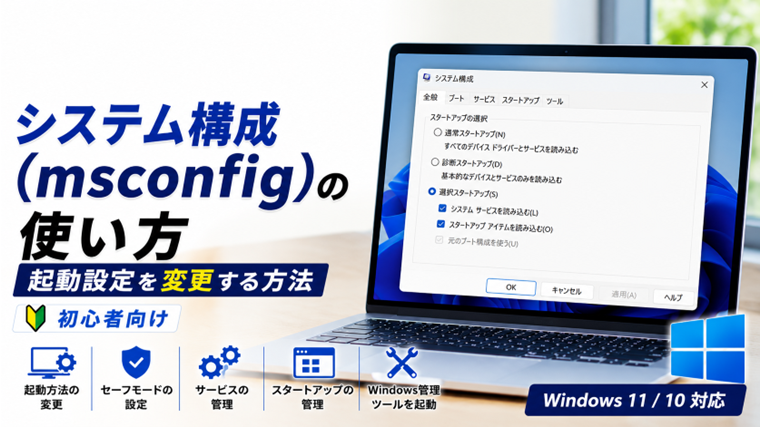
Windowsには、起動方法やサービスなどを管理できる**「システム構成(msconfig)」**という標準ツールがあります。
主に次のような場面で利用します。
- Windowsの起動設定を変更したい
- セーフモードで起動したい
- 問題の切り分けをしたい
- 不要なサービスを一時的に停止したい
- トラブルの原因を調査したい
この記事では、Windows 11・Windows 10でシステム構成(msconfig)の基本的な使い方を初心者向けに解説します。
システム構成でできること
msconfigでは、次のような設定ができます。
- Windowsの起動方法を変更する
- セーフモードを設定する
- 起動時に読み込むサービスを管理する
- 起動オプションを変更する
- Windows管理ツールを起動する
通常は変更する機会は少ないものの、トラブルシューティングでは非常によく使われるツールです。
システム構成を開く方法
方法① 検索から開く
① スタートメニューを開く
② **「システム構成」**と入力
③「システム構成」をクリックします。
方法② 「ファイル名を指定して実行」
① Windowsキー + R
② 次のコマンドを入力します。
msconfig
③ 「OK」をクリックします。
「全般」タブ
「全般」では起動方法を変更できます。
選択できる項目は次の3つです。
- 通常スタートアップ
- 診断スタートアップ
- 選択スタートアップ
通常は「通常スタートアップ」のままで問題ありません。
「ブート」タブ
「ブート」では起動に関する設定を変更できます。
例えば、
- セーフモード
- GUIブートなし
- ブートログ
- OSの起動情報
などを設定できます。
誤った設定を行うと正常起動できなくなることがあるため、変更は慎重に行いましょう。
「サービス」タブ
インストールされているサービスの一覧が表示されます。
「Microsoft のサービスをすべて隠す」
にチェックを入れると、サードパーティ製サービスだけを表示できます。
クリーンブートを行う際は、この画面を利用します。
「スタートアップ」タブ
Windows 11・10では、このタブから
「タスクマネージャーを開く」
をクリックすると、スタートアップアプリの管理画面が開きます。
不要なアプリの自動起動を無効にできます。
「ツール」タブ
Windows標準の管理ツールを簡単に起動できます。
例えば、
- システム情報
- イベントビューアー
- コマンドプロンプト
- レジストリエディター
- パフォーマンスモニター
などがあります。
利用時の注意点
システム構成はWindowsの起動に関わる設定を変更できるため、内容を理解したうえで操作しましょう。
特に、
- ブート設定
- サービスの停止
- 起動オプション
は、必要がある場合のみ変更することをおすすめします。
よくある質問
msconfigは安全ですか?
はい。
Windows標準の管理ツールなので安全です。
ただし、設定変更は慎重に行いましょう。
セーフモードも設定できますか?
はい。
「ブート」タブからセーフモードを有効にできます。
利用後は忘れずに解除してください。
クリーンブートとの違いは?
クリーンブートは、msconfigの「サービス」機能などを利用して不要なサービスを停止し、トラブルの原因を切り分ける方法です。
つまり、クリーンブートはmsconfigを使った活用方法の一つです。
まとめ
システム構成(msconfig)は、Windowsの起動設定やサービス管理を行える便利な標準ツールです。
通常は頻繁に使うことはありませんが、セーフモードの設定やクリーンブートなど、トラブル解決では重要な役割を果たします。
設定を変更する際は内容をよく確認し、必要な場合だけ操作するようにしましょう。
関連記事(内部リンク)
- Windowsのクリーンブートのやり方|原因不明の不具合を切り分ける方法【初心者向け】
- Windowsセーフモードの起動方法|起動しない時のトラブル解決に役立つ使い方【初心者向け】
- Windowsでスタートアップアプリを無効にする方法|起動を速くする設定【初心者向け】
- Windowsで高速スタートアップを無効にする方法|不具合が起きる時の対処法【初心者向け】
- Windowsでシステムの復元を使う方法|以前の状態に戻す手順【初心者向け】
- Windowsでデバイスマネージャーの使い方|ドライバーや機器の状態を確認する方法【初心者向け】
- Windowsのイベントビューアーの見方|エラー原因を調べる方法【初心者向け】