導入文
高速スタートアップとは?
Windowsには、パソコンの起動時間を短縮する**「高速スタートアップ」**という機能があります。
シャットダウン時にシステム情報の一部を保存しておくことで、次回の起動を速くする仕組みです。
便利な機能ですが、環境によっては次のような不具合の原因になることがあります。
- 起動後にフリーズする
- USB機器を認識しない
- ネットワークが正常につながらない
- Bluetooth機器が認識されない
- デュアルブート環境で問題が発生する
このような場合は、高速スタートアップを無効にすることで改善することがあります。
この記事では、Windows 11・Windows 10で高速スタートアップを無効にする方法を初心者向けに解説します。
目次
Toggle高速スタートアップを無効にしても大丈夫?
通常の利用であれば問題ありません。
無効にするとシャットダウン時に完全終了となるため、
- 不具合が改善する
- 周辺機器の認識が安定する
- Windows Update後のトラブルが減る場合がある
一方で、起動時間は数秒ほど長くなることがあります。
高速スタートアップを無効にする方法
① コントロールパネルを開く
スタートメニューで
コントロールパネル
と検索して開きます。
② 電源オプションを開く
「ハードウェアとサウンド」
↓
「電源オプション」
をクリックします。
③ 電源ボタンの動作を選択
左側の
「電源ボタンの動作を選択する」
をクリックします。
④ 現在利用可能ではない設定を変更する
画面上部の
「現在利用可能ではない設定を変更します」
をクリックします。
※管理者権限が必要な場合があります。
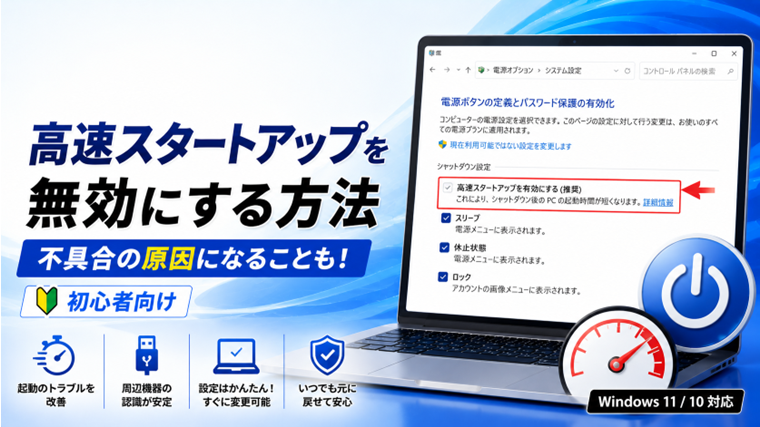
⑤ 高速スタートアップを無効にする
「シャットダウン設定」の
「高速スタートアップを有効にする(推奨)」
のチェックを外します。
その後、
「変更の保存」
をクリックして完了です。
高速スタートアップを無効にした方がよいケース
次のような症状がある場合は、一度無効にして様子を見てみましょう。
- 起動後に固まる
- USB機器が認識されない
- Bluetoothが接続できない
- ネットワーク接続がおかしい
- シャットダウンしても完全に終了しない
無効にしても改善しない場合
高速スタートアップを無効にしても改善しない場合は、
- ドライバーを更新する
- Windows Updateを確認する
- クリーンブートを試す
- システムの復元を利用する
- SFC・DISMを実行する
などもあわせて試してみましょう。
よくある質問
高速スタートアップを無効にすると起動は遅くなりますか?
はい。
環境によって異なりますが、数秒程度長くなることがあります。
ただし、不具合の改善を優先したい場合は無効にする価値があります。
再び有効にできますか?
はい。
同じ手順でチェックを入れ直せば、いつでも有効に戻せます。
再起動には影響しますか?
いいえ。
高速スタートアップはシャットダウン後の起動に影響する機能です。
通常の「再起動」は完全な再起動が行われるため、この設定の影響は受けません。
まとめ
高速スタートアップは、Windowsの起動を速くする便利な機能ですが、環境によっては周辺機器の認識や起動時の不具合の原因になることがあります。
原因不明のトラブルが続く場合は、一時的に無効にして改善するか確認してみましょう。
設定はいつでも元に戻せるため、安心して試すことができます。
関連記事(内部リンク)
-
- Windowsが起動後に固まる原因と対処法|電源は入るのに動かない時の完全ガイド
- Windowsが通常起動できずセーフモードしか使えない原因と対処法|初心者向け完全ガイド
- Windowsでログインできない原因と対処法|サインインできない時のチェックリスト【初心者向け】
- Windowsのクリーンブートのやり方|原因不明の不具合を切り分ける方法【初心者向け】
- Windowsでシステムの復元を使う方法|以前の状態に戻す手順【初心者向け】
- Windowsでシステムファイルを修復する方法|SFC・DISMコマンドの使い方【初心者向け】
- Windowsでスタートアップアプリを無効にする方法|起動を速くする設定【初心者向け】