導入文
ユーザーアカウントとは?
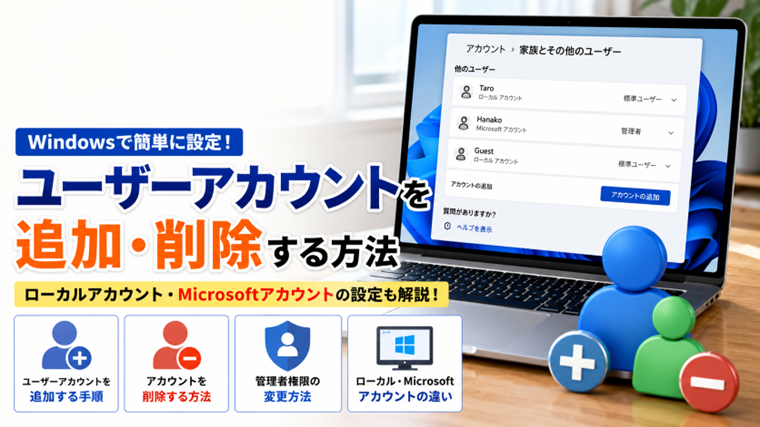
Windowsのユーザーアカウントとは、パソコンを利用する人ごとに設定やデータを管理する仕組みです。
家族で1台のパソコンを共有する場合や、仕事用・個人用で環境を分けたい場合は、それぞれ専用のユーザーアカウントを作成すると便利です。
Windowsには主に次の2種類があります。
- Microsoftアカウント
- ローカルアカウント
Microsoftアカウントとローカルアカウントの違い
| 種類 | 特徴 |
|---|---|
| Microsoftアカウント | OneDriveやMicrosoft Storeなどと連携できる |
| ローカルアカウント | インターネット接続がなくても利用できる |
普段利用するだけなら、どちらを選んでも問題ありません。
ユーザーアカウントを追加する方法
① 設定を開く
↓
② アカウント
↓
③ 家族とその他のユーザー
↓
④ アカウントの追加
↓
⑤ Microsoftアカウントで追加する場合はメールアドレスを入力します。
ローカルアカウントを作成したい場合は
このユーザーのサインイン情報がありません
↓
Microsoftアカウントを持たないユーザーを追加する
を選択します。
その後、
- ユーザー名
- パスワード
- パスワードのヒント
を入力して作成します。
ユーザーアカウントを削除する方法
① 設定
↓
② アカウント
↓
③ 家族とその他のユーザー
↓
④ 削除したいアカウントを選択
↓
⑤ 削除
をクリックします。
削除すると、そのアカウントのデスクトップやドキュメントなどのデータも削除されます。
必要なデータは事前にバックアップしておきましょう。
管理者権限を変更する方法
アカウントを選択し、
アカウントの種類の変更
をクリックします。
選択できる権限は
- 標準ユーザー
- 管理者
です。
通常は標準ユーザーで利用し、設定変更が必要な場合のみ管理者権限を使用することをおすすめします。
アカウントが追加できない場合
次の点を確認してください。
- Microsoftアカウントへ正常にサインインできるか
- インターネットへ接続されているか
- 管理者権限のアカウントで操作しているか
- Windows Updateが正常に適用されているか
ローカルアカウントへ変更する方法
Microsoftアカウントからローカルアカウントへ切り替えることも可能です。
設定
↓
アカウント
↓
ユーザーの情報
↓
代わりにローカルアカウントでサインイン
をクリックし、画面の案内に従って設定します。
よくある質問
アカウントを削除するとファイルも消えますか?
はい。
そのアカウント内のデスクトップやドキュメントなどのデータも削除されます。
必要なデータはバックアップしてください。
Microsoftアカウントは必須ですか?
必須ではありません。
ローカルアカウントでもWindowsは利用できます。
管理者アカウントは複数作れますか?
作成できます。
ただし、管理者アカウントを増やしすぎるとセキュリティ上のリスクが高まるため、必要最小限にすることをおすすめします。
まとめ
Windowsでは、ユーザーごとにアカウントを作成することで、設定やデータを分けて管理できます。
Microsoftアカウントはクラウドサービスとの連携に便利で、ローカルアカウントはシンプルに利用したい方に向いています。
アカウントを削除するとデータも消えるため、事前にバックアップを取ってから操作するようにしましょう。
関連記事(タイトル完全一致)
- Windowsでログインできない原因と対処法|サインインできない時のチェックリスト【初心者向け】
- WindowsでPINが使えなくなった時の原因と対処法【初心者向け・実体験あり】
- Windowsでコンピューターの管理の使い方|主要な管理ツールをまとめて開く方法【初心者向け】
- Windowsセキュリティ(Microsoft Defender)の使い方|ウイルス対策と安全設定を確認する方法【初心者向け】
- Windowsでシステム構成(msconfig)の使い方|起動設定を変更する方法【初心者向け】
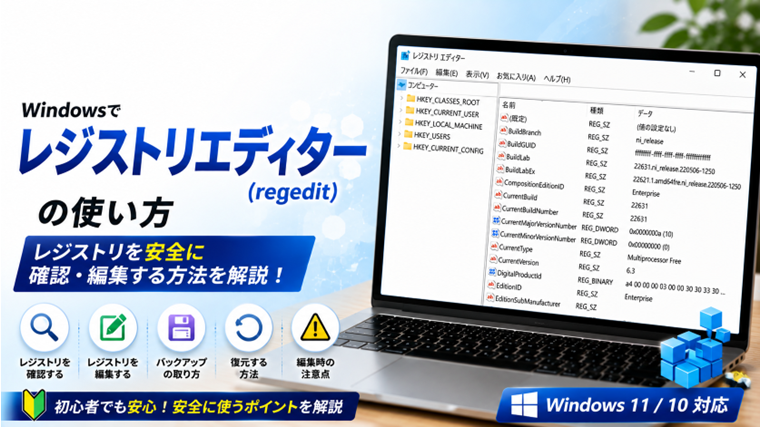
- Windowsでレジストリエディター(regedit)の使い方|レジストリを安全に確認・編集する方法【初心者向け】