導入文
電源プランとは?
Windowsには、パソコンの消費電力や性能を調整する**「電源プラン」**という機能があります。
用途に応じて設定を変更することで、
- パソコンの動作を優先する
- バッテリーを長持ちさせる
- バランスよく使用する
といった使い分けができます。
この記事では、Windows 11・Windows 10で電源プランを変更する方法や、それぞれの特徴について初心者向けに解説します。
電源プランの種類
主な電源プランには次の3種類があります。
バランス(推奨)
Windowsの標準設定です。
性能と消費電力のバランスがよく、一般的な利用におすすめです。
省電力
消費電力を抑える設定です。
ノートパソコンでバッテリーを長持ちさせたい場合に適しています。
高パフォーマンス
CPUや各種デバイスの性能を優先する設定です。
動画編集やゲームなど、高い処理性能が必要な作業に向いています。
ただし、消費電力が増え、発熱しやすくなることがあります。
電源プランを変更する方法
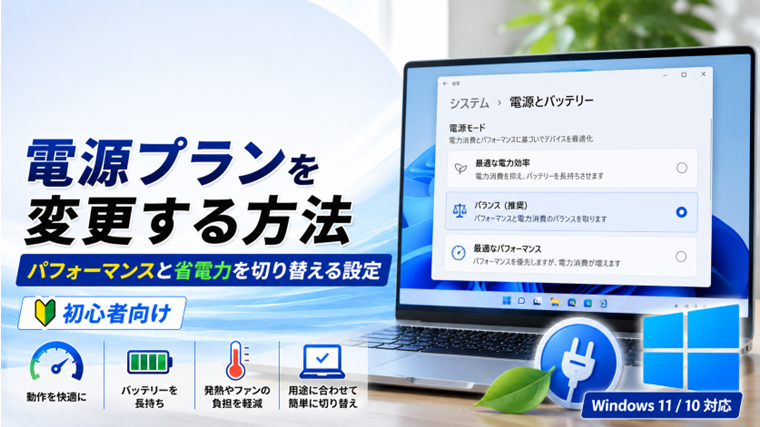
方法① 設定アプリから変更(Windows 11)
- 設定を開く
- システム
- 電源とバッテリー
- 電源モードを開く
- 次の中から選択します。
- 最適な電力効率
- バランス
- 最適なパフォーマンス
方法② コントロールパネルから変更
- コントロールパネルを開く
- ハードウェアとサウンド
- 電源オプション
- 使用したい電源プランを選択
Windows 10ではこちらの方法が一般的です。
高パフォーマンスが表示されない場合
メーカー製パソコンやWindows 11では、「高パフォーマンス」が表示されないことがあります。
その場合は、
- 「電源モード」を「最適なパフォーマンス」に変更する
- メーカー独自の電源管理ソフトを確認する
ことで同様の効果が得られる場合があります。
電源プランはどれを選べばよい?
普段使い
バランス(推奨)
もっともおすすめです。
ノートパソコン
省電力
外出先で長時間使用する場合に向いています。
動画編集・ゲーム
高パフォーマンス
処理性能を優先したい場合におすすめです。
電源プラン変更時の注意点
次の点に注意しましょう。
- 高パフォーマンスでは消費電力が増える
- 発熱やファンの回転が増えることがある
- バッテリー駆動時間が短くなる
普段使いでは「バランス」を選ぶのがおすすめです。
よくある質問
電源プランを変更するとパソコンは速くなりますか?
高パフォーマンスにすると、処理性能が向上する場合があります。
ただし、SSDやCPUの性能そのものが向上するわけではありません。
デスクトップでも設定できますか?
はい。
デスクトップパソコンでも利用できます。
電源プランを元に戻せますか?
はい。
いつでも「バランス」に戻すことができます。
まとめ
電源プランは、Windowsの性能と消費電力を調整できる便利な機能です。
普段は「バランス」、外出先では「省電力」、負荷の高い作業では「高パフォーマンス」と使い分けることで、快適にパソコンを利用できます。
まずは現在の設定を確認し、自分の使い方に合った電源プランを選んでみましょう。
関連記事(内部リンク)
- Windowsが重い・遅い原因と対処法【初心者向け・実体験あり】
- PCが異常に熱い・ファンがうるさい原因と対処法【初心者向け・実体験あり】
- PCの電源が突然落ちる原因と対処法【初心者向け・実体験あり】
- Windowsで高速スタートアップを無効にする方法|不具合が起きる時の対処法【初心者向け】
- Windowsでスタートアップアプリを無効にする方法|起動を速くする設定【初心者向け】
- Windowsトラブルを未然に防ぐためにやっていること7選【初心者向け】
- PCトラブルが何度も起きる原因と対処法|繰り返す不具合を防ぐ環境改善チェックリスト