導入文
Windows 11を使用していると、
「設定をクリックしても開かない」
「設定アプリが一瞬開いてすぐ閉じる」
「Windowsキー+Iを押しても反応しない」
「設定画面が途中で固まる」
といった症状が発生することがあります。
Windowsの「設定」は、Windows Updateやネットワーク、ディスプレイ、アカウントなど多くの機能を管理する重要なアプリです。
設定アプリが開かなくても、すぐにWindowsを初期化する必要はありません。
一時的な不具合やシステムファイル、ユーザーアカウントなどが原因になっていることがあります。
簡単な方法から順番に確認していきましょう。
まずWindowsキー+Iを試す
通常は、
Windowsキー+I
を同時に押すと設定アプリが開きます。
スタートメニューから設定を開けない場合でも、このショートカットなら開けることがあります。
Windowsキー+Iでは開く場合
スタートメニューやショートカット側に問題がある可能性があります。
Windowsキー+Iでも開かない場合
設定アプリそのものやWindows側の問題を確認していきます。
原因1:Windowsの一時的な不具合
Windowsを長時間使用していると、一時的な処理の不具合によって設定アプリが開かなくなることがあります。
この場合は、Windowsを再起動するだけで改善することがあります。
スタートメニューが使える場合
スタート → 電源 → 再起動
を選択します。
スタートメニューも使えない場合
Ctrl+Alt+Delete
を押し、画面右下の電源アイコンから**「再起動」**を選択します。
再起動後、もう一度設定アプリを開いてください。
原因2:Windows エクスプローラーが固まっている
設定アプリだけでなく、
- スタートメニューが反応しない
- タスクバーが固まる
- デスクトップの表示がおかしい
といった症状もある場合は、Windows エクスプローラーの一時的な不具合も考えられます。
エクスプローラーを再起動する
Ctrl+Shift+Escを押してタスクマネージャーを開きます。
- 「プロセス」を開きます。
- **「Windows エクスプローラー」**を探します。
- 選択します。
- **「タスクの再起動」**をクリックします。
その後、設定アプリが開くか確認してください。
原因3:設定アプリが一瞬開いてすぐ閉じる
設定画面が一瞬だけ表示されて消える場合は、設定アプリやWindowsのシステムファイルに問題が発生している可能性があります。
まずWindowsを再起動します。
改善しない場合は、後述するSFCやDISMによるシステムファイルの確認を行います。
原因4:Windows Update後から発生している
Windows Updateを行った直後から設定アプリが開かなくなる場合があります。
ただし、設定アプリ自体が開かないため、通常の方法ではWindows Updateを確認できないことがあります。
まずWindowsを再起動してください。
更新処理が完全に終了していなかった場合は、再起動後に正常へ戻ることがあります。
原因5:Windowsキー自体が反応していない
Windowsキー+Iで設定が開かない場合、設定アプリではなくWindowsキーが効いていない可能性もあります。
スタートボタンをマウスでクリックして、
設定
を選択してください。
これで設定が開く場合は、設定アプリ自体は正常です。
キーボードやWindowsキー側の問題を確認します。
原因6:設定アプリだけが開かない
スタートメニューやエクスプローラー、ほかのアプリは正常なのに「設定」だけ開かない場合があります。
この場合はWindows全体が固まっているのではなく、設定アプリまたは関連するWindowsコンポーネントに問題が発生している可能性があります。
まずWindowsの再起動を試し、それでも改善しない場合はシステムファイルを確認します。
原因7:Windowsのシステムファイルが破損している
Windowsのシステムファイルに問題が発生すると、設定アプリを含むWindows標準機能が正常に動かなくなる場合があります。
WindowsにはSFCという標準の修復機能があります。
SFCを実行する
設定アプリが開かなくても、タスクマネージャーからコマンドを実行できます。
Ctrl+Shift+Escを押してタスクマネージャーを開きます。
「新しいタスクを実行する」から、管理者権限でターミナルまたはコマンドプロンプトを起動します。
次のコマンドを入力します。
sfc /scannow
Enterキーを押してください。
システムファイルの検査と修復が行われます。
処理が完了したらWindowsを再起動します。
DISMも検討する
SFCで問題が改善しない場合は、DISMを使ってWindowsのシステムイメージを修復する方法があります。
ただし、いきなり実行する必要はありません。
まず、
Windows再起動 → エクスプローラー再起動 → SFC
の順番で確認してください。
原因8:ユーザーアカウントに問題がある
現在使用しているWindowsユーザーのプロファイルに問題が発生すると、設定アプリなどの標準機能が正常に動かないことがあります。
別のユーザーアカウントがある場合は、そのアカウントへサインインして設定アプリを開いてみてください。
別のユーザーでは正常に開く場合
現在使用しているユーザーアカウント側に問題がある可能性があります。
どのユーザーでも開かない場合
Windows全体の問題である可能性が高くなります。
原因9:常駐アプリが影響している
Windows起動時から動作しているアプリが、Windowsの標準機能に影響する場合があります。
特に、
- Windowsの外観を変更するアプリ
- システム最適化ソフト
- セキュリティソフト
- Windowsをカスタマイズするツール
などを導入した直後から症状が発生した場合は確認が必要です。
最近インストールしたアプリがある場合は、一度終了して改善するか確認してください。
原因10:セーフモードで原因を確認する
通常起動では設定アプリが開かない状態が続く場合は、セーフモードで原因を切り分ける方法があります。
セーフモードは必要最低限のドライバーやサービスだけでWindowsを起動します。
セーフモードで問題が発生しない場合は、通常起動時に動作しているアプリやサービスが影響している可能性があります。
原因11:システムの復元を検討する
設定アプリが以前は正常に使えていて、最近突然開かなくなった場合は「システムの復元」が利用できる場合があります。
復元ポイントが作成されていれば、Windowsの設定やシステムファイルを以前の状態へ戻せます。
ただし、システムの復元は最初に試す方法ではありません。
簡単な対処で改善しない場合に検討します。
スタートメニューも設定も開かない場合
設定アプリだけでなくスタートメニューも開かない場合は、設定アプリ単体ではなくWindows側に広い範囲の問題が発生している可能性があります。
この場合は、
- Windowsを再起動
- Windows エクスプローラーを再起動
- SFCを実行
- 必要ならDISMを実行
という順番で確認します。
タスクバーも一緒に反応しない場合
設定、スタートメニュー、タスクバーのすべてがおかしい場合は、Windows エクスプローラーやWindows自体の一時的な不具合も考えられます。
まずタスクマネージャーからWindows エクスプローラーを再起動してください。
それでも改善しない場合はWindowsを再起動します。
コントロールパネルが使える場合もある
設定アプリが開かなくても、従来のコントロールパネルは開ける場合があります。
Windowsキー+Rを押して「ファイル名を指定して実行」を開き、
control
と入力してEnterキーを押します。
ただし、Windows 11ではすべての設定をコントロールパネルから変更できるわけではありません。
設定アプリを修復するまでの一時的な代替手段として利用できます。
「設定が開かない」と「特定の設定だけ開かない」は違う
原因を調べるときは、どこまで操作できるか確認してください。
設定アプリそのものが開かない
Windowsやシステムファイル、ユーザーアカウントなどを確認します。
設定は開くが特定の項目だけ開かない
その設定項目や関連機能に問題がある可能性があります。
設定を開くとすぐ閉じる
Windowsの一時的な不具合やシステムファイルを確認します。
症状を分けて考えることで原因を絞り込みやすくなります。
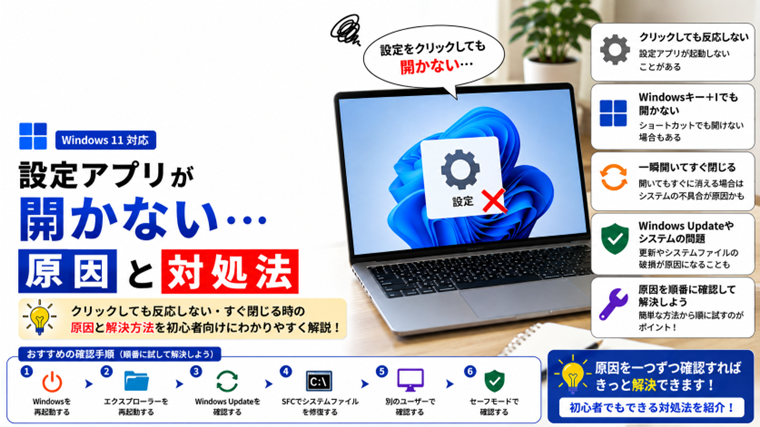
おすすめの確認順
Windows 11で設定アプリが開かない場合は、次の順番で確認するのがおすすめです。
- Windowsキー+Iを試す
- スタートメニューから設定を開く
- Windowsを再起動する
- Windows エクスプローラーを再起動する
- Windowsキーが正常か確認する
- SFCでシステムファイルを確認する
- 必要ならDISMを実行する
- 別のユーザーアカウントで確認する
- セーフモードで確認する
- 必要に応じてシステムの復元を検討する
いきなりWindowsの初期化を行わず、簡単で安全な方法から順番に試してください。
よくある質問(FAQ)
Q1.Windowsキー+Iを押しても設定が開きません
スタートメニューから設定をクリックして開くか確認してください。
どちらでも開かない場合は、Windowsを再起動してから再度確認します。
Q2.設定をクリックすると一瞬だけ表示されて消えます
Windowsの再起動を最初に試してください。
繰り返し発生する場合は、SFCなどでWindowsのシステムファイルを確認します。
Q3.設定が使えないのでWindows Updateを確認できません
まずWindowsを再起動してください。
設定アプリが復旧したらWindows Updateを確認します。
改善しない場合は、システムファイルの修復などを行います。
Q4.コントロールパネルで代用できますか?
一部の設定は可能です。
Windowsキー+R → control → Enter
でコントロールパネルを開けます。
ただし、Windows 11のすべての設定を変更できるわけではありません。
Q5.設定もスタートメニューもタスクバーも動きません
Windows エクスプローラーやWindows自体に問題が発生している可能性があります。
まずタスクマネージャーからWindows エクスプローラーを再起動し、その後Windowsを再起動してください。
まとめ
Windows 11で設定アプリが開かない場合は、最初にWindowsキー+Iで開けるか確認してください。
開かない場合は、
- Windowsの再起動
- Windows エクスプローラーの再起動
- SFC・DISM
- ユーザーアカウント
- 常駐アプリ
- セーフモード
などを順番に確認します。
また、設定アプリそのものが開かないのか、設定は開くが特定の項目だけ使えないのかによって原因が異なります。
Windowsの初期化は最後の手段です。
まずは再起動など、簡単で安全な方法から確認していきましょう。
関連記事
・Windowsでアプリが起動しない原因と対処法【初心者向け・実体験あり】
・Windowsでエクスプローラーが応答しない・落ちる原因と対処法|フリーズ・再起動を繰り返す時の解決方法
・Windowsでシステムファイルを修復する方法|SFC・DISMコマンドの使い方【初心者向け】
・Windows Update後の不具合対処法【初心者向け・実体験あり完全ガイド】
・Windowsのクリーンブートのやり方|原因不明の不具合を切り分ける方法【初心者向け】