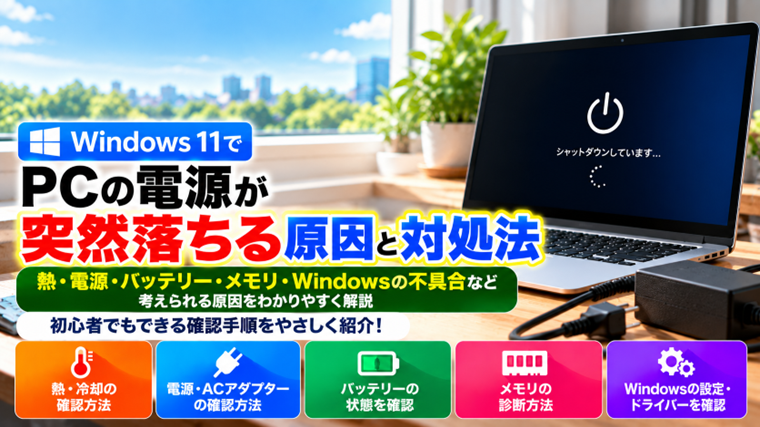
導入文
Windows 11を使っていると、「作業中に突然パソコンの電源が切れた」「ゲーム中にいきなり再起動した」「しばらく使っていると電源が落ちる」といったトラブルが発生することがあります。
突然電源が落ちる症状は、Windowsの設定だけが原因とは限りません。CPUやGPUの温度上昇、電源ユニット、ACアダプター、バッテリー、メモリ、周辺機器など、ハードウェア側の問題でも発生します。
特に注意したいのは、何度も突然電源が切れる状態でそのまま使い続けることです。作業中のデータが失われるだけでなく、Windowsやファイルが破損する原因になる場合があります。
この記事では、Windows 11搭載PCの電源が突然落ちる場合に考えられる原因と、初心者でも確認しやすい対処法を順番に解説します。
※Windows 11のバージョンや更新状況、パソコンメーカーによって、画面表示や設定項目の名称が異なる場合があります。
PCの電源が突然落ちる主な原因
パソコンの電源が突然切れる場合、主に次のような原因が考えられます。
- CPUやGPUの温度が高くなっている
- パソコン内部にホコリがたまっている
- 冷却ファンが正常に回っていない
- 電源ケーブルやACアダプターの接触不良
- ノートPCのバッテリー劣化
- 電源ユニットの容量不足や故障
- メモリの接触不良や故障
- USB機器など周辺機器の影響
- Windowsやドライバーの不具合
- Windows Update後のトラブル
- システムファイルの破損
- ハードウェアの故障
原因を判断するときは、「いつ電源が落ちるのか」を確認することが重要です。
ゲームや動画編集など負荷の高い作業中だけ落ちる場合は、温度上昇や電源容量などが疑われます。何もしていないときにも落ちる場合は、電源、メモリ、Windowsなど別の原因も考えられます。
対処法1:電源ケーブルを確認する
最初に確認したいのが、パソコンへ電力が正しく供給されているかどうかです。
デスクトップPCの場合は、パソコン本体の電源ケーブルが奥までしっかり差し込まれているか確認してください。
コンセント側も確認します。延長コードや電源タップを使用している場合は、一度壁のコンセントへ直接接続して症状が変わるか確認する方法もあります。
電源ケーブルが緩んでいたり、電源タップの接触が悪かったりすると、わずかな振動などで電源が切れることがあります。
ケーブルに傷、変形、異常な発熱などが見られる場合は、使用を中止してください。
対処法2:ノートPCのACアダプターを確認する
ノートパソコンの場合は、ACアダプターと充電端子を確認します。
ACアダプターを接続した状態で充電表示が正常に出ているか確認してください。
ケーブルを少し動かしたときに充電されたり切れたりする場合は、ACアダプター、ケーブル、パソコン側の電源端子に問題がある可能性があります。
USB Type-Cで充電する機種では、使用する充電器の出力不足にも注意が必要です。見た目が同じUSB Type-Cでも、必要な電力を供給できない充電器では正常に動作しないことがあります。
できるだけパソコンに付属していたACアダプター、またはメーカーが指定している仕様の製品を使用してください。
対処法3:CPUやGPUの温度を確認する
ゲーム、動画編集、エンコードなど負荷の高い作業をしているときだけ電源が落ちる場合は、CPUやGPUの温度上昇が関係している可能性があります。
パソコンには、温度が危険なレベルまで上昇した場合にハードウェアを保護する仕組みがあります。状況によっては動作速度を下げたり、シャットダウンしたりすることがあります。
次のような症状がある場合は、冷却状態を確認してください。
- ゲームを始めると電源が落ちる
- 動画編集や書き出し中に落ちる
- ファンの音が非常に大きい
- パソコン本体が以前より熱い
- 夏場になると電源が落ちやすい
温度確認にはパソコンメーカーが提供している管理ソフトなどを利用できる場合があります。
対処法4:パソコンの吸気口・排気口を確認する
パソコン内部を冷却するには、外部から空気を取り込み、内部の熱を外へ排出する必要があります。
吸気口や排気口がホコリでふさがれていると、冷却性能が大きく低下します。
デスクトップPCでは、本体前面、背面、底面などを確認してください。ノートPCでは底面や側面に通気口がある機種が多くあります。
ノートPCを布団やクッションの上で使用すると、底面の吸気口がふさがれることがあります。硬く平らな机の上で使用して症状が改善するか確認してください。
通気口にホコリが付着している場合は、電源を切った状態で清掃します。
対処法5:冷却ファンが回っているか確認する
冷却ファンが故障していると、CPUやGPUなどの温度が急激に上昇することがあります。
電源を入れてもファンがまったく動かない、異音がする、以前より極端に音が大きくなったといった場合は注意が必要です。
ただし、最近のパソコンには温度が低いときにファンを停止させる機能を備えた機種もあります。そのため、ファンが常に回っていないからといって、必ず故障しているとは限りません。
異音や異常な高温を伴っている場合は、メーカーや修理業者への相談も検討してください。
対処法6:周辺機器を取り外して確認する
USBメモリ、外付けHDD、プリンター、Webカメラ、USBハブなどの周辺機器が原因で、Windowsの動作が不安定になることがあります。
必要最低限の機器だけを残し、不要なUSB機器をすべて取り外して起動してください。
周辺機器を外すと電源が落ちなくなった場合は、一つずつ接続し直すことで原因となっている機器を特定しやすくなります。
USBハブを使用している場合は、USBハブ自体も取り外して確認しましょう。
対処法7:ノートPCのバッテリー状態を確認する
長期間使用しているノートPCでは、バッテリーの劣化によって突然電源が切れることがあります。
「バッテリー残量がまだあるのに突然0%になる」「ACアダプターを外すとすぐに電源が切れる」といった症状がある場合は、バッテリー劣化が疑われます。
Windows 11では、コマンドを使ってバッテリーレポートを作成することもできます。
ターミナルやコマンドプロンプトで次のコマンドを実行します。
powercfg /batteryreport
作成されたレポートでは、設計時の容量と現在のフル充電容量などを確認できます。
ただし、数値だけで故障を断定するのではなく、実際の使用時間や突然電源が切れる症状と合わせて判断してください。
対処法8:電源ユニットの容量・状態を確認する
デスクトップPCでは、電源ユニット(PSU)が原因で突然電源が落ちることがあります。
特に高性能なグラフィックボードを追加した後や、ゲーム中など負荷が高くなった瞬間に電源が落ちる場合は、電源容量も確認してください。
電源ユニットは長期間使用すると劣化することもあります。
「通常のWeb閲覧では問題ないが、ゲームを開始すると落ちる」という場合は、温度と合わせて電源ユニットも原因候補になります。
電源ユニット内部には高電圧部分があるため、初心者が電源ユニットそのものを分解するのは危険です。故障が疑われる場合は交換や専門業者への相談を検討してください。
対処法9:メモリの異常を確認する
メモリの不具合によってWindowsが不安定になり、再起動やブルースクリーンが発生する場合があります。
Windowsには「Windows メモリ診断」という機能があります。
スタートメニューの検索から「Windows メモリ診断」を検索して起動し、再起動してチェックを実行できます。
診断を実行するとパソコンが再起動するため、作業中のファイルは事前に保存してください。
自作PCやメモリを増設した直後から症状が始まった場合は、メモリの取り付け状態や互換性も確認ポイントになります。
対処法10:Windows Updateを確認する
Windowsやデバイスドライバーの不具合が原因で、パソコンが不安定になる場合があります。
「設定」→「Windows Update」を開き、利用可能な更新プログラムがあるか確認してください。
更新プログラムをインストールした後は、必要に応じてWindowsを再起動します。
一方で、Windows Updateを実行した直後から突然再起動するようになった場合は、更新履歴を確認してください。
症状が始まった時期と更新プログラムのインストール時期が一致しているか確認すると、原因を絞り込みやすくなります。
対処法11:デバイスドライバーを確認する
グラフィックドライバーなどに問題があると、高負荷時にWindowsが不安定になることがあります。
特にグラフィックボードのドライバー更新直後から症状が始まった場合は、ドライバーとの関連を確認してください。
メーカー製PCの場合は、PCメーカーの公式サポートページで、その機種向けのドライバーや更新情報を確認することをおすすめします。
グラフィックボードを搭載したPCでは、GPUメーカーの公式情報も確認します。
出所が分からないドライバー更新ソフトや非公式サイトからドライバーをインストールするのは避けましょう。
対処法12:自動的に再起動する設定を確認する
「突然電源が落ちた」と思っていても、実際にはWindowsで重大なエラーが発生し、自動的に再起動している場合があります。
この場合は完全な電源断とは原因が異なります。
Windowsのシステム設定には、システムエラー発生時に自動的に再起動する設定があります。
この設定を一時的に無効にすると、エラー発生時にブルースクリーンの停止コードを確認しやすくなる場合があります。
停止コードが表示された場合は、その内容を記録しておくと原因調査の手掛かりになります。
対処法13:イベントビューアーで電源断の記録を確認する
Windowsのイベントビューアーには、システムで発生したさまざまな出来事が記録されています。
スタートボタンを右クリックして「イベントビューアー」を開き、「Windowsログ」→「システム」を確認します。
突然の電源断の後には「Kernel-Power」に関連する記録が残ることがあります。
ただし、Kernel-Powerの記録があるからといって、それだけで電源ユニットの故障と判断することはできません。
これはWindowsが正常なシャットダウンを行わず終了したことを示す記録として残る場合があり、停電、強制終了、熱、電源トラブルなどさまざまな原因で発生します。
発生した時刻を確認し、「その時間にゲームをしていた」「停電があった」「PCが非常に熱かった」など実際の状況と合わせて判断することが重要です。
対処法14:システムファイルを確認する
Windowsのシステムファイルが破損している場合は、動作が不安定になることがあります。
管理者権限でターミナルやコマンドプロンプトを開き、システムファイルチェッカーを実行できます。
sfc /scannow
Windowsのシステムファイルを検査し、問題が見つかった場合は修復が試みられます。
処理には時間がかかる場合があります。途中でパソコンの電源を切らず、完了するまで待ってください。
ただし、電源が頻繁に突然切れる状態では、まず電源や温度などハードウェア側の問題を優先して確認した方が安全です。
対処法15:セーフモードで症状を確認する
通常起動では頻繁に再起動するものの、セーフモードでは安定する場合は、常駐アプリ、ドライバー、Windows上のソフトウェアなどが影響している可能性があります。
セーフモードでは、Windowsを必要最低限のドライバーやサービスで起動できます。
ただし、熱暴走や電源ユニットの故障などハードウェアが原因の場合は、セーフモードでも症状が発生する可能性があります。
セーフモードは「故障しているかどうかを判定する機能」ではなく、原因を切り分けるための方法として利用してください。
「電源が落ちる」と「再起動する」は分けて考える
原因を調べるときに重要なのが、本当に電源が切れているのか、それともWindowsが再起動しているのかを確認することです。
完全に電源が切れる:画面が突然消え、ファンや電源ランプも消える場合は、電源供給、温度、ハードウェアなどが原因候補になります。
すぐに再起動する:画面が消えた後にメーカーのロゴが表示され、自動的にWindowsが起動する場合は、Windowsのシステムエラーやドライバーなども原因候補になります。
ブルースクリーンが出る:停止コードが表示される場合は、そのコードをスマートフォンなどで撮影して記録しておくと原因を調べる手掛かりになります。
この違いを確認するだけでも、調べる範囲をかなり絞り込めます。
特定の作業中だけ電源が落ちる場合
特定の作業を行ったときだけ症状が出る場合は、その条件を記録しておきましょう。
- ゲームを始めると落ちる
- 動画を書き出すと落ちる
- 複数のアプリを起動すると落ちる
- スリープから復帰すると再起動する
- USB機器を接続すると落ちる
- ACアダプターを動かすと落ちる
毎回ほぼ同じ状況で発生する場合は、原因を特定するための大きな手掛かりになります。
ゲームや動画処理など高負荷時だけなら、温度、GPU、電源などを優先して確認します。USB機器を接続したときだけなら、その機器やUSBポートを確認します。
何度も電源が落ちる場合はデータをバックアップする
突然の電源断を繰り返すと、保存していない作業データが失われるだけでなく、ファイルシステムやWindowsのデータが破損する可能性があります。
まだWindowsを操作できる状態であれば、大切な写真、文書、動画などを外付けストレージやクラウドへバックアップしておくことをおすすめします。
ただし、異臭がする、煙が出る、電源ケーブルやACアダプターが異常に熱い、バッテリーが膨らんでいるなどの異常がある場合は、バックアップ作業よりも使用を中止することを優先してください。
すぐに使用を中止した方がよい症状
次のような症状がある場合は、何度も電源を入れて確認するのではなく、使用を中止してください。
- 焦げたような臭いがする
- 本体やACアダプターから煙が出た
- 電源部分から異常な音がする
- ACアダプターや電源ケーブルが異常に熱い
- ノートPCのバッテリーが膨らんでいる
- 液体をこぼした直後から電源が落ちる
特に電源ユニット、ACアダプター、バッテリーの異常は安全に関わる可能性があります。自分で分解せず、メーカーや専門業者へ相談してください。
FAQ
Q1.ゲーム中だけPCの電源が落ちるのはなぜですか?
CPUやGPUの温度上昇、電源ユニットの容量や劣化、グラフィックドライバーなどが原因候補になります。まず温度と冷却状態を確認し、デスクトップPCでは電源ユニットについても確認してください。
Q2.何もしていないのに突然電源が切れます。
高負荷時だけの問題ではないため、電源ケーブル、ACアダプター、バッテリー、メモリ、Windows、周辺機器など幅広く確認する必要があります。発生した時刻や直前に行っていた操作を記録しておくと原因を絞り込みやすくなります。
Q3.Kernel-Powerが表示されています。電源ユニットの故障ですか?
Kernel-Powerの記録だけでは電源ユニットの故障とは断定できません。正常なシャットダウンを行わずWindowsが終了した場合などにも記録されます。停電、強制終了、熱、電源、ハードウェアなど複数の原因を確認する必要があります。
Q4.電源が落ちた後、すぐに電源を入れても大丈夫ですか?
一度だけで、異臭や異常な発熱などがなければ、少し待ってから起動して状態を確認できます。ただし、短時間に何度も電源が落ちる場合は使用を続けず、原因を確認してください。
Q5.ノートPCでバッテリー残量があるのに突然切れます。
バッテリーの劣化などが考えられます。ACアダプター接続時とバッテリー駆動時で症状が変わるか確認し、必要に応じてバッテリーレポートやメーカーの診断機能を利用してください。
Q6.PC内部を掃除すれば直りますか?
ホコリによる冷却不足が原因なら改善する可能性があります。ただし、掃除ですべての電源トラブルが直るわけではありません。電源ユニットなど危険な部分を分解せず、安全に清掃できる範囲で行ってください。
まとめ
Windows 11搭載PCの電源が突然落ちる場合は、Windowsだけでなく、電源、温度、バッテリー、メモリなどさまざまな原因が考えられます。
まずは電源ケーブルやACアダプター、周辺機器など簡単に確認できる部分から調べてください。ゲームや動画編集など負荷の高い作業中にだけ発生する場合は、CPU・GPUの温度や冷却状態、デスクトップPCでは電源ユニットも重要な確認ポイントです。
また、「完全に電源が切れる」「自動的に再起動する」「ブルースクリーンが表示される」では、考えられる原因が異なります。症状を正確に確認すると原因を絞り込みやすくなります。
Windows側では、Windows Update、ドライバー、メモリ診断、イベントビューアー、システムファイルなどを確認できます。
何度も突然電源が切れる状態では、大切なデータを早めにバックアップしてください。異臭、煙、異常な発熱、バッテリー膨張などがある場合は使用を中止し、メーカーや専門業者へ相談することをおすすめします。
関連記事
- Windowsセーフモードの起動方法と使い方
- Windowsで高速スタートアップを無効にする方法
- Windowsでスタートアップアプリを無効にする方法
- Windows 11でエクスプローラーが応答しないときの対処法
- Windowsトラブル時にやってはいけないこと7選