導入文
レジストリエディターとは?
**レジストリエディター(regedit)**は、Windowsのさまざまな設定情報を管理する「レジストリ」を表示・編集するための標準ツールです。
レジストリには、
- Windowsの設定
- インストールされているソフトの設定
- ユーザー情報
- ハードウェア情報
など、多くの重要な情報が保存されています。
レジストリを誤って変更するとWindowsが正常に動作しなくなる場合があるため、編集する際は十分注意が必要です。
この記事では、Windows 11・Windows 10でレジストリエディターの開き方や基本的な使い方、安全に編集する方法を初心者向けに解説します。
レジストリでできること
レジストリエディターでは、次のような操作ができます。
- レジストリの確認
- キーや値の検索
- キーや値の追加・削除
- 設定の変更
- レジストリのバックアップと復元
通常は確認するだけであれば安全ですが、編集する場合は慎重に行いましょう。
レジストリエディターを開く方法
方法① 検索から開く
① スタートメニューを開きます。
② 「レジストリエディター」または「regedit」と入力します。
③ 「レジストリエディター」をクリックします。
④ ユーザーアカウント制御(UAC)が表示されたら「はい」をクリックします。
方法② 「ファイル名を指定して実行」
① Windowsキー + R を押します。
② regedit
と入力します。
③ 「OK」をクリックします。
④ UACが表示されたら「はい」をクリックします。
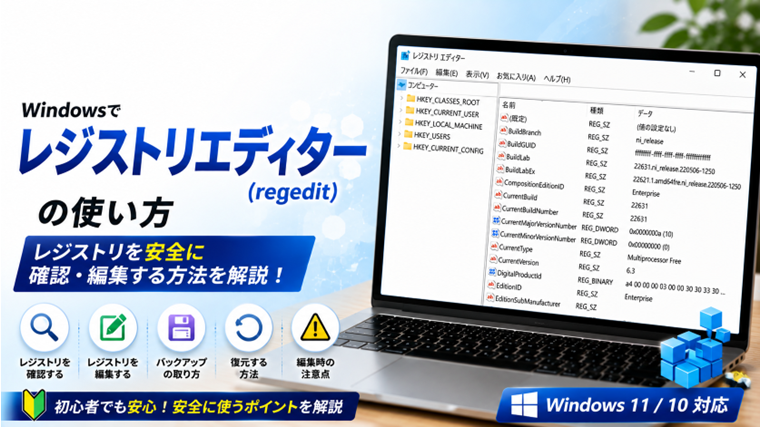
レジストリエディターの画面構成
画面は大きく4つの部分に分かれています。
- 左側:キー(フォルダーのような構造)
- 右側:値(設定内容)
- 上部:メニュー・ツールバー
- 下部:現在のキーの場所
エクスプローラーと似た構成なので、初めてでも比較的操作しやすい画面です。
主なレジストリキー
初心者がよく目にするキーは次の5つです。
HKEY_CLASSES_ROOT(HKCR)
ファイルの関連付けやアプリの情報を管理します。
HKEY_CURRENT_USER(HKCU)
現在ログインしているユーザーの設定を管理します。
HKEY_LOCAL_MACHINE(HKLM)
パソコン全体の設定やハードウェア情報を管理します。
HKEY_USERS(HKU)
すべてのユーザーの設定を管理します。
HKEY_CURRENT_CONFIG(HKCC)
現在利用中のハードウェア構成を管理します。
レジストリを検索する方法
目的のキーを探すには、
① 「編集」→「検索」をクリックします。
② 検索したい文字を入力します。
③ 「次を検索」をクリックします。
一致するキーや値が表示されます。
レジストリをバックアップする方法
編集前にはバックアップを作成しておきましょう。
① 「ファイル」→「エクスポート」をクリックします。
② 保存場所を選択します。
③ 「保存」をクリックします。
必要になった場合は「インポート」から元に戻すことができます。
レジストリを編集するときの注意点
レジストリはWindowsの重要な設定情報です。
誤った編集をすると、
- Windowsが起動しない
- アプリが動作しない
- 設定が壊れる
- システムエラーが発生する
などの問題が起こる可能性があります。
編集前には必ずバックアップを取り、内容を十分理解した上で変更してください。
よくある質問
regeditは安全ですか?
レジストリエディターを開いて内容を確認するだけなら安全です。
ただし、設定を変更・削除する場合は慎重に操作しましょう。
レジストリを削除するとどうなりますか?
削除した内容によってはWindowsやアプリが正常に動作しなくなる場合があります。
必要性が分からないキーや値は削除しないようにしましょう。
バックアップは必要ですか?
はい。
編集前には必ずエクスポート機能でバックアップを作成することをおすすめします。
元に戻すことはできますか?
事前にエクスポートしたバックアップがあれば、「ファイル」→「インポート」で復元できます。
まとめ
レジストリエディター(regedit)は、Windowsの重要な設定を管理するための標準ツールです。
設定内容を確認したり、特定のトラブルを解決するために編集したりできますが、誤った変更はWindows全体に影響を与える可能性があります。
レジストリを編集する際は、必ずバックアップを作成し、信頼できる手順に従って慎重に作業しましょう。
関連記事(内部リンク)
- Windowsでシステム構成(msconfig)の使い方|起動設定を変更する方法【初心者向け】
- Windowsでシステム情報(msinfo32)の見方|パソコンの構成を確認する方法【初心者向け】
- Windowsサービス(services.msc)の使い方|サービスの開始・停止・無効化をする方法【初心者向け】
- Windowsで環境変数を確認・編集する方法|PATHの設定もわかりやすく解説【初心者向け】
- Windowsでパフォーマンスモニターの使い方|CPU・メモリ・ディスクを詳しく監視する方法【初心者向け】
- Windowsでシステムファイルを修復する方法|SFC・DISMコマンドの使い方【初心者向け】
- Windowsでシステムの復元を使う方法|以前の状態に戻す手順【初心者向け】