導入文
Windows 11でファイルやフォルダーを削除したとき、通常は一度「ごみ箱」に移動します。
ところが、
「削除したファイルがごみ箱に入っていない」
「Deleteキーを押したら、そのまま消えてしまった」
「昨日まではごみ箱に入っていたのに、突然完全削除されるようになった」
ということがあります。
この症状は、ごみ箱の設定だけでなく、Shiftキーを押しながら削除している場合や、ファイルの保存場所、ファイルサイズなどが原因になることがあります。
この記事では、Windows 11で削除したファイルがごみ箱に入らない主な原因と対処法を、初心者にもわかりやすく順番に解説します。
まず確認|すべてのファイルがごみ箱に入るわけではない
Windowsでは、削除したファイルが必ずごみ箱に移動するわけではありません。
一般的に、PC内部のCドライブやDドライブなどに保存されているファイルを通常の方法で削除すると、ごみ箱へ移動します。
一方で、保存場所や削除方法によっては、ごみ箱を経由せず削除されることがあります。
特に注意したいのが次のようなケースです。
- Shift+Deleteで削除した
- USBメモリなどから削除した
- ネットワーク上のファイルを削除した
- ごみ箱に入らないほど大きなファイルを削除した
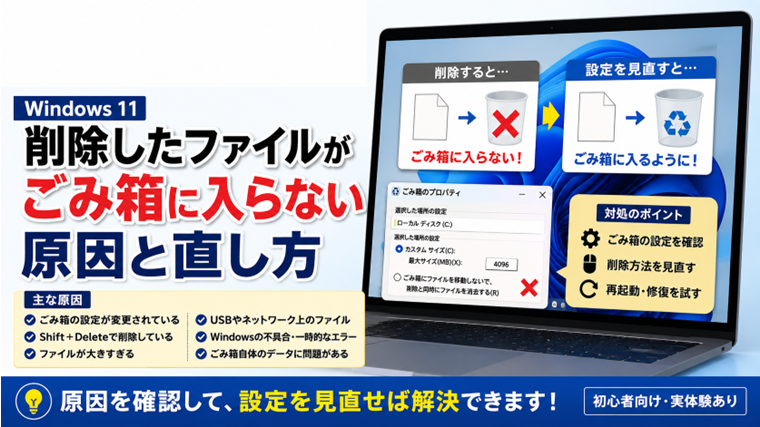
- ごみ箱の設定が変更されている
まず「Windowsがおかしくなった」と判断せず、どこに保存されていたファイルなのかを確認してみましょう。
原因1:ごみ箱を使わず直接削除する設定になっている
Windowsのごみ箱には、削除したファイルをごみ箱へ移動せず、すぐに削除する設定があります。
何らかの操作でこの設定が有効になると、通常のDeleteキーによる削除でもごみ箱にファイルが残りません。
対処法1:ごみ箱のプロパティを確認する
デスクトップにある「ごみ箱」を右クリックします。
「プロパティ」をクリックしてください。
対象となるドライブを選択し、
「ごみ箱にファイルを移動しないで、削除と同時にファイルを消去する」
が選択されていないか確認します。
選択されている場合は、
「カスタム サイズ」
を選択して「適用」→「OK」をクリックします。
その後、不要なファイルを1つ削除して、ごみ箱に入るようになったか確認してください。
複数のドライブが表示されている場合は、ドライブごとに設定が異なることがあるため、それぞれ確認しておくと安心です。
原因2:Shift+Deleteで削除している
Windowsでは、Shiftキーを押しながらDeleteキーを押すと、ごみ箱を経由せずファイルを削除できます。
これはWindowsの正常な機能です。
普段Deleteキーだけを使っているつもりでも、Shiftキーを押したままになっていたり、キーボードの不具合でShiftキーが入力された状態になったりすると、意図せず完全削除になることがあります。
対処法2:Deleteキーだけで削除して確認する
テスト用の不要なファイルを1つ用意します。
Shiftキーには触れず、Deleteキーだけを押して削除してください。
削除後、ごみ箱を開いてファイルが入っているか確認します。
Deleteキーだけならごみ箱に入る場合、Windowsやごみ箱の故障ではなく、Shift+Deleteによる削除だった可能性があります。
Shiftキーの動作がおかしい場合は、左右両方のShiftキーを数回押してみる方法もあります。
原因3:ファイルが大きすぎてごみ箱に入らない
非常に大きなファイルを削除すると、ごみ箱へ移動できず完全削除になる場合があります。
特に、
- 長時間の動画
- バックアップファイル
- ISOファイル
- 大容量の圧縮ファイル
などを削除するときは注意が必要です。
ファイルがごみ箱で使用できる容量を超えている場合、Windowsから完全削除するか確認するメッセージが表示されることがあります。
対処法3:ごみ箱の最大サイズを確認する
デスクトップの「ごみ箱」を右クリックし、「プロパティ」を開きます。
対象ドライブを選択して、「カスタム サイズ」の「最大サイズ」を確認してください。
必要に応じて最大サイズを増やすことができます。
ただし、ごみ箱の容量を必要以上に大きくする必要はありません。
大容量ファイルを削除するときは、削除前に本当に不要なファイルか確認することが大切です。
原因4:USBメモリなど別の保存場所から削除している
削除した場所によっては、Windowsのごみ箱にファイルが残らない場合があります。
特にUSBメモリなどのリムーバブルメディアでは、PC内部のドライブと同じようにごみ箱へ移動するとは限りません。
そのため、
「確かに削除したのに、ごみ箱を探しても見つからない」
という状態になることがあります。
対処法4:ファイルが保存されていた場所を確認する
削除前のファイルが、
- Cドライブ
- Dドライブ
- USBメモリ
- SDカード
- 外付けストレージ
- ネットワーク上の共有フォルダー
のどこにあったのか確認します。
PC内部のファイルはごみ箱に入るのに、USBメモリなどのファイルだけ入らない場合は、Windows本体のごみ箱設定が原因ではない可能性が高くなります。
USBメモリやSDカードの重要なデータを削除するときは、特に慎重に操作しましょう。
原因5:ネットワーク上のファイルを削除している
共有フォルダーやNASなど、ネットワーク上に保存されているファイルを削除した場合も、使用しているPCのごみ箱に入らないことがあります。
ネットワーク上のファイルは、PC内部のファイルとは削除の仕組みが異なるためです。
対処法5:共有先やNAS側のごみ箱機能を確認する
ネットワーク上のファイルだった場合は、保存先となっている機器やサービスの設定を確認します。
NASなどでは、独自のごみ箱機能が用意されている場合があります。
重要な共有ファイルを削除するときは、Windowsのごみ箱に残ると思い込まず、バックアップの有無も確認してから操作することをおすすめします。
原因6:ごみ箱のデータに問題が起きている
設定に問題がなく、PC内部の通常のファイルまで突然ごみ箱に入らなくなった場合は、ごみ箱で使用されるシステムデータに問題が起きている可能性もあります。
この場合、まずWindowsを再起動して症状が改善するか確認します。
対処法6:Windowsを再起動する
作業中のファイルを保存してから、
「スタート」→「電源」→「再起動」
の順にクリックします。
シャットダウンして電源を入れ直すのではなく、まず「再起動」を試してください。
再起動後にテスト用ファイルを作成して削除し、ごみ箱へ移動するか確認します。
単純なWindowsの一時的な不具合であれば、これだけで改善する場合があります。
原因7:ごみ箱自体が正常に動作していない
再起動しても改善せず、ごみ箱の設定にも問題がない場合は、ごみ箱自体に不具合が発生している可能性があります。
この場合は、システムファイルの修復なども対処候補になります。
対処法7:システムファイルを修復する
スタートボタンを右クリックし、「ターミナル(管理者)」を開きます。
ユーザーアカウント制御が表示されたら「はい」をクリックします。
次のコマンドを入力してEnterキーを押します。
sfc /scannow
検査と修復が完了するまで待ちます。
完了したらWindowsを再起動し、ファイルを削除してごみ箱へ入るか確認してください。
システムファイルの修復は、ごみ箱以外のWindows機能に不具合がある場合にも役立つことがあります。
削除したファイルが見つからない場合はどうする?
すでに削除してしまい、ごみ箱にもファイルがない場合は、それ以上そのドライブへ大量のデータを書き込まない方が安全です。
完全削除されたファイルでも、保存領域が新しいデータで上書きされる前であれば、復元できる可能性があります。
特に重要な写真、仕事のデータ、文書などを誤って削除した場合は、新しいアプリを大量にインストールしたり、大容量ファイルを保存したりするのは避けましょう。
また、OneDriveなどのクラウドサービスを利用していた場合は、クラウド側のごみ箱や履歴にデータが残っていないか確認する方法もあります。
ごみ箱に入るか簡単に確認する方法
設定を変更した後は、大切なファイルで試さないようにしましょう。
デスクトップなどでテスト用のテキストファイルを1つ作成します。
そのファイルをDeleteキーだけで削除してください。
その後、ごみ箱を開きます。
削除したテストファイルが表示されていれば、通常の削除機能は正常に動作しています。
この方法なら、大切なデータを危険にさらさず、ごみ箱の動作を確認できます。
まとめ
Windows 11で削除したファイルがごみ箱に入らない場合、必ずしもWindowsの故障とは限りません。
まず確認したいのは、ごみ箱のプロパティです。
「ごみ箱にファイルを移動しないで、削除と同時にファイルを消去する」が有効になっていないか確認してください。
また、Shift+Delete、大容量ファイル、USBメモリやSDカード、ネットワーク上のファイルなどは、ごみ箱を経由せず削除される場合があります。
原因が分からない場合は、
- ごみ箱の設定を確認する
- Deleteキーだけでテストする
- ファイルの保存場所を確認する
- Windowsを再起動する
- システムファイルを修復する
という順番で確認すると、原因を切り分けやすくなります。
大切なファイルを誤って削除した場合は、ごみ箱にないからといってすぐに諦めず、OneDriveなどのクラウド側のごみ箱やバックアップも確認してみましょう。
よくある質問(FAQ)
Q1.Deleteキーを押しただけなのにファイルが完全削除されます
ごみ箱の設定で「ごみ箱にファイルを移動しないで、削除と同時にファイルを消去する」が選択されていないか確認してください。
また、Shiftキーが押された状態になっていないかも確認しましょう。
Q2.USBメモリから削除したファイルがごみ箱にありません
USBメモリなどのリムーバブルメディアから削除したファイルは、PC内部のファイルと同じようにWindowsのごみ箱へ入るとは限りません。
重要なデータを削除するときは、事前にバックアップを取っておくことをおすすめします。
Q3.大きな動画だけごみ箱に入りません
ファイルサイズがごみ箱で使用できる容量を超えている可能性があります。
ごみ箱を右クリックして「プロパティ」を開き、「カスタム サイズ」の最大サイズを確認してください。
Q4.ごみ箱の設定は正常なのにファイルが入りません
Windowsを再起動してから、テスト用ファイルを削除して確認してください。
それでも改善しない場合は、システムファイルの修復などを試します。
Q5.完全削除したファイルは元に戻せませんか?
必ず復元できるわけではありませんが、データが上書きされていなければ復元できる可能性があります。
OneDriveなどを利用していた場合は、クラウド側のごみ箱やバックアップも確認してください。
重要なデータの場合は、そのドライブへの新しいデータの保存をできるだけ控えた方が安全です。
関連記事
- Windows 11でごみ箱を空にできない原因と対処法|削除しても消えない時【初心者向け】
- Windowsでファイル・フォルダーを削除できない原因と対処法|消せない時の解決方法【初心者向け】
- Windowsで削除したファイル・フォルダーが復活する原因と対処法【初心者向け】
- Windowsでストレージセンサーを設定する方法|不要ファイルを自動で削除する方法【初心者向け】
- Windowsでシステムファイルを修復する方法|SFC・DISMコマンドの使い方【初心者向け】