導入文
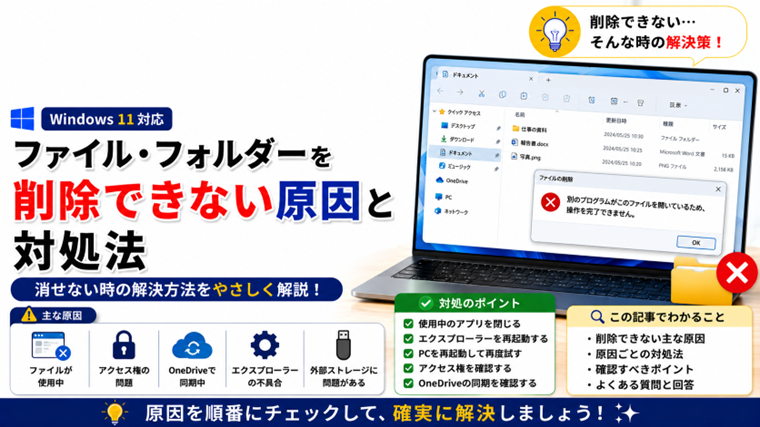
Windowsで不要なファイルやフォルダーを削除しようとしても、
「別のプログラムがこのフォルダーまたはファイルを開いているため、操作を完了できません」
「アクセスが拒否されました」
「削除を押しても消えない」
といったことがあります。
このような場合でも、すぐにファイルが壊れていると判断する必要はありません。
ファイルが使用中になっている、アクセス権に問題がある、OneDriveが同期しているなど、さまざまな原因が考えられます。
この記事では、Windows 11を中心に、ファイルやフォルダーを削除できない時の原因と対処法を初心者向けに順番に解説します。
まず通常の方法で削除できるか確認する
最初に、通常の削除方法を確認しておきましょう。
手順1:削除したいファイルを選択する
エクスプローラーを開き、削除したいファイルまたはフォルダーをクリックします。
手順2:右クリックする
対象を右クリックして、**「削除」**を選択します。
キーボードのDeleteキーでも削除できます。
手順3:ごみ箱を確認する
通常の方法で削除したファイルは、ごみ箱へ移動します。
間違えて削除した場合は、ごみ箱から元の場所へ戻すことができます。
原因1:ファイルが別のアプリで使用されている
削除できない原因として多いのが、ファイルが別のアプリで使用されているケースです。
たとえば、
- Wordで文書を開いている
- Excelでファイルを開いている
- 写真を画像編集ソフトで開いている
- 動画を再生している
- フォルダー内のファイルを別のアプリが使用している
などです。
対処法
対象ファイルを使用しているアプリを閉じてから、もう一度削除します。
どのアプリが使用しているか分からない場合は、開いているアプリを一度すべて閉じて確認してください。
原因2:エクスプローラーが一時的に不安定になっている
アプリを閉じても削除できない場合は、エクスプローラーの一時的な不具合が考えられます。
この場合は、Windows エクスプローラーを再起動します。
手順1:タスクマネージャーを開く
Ctrl+Shift+Esc
を押します。
手順2:Windows エクスプローラーを探す
タスクマネージャーの一覧から**「Windows エクスプローラー」**を探します。
手順3:再起動する
Windows エクスプローラーを選択して、**「タスクの再起動」**をクリックします。
タスクバーやデスクトップが一時的に消えることがありますが、通常はすぐに再表示されます。
その後、もう一度ファイルを削除してみましょう。
原因3:パソコンを再起動すると削除できる場合がある
ファイルを使用しているアプリが分からない場合は、Windowsを再起動するのも有効です。
スタート → 電源 → 再起動
を選択します。
再起動すると、ファイルを使用していたアプリやバックグラウンド処理が終了するため、削除できるようになることがあります。
再起動後は、ほかのアプリを起動する前に対象ファイルを削除してみてください。
原因4:アクセス権がない
「アクセスが拒否されました」などと表示される場合は、ファイルやフォルダーのアクセス権が原因になっている可能性があります。
アクセス権を確認する
- 対象のファイルまたはフォルダーを右クリックします。
- **「プロパティ」**を開きます。
- **「セキュリティ」**タブを選択します。
- 自分のユーザー名を選択します。
- 設定されているアクセス許可を確認します。
ただし、Windowsのシステムフォルダーなどは重要なファイルを保護するため、意図的に削除しにくくなっている場合があります。
削除してよいか分からないシステムファイルのアクセス権を無理に変更するのは避けましょう。
原因5:OneDriveが同期している
デスクトップやドキュメントをOneDriveと同期している場合、同期処理中のファイル操作が一時的にうまくいかないことがあります。
タスクバーにあるOneDriveのアイコンを確認してください。
同期中の場合は、処理が完了してから削除を試します。
また、削除したファイルがOneDriveと同期されると、ほかの同期端末にも削除が反映される場合があります。
大切なファイルを削除する場合は、対象をよく確認してください。
原因6:フォルダー内のファイルが使用されている
フォルダー自体は開いていなくても、中にあるファイルがアプリで使用されているとフォルダーを削除できないことがあります。
たとえば、削除したいフォルダーの中にある画像を画像編集ソフトで開いている場合などです。
フォルダー内のファイルを使用していそうなアプリをすべて閉じてから削除してください。
原因7:ファイル名や保存場所までのパスが長い
フォルダーが何階層にも重なっていたり、ファイル名が非常に長かったりすると、ファイル操作で問題が発生することがあります。
たとえば、
ドキュメント → 仕事 → 2026年 → 資料 → 保存用 → 過去データ → 完成版
のように深い場所へ保存されているケースです。
削除できる場合は、対象ファイルやフォルダーをデスクトップなど浅い場所へ移動してから、もう一度削除してみます。
原因8:外付けSSDやUSBメモリに問題がある
削除できないファイルが、
- USBメモリ
- 外付けSSD
- 外付けHDD
- SDカード
などに保存されている場合は、ストレージ側に問題がある可能性もあります。
読み取り専用になっていないか、ドライブにエラーが発生していないか確認してください。
USBメモリなどを一度取り外す場合は、データ破損を防ぐため**「ハードウェアを安全に取り外してメディアを取り出す」**から取り外します。
セーフモードで削除を試す
通常起動ではバックグラウンドで動作しているアプリやサービスがファイルを使用していることがあります。
原因が分からない場合は、Windowsをセーフモードで起動して削除できるか確認する方法があります。
セーフモードでは必要最低限の機能だけでWindowsが起動するため、通常起動では削除できないファイルを削除できる場合があります。
ただし、最初からセーフモードを使う必要はありません。
アプリを閉じる → エクスプローラーを再起動 → Windowsを再起動
まで試しても改善しない場合に検討しましょう。
削除してはいけないファイルに注意する
削除できないからといって、必ず削除してよいファイルとは限りません。
特に、
- Windowsフォルダー内
- Program Files内
- 名前や用途が分からないシステムファイル
- アプリの動作に必要なファイル
などは注意が必要です。
不要かどうか分からない場合は、無理に削除しないようにしましょう。
空き容量を増やすことが目的なら、Windows標準のストレージセンサーやディスククリーンアップを利用する方が安全です。
強制削除ツールは最初から使わない
インターネット上には、削除できないファイルを強制的に削除するソフトもあります。
しかし、初心者の方が最初から強制削除ツールを使うことはおすすめしません。
削除してはいけないファイルまで消してしまう可能性があるためです。
まずWindows標準の方法で原因を確認してください。
よくある質問(FAQ)
Q1.「別のプログラムで開かれています」と表示されます
対象ファイルを使用しているアプリを閉じてください。
どのアプリか分からない場合は、開いているアプリをすべて閉じ、それでも改善しなければWindowsを再起動してみましょう。
Q2.フォルダーだけ削除できません
フォルダー内にあるファイルを別のアプリが使用している可能性があります。
フォルダー内のファイルを開いているアプリがないか確認してください。
Q3.「アクセスが拒否されました」と表示されます
現在使用しているWindowsアカウントに、対象ファイルを削除する権限がない可能性があります。
ファイルのプロパティから「セキュリティ」を確認してください。
ただし、Windowsのシステムファイルの場合は無理に権限を変更しないでください。
Q4.再起動しても削除できません
アクセス権、OneDriveの同期、外部ストレージの状態などを確認します。
通常起動時のアプリやサービスが原因と思われる場合は、セーフモードで確認する方法もあります。
Q5.Shift+Deleteで削除しても大丈夫ですか?
Shift+Deleteを使うと、通常はごみ箱を経由せずに削除されます。
誤って削除した場合に簡単に元へ戻せなくなるため、初心者の方は通常のDeleteキーや右クリックの「削除」を使う方が安全です。
まとめ
Windowsでファイルやフォルダーを削除できない場合は、いきなり強制削除するのではなく原因を順番に確認しましょう。
まずは、
- 使用中のアプリを閉じる
- エクスプローラーを再起動する
- Windowsを再起動する
- アクセス権を確認する
- OneDriveの同期状態を確認する
- 外付けストレージの場合はドライブの状態を確認する
という順番がおすすめです。
それでも改善しない場合に、セーフモードなど次の対処を検討します。
特にWindowsやアプリに関係するファイルは、「削除できないから強制的に消す」のではなく、本当に削除してよいファイルなのか確認することが重要です。
関連記事
・ Windowsでファイルやフォルダーをすばやく検索する方法|見つからない時の対処法【初心者向け】
・ Windowsでファイル・フォルダーのアクセス権を確認・変更する方法|開けない時の対処法【初心者向け】
・ Windowsでエクスプローラーが応答しない・落ちる原因と対処法|フリーズ・再起動を繰り返す時の解決方法
・ Windowsセーフモードの起動方法|起動しない時のトラブル解決に役立つ使い方【初心者向け】
・ Windowsでゴミ箱を自動的に空にする方法|ストレージセンサーで不要ファイルを削除【初心者向け】