導入文
Windows 11で文字を入力している時に、Insertキーを押しても反応しない、文字が上書きされる、上書き入力を解除できないといったことがあります。
特にWordなどで文章を入力している時、「途中に文字を入れようとすると後ろの文字が消えてしまう」という症状が起きると、Insertキーの故障を疑う方もいるでしょう。
しかし、Insertキーの動作は使用するアプリによって異なります。また、ノートパソコンではInsertキーが独立しておらず、Fnキーなどと組み合わせて使用する機種もあります。
この記事では、Windows 11でInsertキーが効かない場合や、上書き入力を切り替えられない場合の原因と対処法を、初心者の方にも分かりやすく解説します。
Insertキーとは?
Insertキーは、キーボードに「Insert」または「Ins」と表示されているキーです。
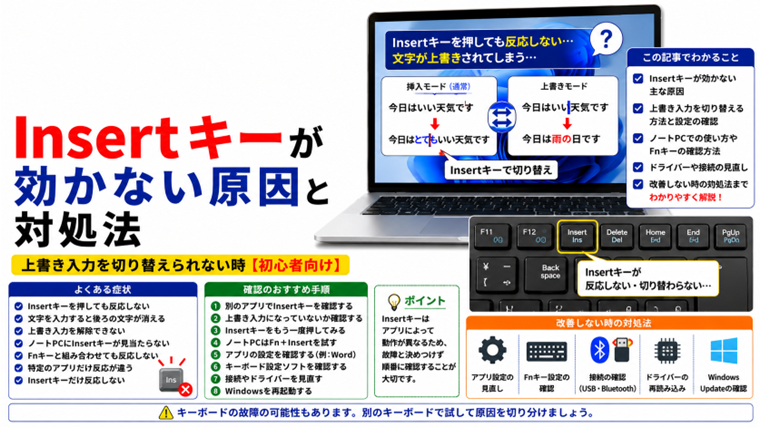
以前から多くのアプリで、文字入力時の「挿入モード」と「上書きモード」を切り替えるために使用されてきました。
挿入モード
カーソルの位置に新しい文字を入力すると、後ろの文字が右へ移動します。
通常の文字入力では、この挿入モードを使用することが一般的です。
上書きモード
カーソル位置から文字を入力すると、後ろにある既存の文字が新しい文字へ置き換わります。
「文字を入力すると後ろの文字が消える」という場合は、上書きモードになっている可能性があります。
Insertキーが効かない時によくある症状
- Insertキーを押しても何も変わらない
- 文字を入力すると後ろの文字が消える
- 上書き入力を解除できない
- Insertキーを押しても挿入モードに戻らない
- Wordでは反応するが別のアプリでは反応しない
- ノートパソコンにInsertキーが見当たらない
- Fnキーと組み合わせても反応しない
- Insertキーだけ反応しない
Insertキーの場合は、まずキーそのものが効かないのか、使用しているアプリがInsertキーによる切り替えに対応していないのかを確認することが重要です。
Insertキーが効かない主な原因
- 使用中のアプリがInsertキーによる切り替えに対応していない
- アプリ側で上書き入力機能が無効になっている
- ノートPCでFnキーとの組み合わせが必要
- キーボード設定ソフトでInsertキーの役割が変更されている
- Windowsやアプリの一時的な不具合
- USB・Bluetooth接続が不安定
- キーボードドライバーの問題
- Insertキー自体が故障している
Insertキーはアプリによって動作が異なるため、いきなりキーボードの故障と判断しないようにしましょう。
対処法1:別のアプリでInsertキーを確認する
最初に確認したいのは、特定のアプリだけで起きている問題かどうかです。
Insertキーによる上書きモードの切り替えは、すべてのWindowsアプリで共通して動作する機能ではありません。
そのため、あるアプリでInsertキーを押しても変化がないからといって、キーが故障しているとは限りません。
普段使用している別の文字入力アプリでも同じ症状になるか確認してください。
対処法2:文字が本当に上書きされているか確認する
「Insertキーがおかしい」と感じた場合は、実際の文字入力状態を確認します。
たとえば、
今日はいい天気です
という文章の途中へカーソルを移動し、新しい文字を入力してみます。
後ろの文字が残る場合
通常の挿入入力になっています。
入力するたびに後ろの文字が消える場合
使用しているアプリが上書きモードになっている可能性があります。
この場合は、Insertキーだけでなくアプリ側の入力設定も確認してください。
対処法3:Insertキーをもう一度押してみる
Insertキーによる上書きモード切り替えに対応しているアプリでは、誤ってInsertキーを押したことが原因の場合があります。
その場合はInsertキーをもう一度押し、文字入力が通常の挿入状態へ戻るか確認します。
ただし、Insertキーを押しても何も変わらないアプリもあります。
「Insertキーを押せばWindows全体の上書きモードが切り替わる」という仕組みではありません。
対処法4:Wordで上書き入力になる場合は設定を確認する
Microsoft Wordで文字が上書きされる場合は、Word側の設定も確認してください。
Wordには、Insertキーを使って上書き入力モードを切り替えるための設定があります。
Wordのバージョンによって表示は多少異なりますが、一般的には次の場所を確認します。
- Wordを開きます。
- 「ファイル」をクリックします。
- 「オプション」を開きます。
- 「詳細設定」を選択します。
- 編集オプション付近を確認します。
「上書き入力モードの切り替えにInsキーを使用する」など、Insertキーや上書き入力に関する設定がある場合は、その状態を確認してください。
Wordだけで問題が起きる場合は、WindowsやキーボードよりWord側の設定が関係している可能性があります。
対処法5:ノートPCではFnキーとの組み合わせを確認する
ノートパソコンでは、キーボードのスペースを節約するため、Insertキーが独立していない機種があります。
別のキーに小さく「Ins」などと印刷されている場合は、Fnキーとの組み合わせでInsertとして動作することがあります。
たとえば、
Fn + Insert機能が割り当てられているキー
という操作です。
ただし、どのキーとの組み合わせになるかはメーカーや機種によって異なります。
キーボード上の「Ins」表示を確認し、分からない場合はパソコンの取扱説明書を確認してください。
Insertキーがキーボードにない場合
最近のノートパソコンや小型キーボードでは、独立したInsertキーがないことがあります。
これは故障ではありません。
次のような可能性があります。
- ほかのキーとの共用になっている
- Fnキーとの組み合わせで入力する
- メーカー独自のショートカットになっている
- 物理的なInsertキー自体が省略されている
特にノートPCでは機種ごとの差が大きいため、特定のキー操作をすべてのパソコンに共通する方法として使用しないようにしてください。
対処法6:Windows 11を再起動する
それまで正常だったInsertキーが突然反応しなくなった場合は、一時的な不具合も考えられます。
- 作業中のデータを保存します。
- 「スタート」をクリックします。
- 「電源」をクリックします。
- 「再起動」を選択します。
再起動後、問題が起きていたアプリを開き直してInsertキーを確認します。
対処法7:スクリーンキーボードで確認する
物理キーボードの問題を切り分けるには、Windows 11のスクリーンキーボードも参考になります。
- 「スタート」→「設定」を開きます。
- 「アクセシビリティ」を選択します。
- 「キーボード」を開きます。
- 「スクリーン キーボード」をオンにします。
表示されるキーは状態や環境によって異なります。
物理キーボード以外から入力した時の動作と比較することで、原因を切り分けやすくなります。
対処法8:フィルターキーを確認する
Insertキー以外にも複数のキーが反応しにくい場合は、アクセシビリティ設定も確認してください。
- 「スタート」→「設定」を開きます。
- 「アクセシビリティ」を選択します。
- 「キーボード」を開きます。
- 「フィルター キー」の状態を確認します。
必要がないのに有効になっている場合は、一度オフにして動作を確認してください。
対処法9:キーボード設定ソフトを確認する
ゲーミングキーボードや多機能キーボードでは、専用ソフトでInsertキーの役割を変更できる場合があります。
次のような設定を確認してください。
- キーの再割り当て
- マクロ
- プロファイル
- ゲームモード
- 特定キーの無効化
設定を変更した後からInsertキーが反応しなくなった場合は、変更前の状態へ戻して確認します。
対処法10:USBキーボードを接続し直す
外付けUSBキーボードの場合は、接続状態を確認します。
- キーボードをUSBポートから外します。
- 数秒待ちます。
- 再度接続します。
- Insertキーを確認します。
改善しない場合は別のUSBポートも試してください。
USBハブを使用している場合は、可能であればパソコン本体へ直接接続します。
対処法11:Bluetoothキーボードを確認する
Bluetoothキーボードの場合は、次の項目を確認します。
- 電池・充電残量が十分か
- Bluetooth接続が安定しているか
- ほかのキーも反応しにくくないか
- パソコンから離れすぎていないか
Insertキー以外のキーも不安定なら、Insertキー固有の問題よりBluetooth接続側を疑います。
対処法12:Insertキーの押し心地を確認する
Insertキーだけ反応しない場合は、物理的な問題も考えられます。
次の点を確認してください。
- Insertキーの押し心地がほかのキーと違わないか
- キーが沈んだままになっていないか
- キー周辺にゴミやホコリがないか
- 強く押した時だけ反応する状態ではないか
無理にキーキャップを取り外すと破損する可能性があるため、構造が分からない場合は外さない方が安全です。
対処法13:キーボードドライバーを再読み込みする
ここまで確認しても改善しない場合は、キーボードドライバーを再読み込みします。
- スタートボタンを右クリックします。
- 「デバイス マネージャー」を開きます。
- 「キーボード」を展開します。
- 対象のキーボードを右クリックします。
- 「デバイスのアンインストール」を選択します。
- 内容を確認してアンインストールします。
- Windowsを再起動します。
通常は再起動後にキーボードが再検出されます。
複数のキーボードが表示されていて対象が分からない場合は、無理に削除しないでください。
対処法14:Windows Updateを確認する
Windowsやデバイス関連の問題が更新で改善される場合があります。
- 「スタート」→「設定」を開きます。
- 「Windows Update」を選択します。
- 「更新プログラムのチェック」を実行します。
- 利用可能な更新があれば適用します。
- 必要に応じて再起動します。
更新後、Insertキーの動作を確認してください。
対処法15:別のキーボードで確認する
外付けキーボードを用意できる場合は、別のキーボードを接続して確認すると原因を切り分けやすくなります。
別のキーボードでは正常に使える場合
元のキーボードのInsertキーや、キーボード固有の設定に原因がある可能性が高くなります。
別のキーボードでも同じ場合
使用しているアプリやWindows側の設定を重点的に確認してください。
文字を入力すると後ろの文字が消える場合
Insertキーのトラブルで特に多いのが、「文字を入力すると後ろの文字が1文字ずつ消える」という症状です。
これはキーボード故障ではなく、使用しているアプリが上書きモードになっている可能性があります。
次の順番で確認してください。
- 問題が特定のアプリだけで発生するか確認する
- Insertキーを一度押して入力を試す
- アプリの入力・編集設定を確認する
- アプリを再起動する
- Windowsを再起動する
Wordの場合は、Word側の上書き入力設定も確認してください。
Insertキーを押しても何も起こらないのは故障?
Insertキーを押しても画面上で何も変化しないからといって、必ずしも故障ではありません。
現在使用しているアプリがInsertキーによる上書き切り替えを利用していなければ、押しても目に見える変化がない場合があります。
Insertキーは、Enterキーや文字キーのように「押せば必ず何か表示されるキー」ではありません。
まずは使用しているアプリの仕様を確認することが大切です。
Insertキーだけ効かない場合
ほかのキーはすべて正常で、Insertキーだけがどの対応アプリでも反応しない場合は、物理的な故障の可能性もあります。
次の順番で切り分けます。
- 別の対応アプリで確認する
- ノートPCならFnとの組み合わせを確認する
- キーボード設定ソフトを確認する
- 別のキーボードで確認する
別のキーボードでは正常なら、元のキーボード側の問題と判断しやすくなります。
Insertキー以外のキーも効かない場合
Insertキーだけでなく、Delete、Enter、Shift、Ctrl、矢印キーなど複数のキーが反応しない場合は、キーボード全体の問題を疑います。
USB・Bluetooth接続、フィルターキー、ドライバー、キーボード本体などを確認してください。
Insertキーが効かない時のおすすめ確認順
原因が分からない場合は、次の順番で確認すると効率的です。
- 本当に文字が上書きされているか確認する
- 別のアプリでInsertキーを確認する
- Insertキーをもう一度押す
- アプリ側の上書き入力設定を確認する
- ノートPCならFnキーとの組み合わせを確認する
- Windowsを再起動する
- フィルターキーを確認する
- キーボード設定ソフトを確認する
- USB・Bluetooth接続を確認する
- Insertキーの押し心地を確認する
- キーボードドライバーを確認する
- Windows Updateを確認する
- 別のキーボードで試す
この順番なら、難しい設定変更を行う前に、アプリの仕様や簡単な原因から切り分けられます。
まとめ
Windows 11でInsertキーが効かない場合は、最初に「キーが故障している」のか「使用中のアプリがInsertキーによる切り替えに対応していない」のかを切り分けることが重要です。
文字を入力すると後ろの文字が消える場合は、アプリが上書きモードになっている可能性があります。Insertキーをもう一度押したり、アプリ側の入力設定を確認したりしてください。
また、ノートパソコンではInsertキーが独立しておらず、Fnキーとの組み合わせが必要な機種もあります。操作方法はメーカーや機種によって異なるため、キーボードの表示や取扱説明書を確認しましょう。
それでも改善しない場合は、USB・Bluetooth接続、キーボード設定ソフト、ドライバー、別のキーボードの順に確認すると原因を絞り込みやすくなります。
よくある質問(FAQ)
文字を入力すると後ろの文字が消えるのはなぜですか?
使用しているアプリが上書きモードになっている可能性があります。Insertキーを押して挿入モードへ戻るか確認し、改善しない場合はアプリ側の上書き入力設定を確認してください。
Insertキーを押しても何も起こりません。故障ですか?
故障とは限りません。Insertキーの動作はアプリによって異なり、押しても目に見える変化がない場合があります。別の対応アプリでも確認してください。
ノートパソコンにInsertキーがありません
小型のノートパソコンではInsertキーが省略されていたり、ほかのキーと共用になっていたりする場合があります。「Ins」などの表示を確認し、機種別の取扱説明書を確認してください。
Fn+どのキーを押せばInsertになりますか?
メーカーや機種によって異なります。すべてのノートパソコンに共通する組み合わせはないため、キーボード上の「Ins」表示やメーカーの取扱説明書を確認してください。
Wordだけ文字が上書きされます
Word側の上書き入力設定が関係している可能性があります。「ファイル」→「オプション」→「詳細設定」から、Insertキーや上書き入力に関係する設定を確認してください。
Insertキーだけ壊れることはありますか?
あります。ほかのキーが正常で、別のキーボードではInsertキーが正常に使える場合は、元のキーボードのInsertキーに物理的な問題がある可能性があります。
Insertキー以外のキーも反応しません
複数のキーが反応しない場合は、Insertキー固有の問題より、USB・Bluetooth接続、アクセシビリティ設定、ドライバー、キーボード本体などを確認してください。
関連記事
- Windows 11でキーボード入力がおかしい・違う文字が出る原因と対処法
- Windows 11でテンキーが使えない・数字が入力できない原因と対処法
- Shiftキーが効かない原因と対処法|大文字・記号が入力できない時
- Windowsキーが効かない原因と対処法|スタートメニューが開かない時
- マウス・キーボードが反応しない原因と対処法【初心者向け・実体験あり】