導入文
Windows 11を使用していると、「突然マウスが動かなくなった」「キーボードを押しても文字が入力できない」「パソコンを起動したらマウスもキーボードも反応しない」といったトラブルが起こることがあります。
マウスやキーボードが使えないとWindowsを操作できないため、パソコンが故障したように感じるかもしれません。しかし、実際にはUSB端子の接触不良、無線機器の電池切れ、Bluetooth接続、Windowsの一時的な不具合など、比較的簡単な原因で発生していることもあります。
特に重要なのは、いきなりドライバーを削除したりWindowsを初期化したりせず、簡単に確認できる項目から順番に原因を切り分けることです。
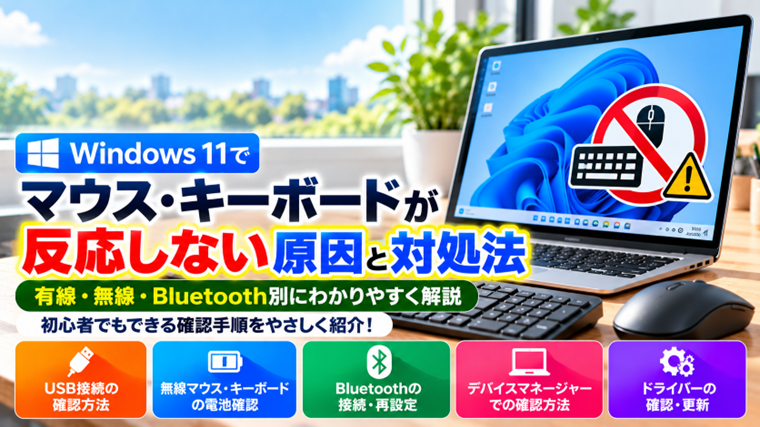
この記事では、Windows 11でマウスやキーボードが反応しない場合の原因と対処法を、有線USB・USBレシーバー式・Bluetoothに分けながら初心者向けに解説します。
※Windows 11のバージョンや更新状況、パソコンメーカーによって、画面表示や設定項目の名称が異なる場合があります。
マウス・キーボードが反応しない主な原因
マウスやキーボードが突然使えなくなった場合、主に次のような原因が考えられます。
- USB端子が正しく接続されていない
- USBポートに一時的な不具合が起きている
- USBハブに問題がある
- ワイヤレスマウス・キーボードの電池が切れている
- USBレシーバーが正しく認識されていない
- Bluetooth接続が切れている
- Windowsが一時的に不安定になっている
- USBや入力機器のドライバーに問題がある
- 省電力設定の影響を受けている
- マウスやキーボード自体が故障している
最初に確認したいのは、「マウスだけ動かないのか」「キーボードだけ反応しないのか」「両方とも使えないのか」という点です。
片方だけ使えない場合は、その機器や接続方法に原因がある可能性が高くなります。一方、マウスとキーボードの両方が同時に反応しない場合は、Windows、USBポート、USBコントローラーなどパソコン側の問題も考えられます。
対処法1:USBケーブルを抜き差しする
有線マウスや有線キーボードの場合は、最初にUSBケーブルを確認します。
USB端子をいったんパソコンから抜き、数秒待ってから奥までしっかり差し直してください。
見た目では接続されているようでも、端子の接触状態によって認識されていないことがあります。
USB端子を差し直した直後は、Windowsが機器を再認識するまで少し時間がかかることがあります。接続後は数秒待ってから操作してみましょう。
ケーブルに強い折れや傷がある場合は、ケーブル内部で断線している可能性もあります。
対処法2:別のUSBポートに接続する
USBを差し直しても反応しない場合は、別のUSBポートへ接続します。
デスクトップパソコンの場合、前面と背面の両方にUSBポートがある機種が多くあります。前面で認識されない場合は、背面のUSBポートへ接続してみてください。
特定のUSBポートだけで動かない場合は、そのポート側に問題がある可能性があります。
反対に、どのUSBポートでも同じマウスだけ反応しない場合は、マウス本体やケーブルの故障も疑われます。
USBポートを変更するだけで直るケースも多いため、ドライバーなどを変更する前に試しておきたい方法です。
対処法3:USBハブを使わず直接接続する
USBハブにマウスやキーボードを接続している場合は、USBハブをいったん外して、パソコン本体のUSBポートへ直接接続してください。
USBハブ自体の不具合や電力不足によって、接続した機器が正常に動作しないことがあります。
特に外付けHDD、Webカメラなど複数のUSB機器を同じハブへ接続している場合は、問題の切り分けとして直接接続が有効です。
パソコンへ直接接続すると正常に動く場合は、USBハブやその接続状態を確認します。
対処法4:ワイヤレス機器の電池を確認する
無線マウスや無線キーボードでは、電池切れが非常に基本的な確認ポイントです。
完全に電池が切れる前でも、電池残量が少なくなるとカーソルが途切れたり、キー入力が反応しにくくなったりすることがあります。
長期間電池を交換していない場合は、新しい電池へ交換して確認してください。
充電式の場合は、十分に充電してから再度確認します。
また、本体に電源スイッチが付いている製品では、スイッチがOFFになっていないか確認してください。
対処法5:USBレシーバーを確認する
ワイヤレスマウスやキーボードの中には、小型のUSBレシーバーをパソコンへ接続して使用する製品があります。
このタイプでは、マウス本体ではなくUSBレシーバー側の接続に問題がある場合があります。
USBレシーバーをいったん抜き、数秒待ってから差し直してください。
改善しない場合は別のUSBポートへ変更します。
また、製品によってはマウスとキーボードで1つのUSBレシーバーを共有している場合があります。このタイプで両方が同時に使えなくなった場合は、USBレシーバー側を重点的に確認しましょう。
対処法6:Windowsを再起動する
WindowsやUSB機器の一時的な不具合であれば、再起動するだけで改善することがあります。
マウスが使えなくてもキーボードが反応する場合は、キーボードを使って再起動できます。
Ctrl+Alt+Deleteを押し、画面右下の電源アイコンから「再起動」を選択する方法があります。
反対にキーボードが使えず、マウスだけ動く場合は、通常どおりスタートメニューから再起動します。
マウスもキーボードも完全に反応しない場合は、しばらく待ってから状態を確認してください。Windowsが更新や処理を行っている途中で、一時的に操作を受け付けなくなっている可能性もあります。
電源ボタンの長押しによる強制終了は、通常の方法で再起動できない場合の最終手段として考えましょう。
対処法7:Bluetoothの接続状態を確認する
BluetoothマウスやBluetoothキーボードの場合は、Windows側のBluetooth設定を確認します。
「設定」→「Bluetoothとデバイス」を開き、Bluetoothがオンになっているか確認してください。
使用しているマウスやキーボードが一覧に表示され、接続済みになっているかも確認します。
機器名は表示されているものの操作できない場合は、Bluetooth接続が一時的に不安定になっている可能性があります。
Bluetoothをいったんオフにしてからオンに戻し、再接続を確認してください。
対処法8:Bluetooth機器を再登録する
Bluetoothマウスやキーボードがどうしても接続できない場合は、機器をいったんWindowsから削除し、再度ペアリングする方法があります。
「設定」→「Bluetoothとデバイス」から対象機器を確認し、デバイスの削除を行います。
その後、マウスやキーボードをペアリングモードにして、Windowsの「デバイスの追加」から登録し直します。
ペアリングモードへの切り替え方法は製品によって異なるため、分からない場合は製品の説明書を確認してください。
Bluetoothキーボードの場合、ペアリング時に画面へ表示された数字を入力するタイプもあります。
対処法9:別のパソコンでマウス・キーボードを確認する
ここまで確認しても改善しない場合は、マウスやキーボード本体が正常か確認します。
可能であれば、問題の機器を別のパソコンへ接続してください。
別のパソコンでもまったく動作しない場合は、マウスやキーボード自体の故障が考えられます。
逆に別のパソコンでは正常に使える場合は、元のパソコンのWindows設定、USBポート、Bluetooth、ドライバーなどを確認していきます。
正常に動作する別のマウスやキーボードを元のパソコンへ接続して確認する方法も有効です。
対処法10:デバイスマネージャーで認識状態を確認する
Windowsがマウスやキーボードを認識しているかは、デバイスマネージャーから確認できます。
スタートボタンを右クリックして「デバイスマネージャー」を開きます。
「キーボード」「マウスとそのほかのポインティング デバイス」「ヒューマン インターフェイス デバイス」などを確認してください。
デバイスの横に黄色い警告マークが表示されている場合は、ドライバーや機器の認識に問題が発生している可能性があります。
USB接続の場合は「ユニバーサル シリアル バス コントローラー」の状態も関係することがあります。
ただし、用途の分からないデバイスをむやみに削除しないでください。まず問題の機器がWindowsから見えているかを確認することが目的です。
対処法11:マウス・キーボードのドライバーを確認する
接続には問題がないのに反応しない場合は、ドライバーに問題が発生している可能性があります。
一般的なUSBマウスやUSBキーボードは、Windows標準のドライバーで動作する製品が多く、通常は特別なドライバーを自分でインストールする必要はありません。
一方、多機能マウス、ゲーミングマウス、特殊キーを備えたキーボードなどでは、メーカー専用ソフトウェアやドライバーが必要になる場合があります。
特定の製品だけ正常に動作しない場合は、メーカー公式サイトでWindows 11対応状況や最新ソフトウェアを確認してください。
インターネット上の非公式なドライバー配布サイトから、不明なドライバーをダウンロードするのは避けた方が安全です。
対処法12:Windows Updateを確認する
Windows側の不具合やUSB・Bluetooth関連の問題が、更新プログラムによって改善されることがあります。
マウスが使用できる場合は、「設定」→「Windows Update」を開き、更新プログラムを確認します。
更新後は再起動が必要になることがあります。
一方、Windows Update直後からマウスやキーボードが使えなくなった場合は、更新履歴を確認して、症状が始まった時期と一致しているか確認することも重要です。
メーカー製パソコンの場合は、Windows Updateだけでなく、メーカーが提供しているサポート情報も確認しましょう。
対処法13:USBの省電力設定を確認する
「しばらく使っているとマウスが反応しなくなる」「スリープから復帰するとUSB機器が使えない」といった場合は、省電力機能が関係していることがあります。
デバイスマネージャーでUSB関連デバイスのプロパティを開くと、機種やドライバーによっては「電源の管理」タブが表示されます。
そこに「電力の節約のために、コンピューターでこのデバイスの電源をオフにできるようにする」という項目がある場合、省電力制御の対象になっています。
ただし、この設定を変更すると消費電力に影響する可能性があります。常に無効にするのではなく、スリープ復帰後など特定の状況で問題が発生するときの確認項目として考えてください。
対処法14:ノートパソコンのタッチパッド設定を確認する
ノートパソコンで「マウスカーソルが動かない」と感じた場合、実際にはタッチパッドだけが無効になっているケースがあります。
ノートパソコンには、ファンクションキーなどを使ってタッチパッドをオン・オフできる機種があります。
誤ってキーを押してタッチパッドを無効にすると、突然カーソルが動かなくなったように見えます。
また、「設定」→「Bluetoothとデバイス」→「タッチパッド」から状態を確認できる機種もあります。
タッチパッドのオン・オフ方法はメーカーや機種によって異なるため、キーボード上のタッチパッドマークや取扱説明書を確認してください。
対処法15:キーボードの一部のキーだけ反応しない場合を確認する
キーボード全体ではなく、特定のキーだけ入力できない場合は、Windows全体のトラブルとは限りません。
メモ帳など別のアプリを開き、同じキーが入力できるか確認します。
別のアプリでは入力できる場合は、使用していたアプリ側のショートカットや設定が関係している可能性があります。
どのアプリでも同じキーだけ反応しない場合は、キーボード本体のキー故障や汚れなども考えられます。
ノートパソコンの場合は、NumLockやFnキーなどの状態によって、一部キーの入力内容が変わる場合もあります。
対処法16:マウスだけ動かない場合はセンサー部分も確認する
USB接続は正常なのにマウスポインターだけ動かない場合は、マウス底面のセンサーを確認してください。
センサー部分にホコリや汚れが付着していると、動きを正しく読み取れない場合があります。
また、透明なガラス面や光を強く反射する机など、マウスが動きを読み取りにくい場所もあります。
マウスパッドや紙など別の面で動かして確認してみましょう。
クリックは反応するのにカーソルだけ動かない場合は、この確認が特に有効です。
マウスとキーボードが両方とも反応しない場合
マウスとキーボードが同時に反応しなくなった場合は、個々の機器よりパソコン側に原因がある可能性も考えます。
まず、画面上の時計などが動いているか確認してください。時計も止まり、画面全体がまったく変化しない場合は、Windows自体がフリーズしている可能性があります。
USBレシーバー1個でマウスとキーボードを使用している場合は、そのレシーバーが認識されなくなると両方とも操作できなくなります。
USB接続の場合は別のUSBポートを試し、Bluetoothの場合はBluetooth接続を確認します。
別のマウスやキーボードがある場合は、パソコンへ接続して反応するか確認すると原因を切り分けやすくなります。
Windows起動前からキーボードが反応しない場合
Windowsへログインした後だけでなく、パソコンの電源を入れた直後からキーボードがまったく反応しない場合があります。
この場合はWindowsの設定だけでなく、USB接続、キーボード本体、パソコン側のハードウェアなども考える必要があります。
デスクトップパソコンなら、USBハブを使わず本体背面のUSBポートへ直接接続して確認してください。
別のキーボードでも同じ状態になる場合は、パソコンメーカーのサポートへ相談することも検討しましょう。
ログイン画面でキーボードが使えないときはスクリーンキーボードも利用できる
物理キーボードが使えないもののマウスは操作できる場合は、Windowsのスクリーンキーボードを利用できることがあります。
ログイン画面ではアクセシビリティのメニューからスクリーンキーボードを表示し、画面上のキーをマウスでクリックして文字を入力できます。
これはキーボード故障時の一時的な操作方法としても便利です。
ただし、スクリーンキーボードが使えるからといって物理キーボードの問題が解決したわけではありません。Windowsへログインできたら、接続やデバイスの状態を確認してください。
それでも直らない場合は故障の可能性も考える
すべての確認を行ってもマウスやキーボードが反応しない場合は、機器本体やパソコン側の故障も考えられます。
特に次のような場合はハードウェア側の問題を疑います。
- 別のパソコンでも同じマウス・キーボードが動かない
- ケーブルを動かすと接続されたり切れたりする
- USB端子が変形している
- 飲み物をこぼした後から反応しなくなった
- 特定のキーが物理的に戻らない
- 複数の正常な機器を接続しても認識されない
保証期間内のパソコンや周辺機器は、自分で分解する前にメーカーへ相談することをおすすめします。
FAQ
Q1.マウスが突然動かなくなったら最初に何をすればよいですか?
有線ならUSBの抜き差しと別のUSBポートへの接続を確認してください。無線なら電池、電源スイッチ、USBレシーバーを確認します。Bluetoothマウスの場合はBluetoothの接続状態も確認しましょう。
Q2.マウスもキーボードも同時に反応しません。パソコンの故障ですか?
故障とは限りません。Windowsがフリーズしている場合や、共通のUSBレシーバー、USBハブなどに問題がある場合もあります。まず画面自体が動いているか確認し、接続状態を切り分けてください。
Q3.USBを抜き差ししてもキーボードが認識されません。
別のUSBポートへ接続してください。USBハブを使っている場合はパソコン本体へ直接接続します。それでも認識されなければ、別のパソコンでキーボードが動くか確認すると、キーボード側とパソコン側のどちらに原因があるか判断しやすくなります。
Q4.ワイヤレスマウスが時々止まるのはなぜですか?
電池残量の低下、USBレシーバーの接続状態、無線通信の不安定さなどが考えられます。まず電池交換または充電を行い、USBレシーバーを別のポートへ接続して確認してください。
Q5.Bluetoothマウスを削除して再登録しても大丈夫ですか?
通常は再ペアリングできます。ただし、登録し直す前にマウスのペアリングモードへの切り替え方法を確認しておくと安心です。製品によって操作方法が異なります。
Q6.キーボードが使えないとWindowsへログインできません。
マウスが操作できる場合は、ログイン画面のアクセシビリティ機能からスクリーンキーボードを利用できる場合があります。画面上のキーをクリックしてパスワードなどを入力できます。
まとめ
Windows 11でマウスやキーボードが反応しない場合は、最初からドライバーやWindowsの設定を大きく変更する必要はありません。
まずUSBの抜き差し、別のUSBポート、USBハブを使わない直接接続、無線機器の電池、USBレシーバーなど、簡単な部分から確認してください。
Bluetooth製品では、Bluetoothがオンになっているか、機器が接続済みになっているかを確認し、必要であれば再ペアリングします。
それでも改善しない場合は、別のパソコンで機器を試し、デバイスマネージャー、ドライバー、Windows Update、省電力設定などを順番に確認します。
マウスだけ、キーボードだけ、両方同時という症状の違いも重要です。どこまで正常に動いているかを一つずつ確認すると、原因を絞り込みやすくなります。
別のパソコンでも機器が反応しない場合や、複数の正常なマウス・キーボードを接続してもパソコン側で認識されない場合は、ハードウェア故障も考えてメーカーや修理業者への相談を検討しましょう。
関連記事
- Windowsセーフモードの起動方法と使い方
- Windows 11でエクスプローラーが応答しないときの対処法
- Windowsでスタートアップアプリを無効にする方法
- Windowsで高速スタートアップを無効にする方法
- Windowsで有線LANが繋がらないときの原因と対処法