導入文
Windows 11を使っていると、マウスホイールを回した時にスクロールの動きがおかしくなることがあります。
たとえば、
- 下へ回したのに一瞬上へ戻る
- スクロールが勝手に上下する
- 少し回しただけで大きく移動する
- スクロールが途中で飛ぶ
- ホイールを回しても反応しない
- 特定のアプリだけスクロールがおかしい
- ワイヤレスマウスで時々動きが不安定になる
といった症状です。
このような場合、すぐにWindowsの故障と判断する必要はありません。
マウスホイールの汚れや摩耗、Windowsのスクロール設定、USB・Bluetooth接続、アプリ側の不具合など、いくつかの原因が考えられます。
この記事では、Windows 11でマウスのスクロールが勝手に動く・逆になる・飛ぶ場合の原因と対処法を初心者向けに解説します。
まず確認|どのようにスクロールがおかしいのか
最初に症状を確認しましょう。
スクロール異常といっても、症状によって原因が異なります。
下へ回したのに一瞬上へ戻る
マウスホイール本体の汚れや摩耗などが考えられます。
少し回しただけで大きく移動する
Windowsのスクロール量の設定を確認します。
何もしていないのに勝手にスクロールする
マウス本体のほか、別の入力機器やアプリなども確認します。
特定のアプリだけおかしい
Windows全体ではなく、そのアプリ側の問題である可能性があります。
まず症状を確認してから、簡単な対処法から順番に試していきましょう。
原因1:マウスホイールにホコリや汚れが付いている
マウスを長期間使用していると、ホイール周辺にホコリやゴミが入り込むことがあります。
その影響でホイールの回転を正しく読み取れず、
- 下へ回したのに上へ戻る
- スクロールが飛ぶ
- 回しても反応しない
といった症状が発生することがあります。
対処法1:ホイール周辺を確認する
まずパソコンからマウスを外します。
ワイヤレスマウスの場合は電源を切ってください。
ホイールを回しながら、周囲に目立つホコリやゴミがないか確認します。
表面に付着しているゴミは、マウスを傷つけないように取り除きます。
マウスを分解する必要はありません。
清掃後にもう一度接続して、スクロールが正常になったか確認してください。
原因2:マウスホイールが摩耗している
長期間使用しているマウスでは、ホイール内部の部品が摩耗することがあります。
特に、
- 下へ回すと上へ戻る
- 1目盛り回しただけなのに上下へ動く
- スクロール方向が頻繁に変わる
- 別のPCでも同じ症状が出る
場合は、マウス本体の可能性があります。
対処法2:別のマウスで確認する
別のマウスがある場合は、一時的に交換してください。
別のマウスでは正常にスクロールできる場合、元のマウス本体に問題がある可能性が高くなります。
反対に、別のマウスでも同じ症状が出る場合はWindowsの設定やアプリ側を確認します。
原因3:一度にスクロールする行数が多すぎる
Windows 11では、マウスホイールを1回動かした時に何行スクロールするか設定できます。
この数値が大きいと、
「少し回しただけなのに画面が大きく飛ぶ」
と感じることがあります。
対処法3:スクロールする行数を確認する
- Windowsキー+Iを押します。
- 「Bluetoothとデバイス」を開きます。
- 「マウス」をクリックします。
- マウスホイールのスクロール設定を確認します。
- 一度にスクロールする行数を調整します。
数値を小さくすると、ホイールを回した時の移動量も小さくなります。
実際にWebページなどをスクロールしながら、使いやすい位置へ調整してください。
原因4:1画面ずつスクロールする設定になっている
Windowsでは、ホイール操作で数行ずつではなく、1画面単位でスクロールする設定もあります。
この設定になっていると、少しホイールを動かしただけで画面が大きく移動します。
対処法4:スクロール設定を変更する
「設定」→「Bluetoothとデバイス」→「マウス」
を開きます。
ホイールのスクロール方法を確認してください。
1画面ずつスクロールする設定になっている場合は、複数行ずつスクロールする設定へ変更して動きを確認します。
原因5:非アクティブウィンドウのスクロール機能が影響している
Windows 11には、クリックして選択していないウィンドウでも、マウスポインターを重ねてホイールを回すとスクロールできる機能があります。
複数のウィンドウを並べている場合、
「違う画面が勝手にスクロールした」
ように感じることがあります。
対処法5:非アクティブウィンドウの設定を確認する
「設定」→「Bluetoothとデバイス」→「マウス」
を開きます。
「ポイントしたときに非アクティブ ウィンドウをスクロールする」
という設定を確認してください。
不要であれば一度オフにして、症状が改善するか確認します。
原因6:USB接続が不安定になっている
有線マウスやUSBレシーバー式のワイヤレスマウスでは、USB接続が不安定になると正常に操作できない場合があります。
USB機器では、ポートや電源管理、ドライバーなどが原因で認識が不安定になることもあります。
対処法6:USBを差し直す
有線マウスならUSB端子を一度抜きます。
ワイヤレスマウスならUSBレシーバーを抜いてください。
数秒待ってから接続し直します。
改善しない場合は別のUSBポートでも確認してください。
USBハブを使用している場合は、一度パソコン本体のUSBポートへ直接接続してみます。
原因7:ワイヤレスマウスの電池が少ない
乾電池式や充電式のワイヤレスマウスでは、電池残量が少なくなると動作が不安定になる場合があります。
スクロールだけでなく、
- ポインターが途切れる
- 反応が遅れる
- 操作が一瞬止まる
なども同時に発生している場合は確認してください。
対処法7:電池交換・充電をする
乾電池式なら新しい電池へ交換します。
充電式なら十分に充電してください。
その後マウスの電源を一度切り、再び入れて動作を確認します。
原因8:Bluetooth接続が不安定
Bluetoothマウスを使用している場合は、Bluetooth接続の状態も確認します。
通信が不安定になると、操作が途切れたり遅れて反映されたりする場合があります。
対処法8:Bluetooth接続を確認する
「設定」→「Bluetoothとデバイス」
を開きます。
使用しているマウスが接続済みになっているか確認してください。
マウス本体の電源を一度切って入れ直す方法も試します。
接続そのものが頻繁に切れる場合は、Bluetooth側のトラブルとして切り分ける必要があります。
原因9:特定のアプリだけスクロールがおかしい
Webブラウザでは正常なのに、特定のアプリだけスクロールがおかしい場合があります。
この場合はマウス本体ではなく、そのアプリ側が原因の可能性があります。
対処法9:別のアプリで確認する
たとえば、
- エクスプローラー
- Webブラウザ
- 設定画面
など、複数の画面でスクロールを試してください。
ほかのアプリでは正常なら、問題が発生しているアプリを一度終了して起動し直します。
アプリに更新がある場合は、最新版へ更新することも確認してください。
原因10:複数の入力機器が接続されている
パソコンにはマウス以外にもスクロール操作ができる機器があります。
たとえば、
- ノートPCのタッチパッド
- 2台目のマウス
- ペンタブレット
- タッチ対応ディスプレイ
- 一部のキーボードやコントローラー
などです。
別の機器から入力されていると、マウスを触っていないのに画面が動く場合があります。
対処法10:不要な入力機器を一時的に外す
原因を切り分けるため、使用していない入力機器を一度外します。
マウス1台だけにしてスクロールが正常になるか確認してください。
ノートパソコンで外付けマウスを使用している場合は、一時的にタッチパッドをオフにして確認する方法もあります。
原因11:マウス用ソフトの設定が影響している
高機能マウスでは、メーカーが提供する専用ソフトでホイールの動作を変更できる場合があります。
設定によっては、
- スクロール速度
- スムーズスクロール
- ボタンへの別機能の割り当て
などが変更されています。
対処法11:マウス専用ソフトを確認する
マウスメーカーの専用ソフトを使用している場合は、ホイールやスクロールに関する設定を確認してください。
最近設定を変更した後から症状が出た場合は、以前の設定へ戻して確認します。
設定内容が分からない場合は、むやみに変更せずメーカーの説明書やサポート情報を確認してください。
原因12:マウスドライバーやデバイスの状態に問題がある
マウス本体や接続に問題が見つからない場合は、Windowsがマウスを正常に認識しているか確認します。
対処法12:デバイスマネージャーを確認する
- スタートボタンを右クリックします。
- 「デバイス マネージャー」を開きます。
- 「マウスとそのほかのポインティング デバイス」を開きます。
- 警告マークなどがないか確認します。
異常表示がある場合は、デバイスやドライバーに問題が発生している可能性があります。
ただし、原因が分からない状態でいきなりドライバーを削除するのはおすすめしません。
まず簡単な対処法をすべて試してから確認しましょう。
原因13:Windowsの一時的な不具合
設定やマウス本体に明らかな問題がない場合は、Windowsの一時的な不具合も考えられます。
対処法13:Windowsを再起動する
作業中のファイルを保存します。
「スタート」→「電源」→「再起動」
を選択してください。
再起動後にWebページやエクスプローラーなどを開き、スクロールが正常になったか確認します。
下へスクロールすると一瞬上へ戻る場合
この症状では、まずマウス本体を疑います。
特に、
下 → 上 → 下
のようにホイールを一定方向へ回しているのに画面が細かく逆方向へ動く場合は、ホイール内部が正確に回転を読み取れていない可能性があります。
まずホイール周辺を清掃してください。
それでも改善しない場合は別のマウスを接続して比較します。
別のマウスで正常なら、Windowsの設定を大きく変更する必要はありません。
何もしていないのに勝手にスクロールする場合
マウスホイールに触れていないのに画面が勝手に上下する場合は、マウス以外の入力も確認します。
一度、
- マウス以外の不要な入力機器を外す
- ノートPCならタッチパッドを一時的に無効にする
- マウスを別のものへ交換する
- Windowsを再起動する
という順番で確認してください。
これで原因を切り分けやすくなります。
スクロール方向が逆になったように感じる場合
まず、マウスを複数のアプリで試してください。
すべてのアプリで同じなら、マウス用ソフトや入力機器側の設定を確認します。
特定のアプリだけなら、そのアプリ独自のスクロール設定がないか確認してください。
設定を変更した覚えがない場合は、まずWindowsを再起動してから確認するのがおすすめです。
ホイールを回しても全くスクロールしない場合
スクロールが逆になるのではなく、ホイールだけ全く反応しない場合もあります。
まず、
- 別のアプリで試す
- USBを差し直す
- 電池・充電を確認する
- 別のマウスで試す
という順番で確認してください。
マウスポインターやクリックは正常なのに、どのアプリでもホイールだけ反応しない場合は、マウス本体のホイール部分に問題がある可能性もあります。
別のマウスで確認するのが早い
スクロール異常では、別のマウスを使った比較が原因の切り分けに役立ちます。
別のマウスでは正常
元のマウス本体や専用ソフトを確認します。
別のマウスでも同じ
Windowsの設定、アプリ、別の入力機器などを確認します。
予備のマウスがある場合は、早い段階で試してみるのがおすすめです。
最初からWindowsを初期化する必要はない
マウスのスクロールがおかしいという症状だけでWindowsを初期化する必要はありません。
まず、
- ホイールを確認する
- 別のマウスで試す
- スクロール設定を確認する
- USB・Bluetooth接続を確認する
- 別のアプリで確認する
- Windowsを再起動する
という安全で簡単な方法から試してください。
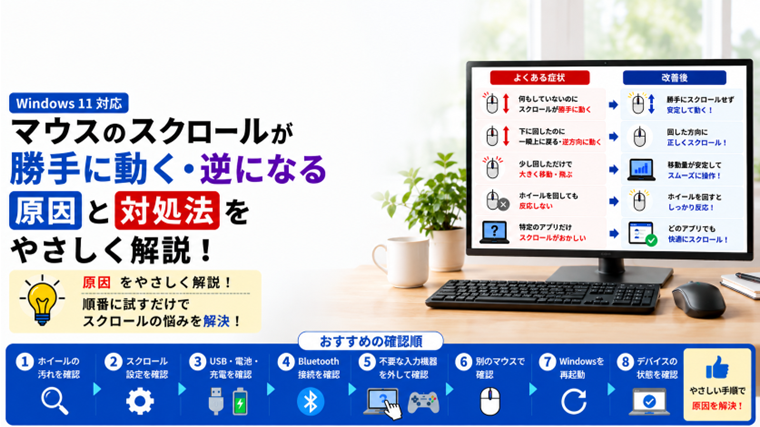
おすすめの確認順
Windows 11でマウスのスクロールがおかしい場合は、次の順番で確認すると原因を切り分けやすくなります。
- 別のアプリでも同じ症状が出るか確認する
- マウスホイール周辺を確認する
- Windowsのスクロール量を確認する
- USBマウスなら差し直す
- ワイヤレスマウスなら電池・充電を確認する
- Bluetooth接続を確認する
- 不要な入力機器を外す
- 別のマウスで確認する
- Windowsを再起動する
- 最後にデバイスマネージャーを確認する
原因が分からない時ほど、一度に複数の設定を変更せず、1つずつ確認することが重要です。
よくある質問(FAQ)
Q1.下へスクロールすると一瞬上へ戻ります
マウスホイールの汚れや摩耗などが考えられます。
まずホイール周辺を確認し、改善しなければ別のマウスで同じ症状が出るか試してください。
Q2.少しホイールを回しただけで画面が大きく動きます
Windowsのスクロール量が大きく設定されている可能性があります。
「設定」→「Bluetoothとデバイス」→「マウス」からスクロール設定を確認してください。
Q3.マウスに触っていないのに画面が勝手にスクロールします
別の入力機器、タッチパッド、マウス本体などが影響している可能性があります。
不要な入力機器を外し、別のマウスでも確認してください。
Q4.特定のアプリだけスクロールがおかしいです
ほかのアプリで正常なら、マウス本体よりもアプリ側の問題である可能性があります。
アプリを再起動し、更新があれば最新版へ更新して確認してください。
Q5.別のマウスに交換したら直りました
元のマウスのホイールやマウス専用ソフトなどに問題がある可能性があります。
別のPCでも元のマウスを試すと、さらに切り分けやすくなります。
Q6.スクロール異常だけでマウスを買い替える必要がありますか?
すぐに買い替える必要はありません。
清掃、接続確認、Windowsの設定、別のPCでの確認などを行い、それでも同じ症状が続く場合に買い替えを検討するとよいでしょう。
まとめ
Windows 11でマウスのスクロールが勝手に動く・逆になる・飛ぶ場合は、Windowsだけでなくマウス本体も確認することが重要です。
まず、
- ホイールの汚れ
- スクロール設定
- USB・Bluetooth接続
- 電池や充電状態
- 別の入力機器
- 特定アプリだけの症状か
を確認してください。
特に、一定方向へホイールを回しているのに細かく逆方向へ戻る場合は、別のマウスで比較すると原因を切り分けやすくなります。
別のマウスで正常なら元のマウス側、別のマウスでも同じならWindowsやアプリ側を中心に確認します。
いきなりドライバーを削除したりWindowsを初期化したりせず、簡単な方法から順番に確認してください。
関連記事
- マウス・キーボードが反応しない原因と対処法【初心者向け・実体験あり】
- USB機器を認識しない原因と対処法【初心者向け・実体験あり】
- Windowsでデバイスマネージャーの使い方|ドライバーや機器の状態を確認する方法【初心者向け】
- WindowsでBluetoothが接続できない原因と対処法|ペアリングできない・認識しない時の解決方法
- PCトラブルが起きた時の対処順まとめ【初心者向けチェックフロー】