導入文
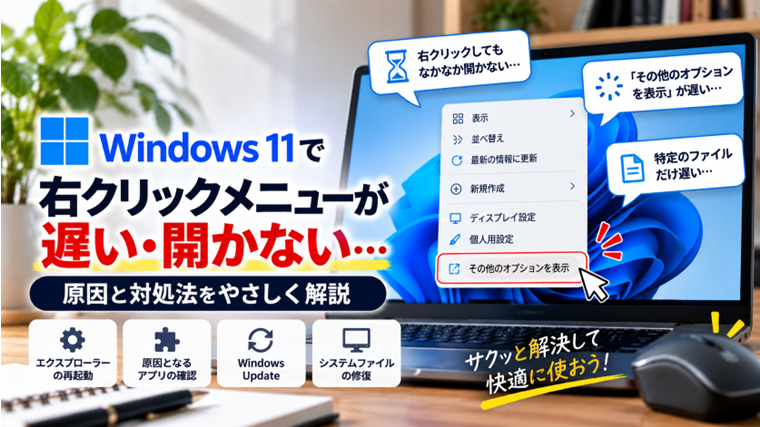
Windows 11を使っていて、右クリックしてもすぐにメニューが出ない、数秒待たされる、何度クリックしても反応しないことがあります。
また、デスクトップでは正常なのにファイルを右クリックした時だけ遅い、右クリックするとエクスプローラーが固まる、といった症状が出る場合もあります。
このような症状はマウスの故障だけでなく、Windowsエクスプローラーの一時的な不具合、右クリックメニューに追加されたアプリ、常駐ソフト、ドライバー、Windowsのシステムファイルなど、さまざまな原因で発生します。
この記事では、Windows 11で右クリックが遅い・反応しない場合の原因と対処法を、初心者の方でも確認しやすい順番で解説します。
右クリックが遅い・反応しない時の主な症状
右クリックのトラブルには、いくつかのパターンがあります。
- 右クリックしても何も表示されない
- 右クリックメニューが出るまで数秒かかる
- ファイルを右クリックした時だけ遅い
- フォルダーを右クリックすると固まる
- デスクトップだけ右クリックが遅い
- エクスプローラー内だけ右クリックできない
- 右クリックすると画面が一瞬固まる
- 「その他のオプションを表示」を押すと遅くなる
- Windows Update後から右クリックがおかしくなった
- マウスの右ボタンを強く押さないと反応しない
最初に重要なのは、どこで右クリックしても遅いのか、特定の場所やファイルだけで遅いのかを確認することです。
Windows 11で右クリックが遅くなる主な原因
主な原因として次のようなものが考えられます。
- Windowsエクスプローラーの一時的な不具合
- 右クリックメニューへ追加されたアプリの影響
- 常駐ソフトの影響
- Windows 11のコンテキストメニューの不具合
- CPU・メモリ・ディスクへの高い負荷
- マウスやタッチパッドの問題
- USB・Bluetooth接続の不安定
- マウスドライバーの問題
- Windows Update後の一時的な不具合
- Windowsのシステムファイルの破損
原因を決めつけず、簡単で安全な方法から順番に確認していきましょう。
対処法1:別の場所で右クリックしてみる
まず、症状が発生する場所を確認します。
次の場所でそれぞれ右クリックしてください。
- デスクトップの何もない場所
- デスクトップ上のファイル
- エクスプローラー内のファイル
- エクスプローラー内のフォルダー
- ブラウザのWebページ
どこでも右クリックが遅い場合
マウス、Windows全体、常駐ソフトなどの問題を疑います。
ファイルやフォルダーだけ遅い場合
エクスプローラーや右クリックメニューへ追加された機能が影響している可能性があります。
ブラウザでは正常な場合
マウスの右ボタン自体は正常に動作している可能性が高くなります。
「どこで症状が出るか」を確認するだけでも原因をかなり絞り込めます。
対処法2:Windows 11を再起動する
昨日まで正常だった右クリックが突然遅くなった場合は、Windowsの一時的な不具合も考えられます。
- 作業中のファイルを保存します。
- 「スタート」をクリックします。
- 「電源」をクリックします。
- 「再起動」を選択します。
再起動後、同じ場所で右クリックして改善したか確認してください。
突然発生した症状なら、再起動だけで正常に戻ることがあります。
対処法3:Windowsエクスプローラーを再起動する
ファイル、フォルダー、デスクトップなどで右クリックが遅い場合は、Windowsエクスプローラーの一時的な不具合が考えられます。
- 「Ctrl+Shift+Esc」を押してタスクマネージャーを開きます。
- 「プロセス」を確認します。
- 「Windows エクスプローラー」を探します。
- Windows エクスプローラーを選択します。
- 「タスクの再起動」をクリックします。
一時的にタスクバーやデスクトップが消えることがありますが、エクスプローラーが再起動すると通常は再表示されます。
その後、右クリックの反応速度を確認してください。
対処法4:右クリックメニューの表示自体が正常か確認する
Windows 11では、ファイルやフォルダーを右クリックすると新しい形式のコンテキストメニューが表示されます。
従来のWindowsで使われていた項目の一部は、
「その他のオプションを表示」
から確認できます。
そのため、「以前あった項目が表示されない」というだけなら、右クリックが故障しているとは限りません。
新しいメニューはすぐ表示されるのに、「その他のオプションを表示」を選択した時だけ時間がかかる場合は、従来形式の右クリックメニューに追加されているアプリなどの影響を疑います。
対処法5:ファイルを右クリックした時だけ遅い場合
デスクトップの何もない場所では正常なのに、ファイルを右クリックした時だけ遅い場合があります。
この場合は、ファイルに関連する右クリックメニューの機能が影響している可能性があります。
たとえばアプリをインストールすると、右クリックメニューへ次のような項目が追加されることがあります。
- 圧縮・解凍
- ウイルススキャン
- クラウドストレージ
- 画像編集
- ファイル変換
- 共有機能
- バックアップ
最近アプリをインストールした後から右クリックが遅くなった場合は、そのアプリが関係していないか確認してください。
対処法6:特定のファイルだけ右クリックが遅い場合
すべてのファイルではなく、特定のファイルやファイル形式だけで右クリックが遅くなる場合があります。
たとえば、画像では正常なのに動画ファイルだけ遅い場合などです。
この場合は、ファイルに関連付けられているアプリや右クリックメニューの機能を確認します。
別の種類のファイルを右クリックして比較してください。
特定形式だけで症状が出るなら、マウスやWindows全体より、そのファイル形式に関連するアプリの影響を疑いやすくなります。
対処法7:デスクトップだけ右クリックが遅い場合
エクスプローラー内では正常なのに、デスクトップの右クリックだけ遅い場合もあります。
まずWindowsエクスプローラーを再起動してください。
また、デスクトップ上に大量のファイルやショートカットがある場合は、不要なものを整理して症状が変化するか確認します。
最近インストールしたアプリがデスクトップの右クリックメニューへ項目を追加していないかも確認してください。
対処法8:右クリックするとエクスプローラーが固まる場合
右クリックした直後にエクスプローラーが白くなったり、「応答なし」になったりする場合は、単純にマウスの反応が遅い状態とは分けて考えます。
次の点を確認してください。
- Windowsエクスプローラーを再起動する
- 特定のファイルだけで発生するか確認する
- 最近追加したアプリを確認する
- CPU・メモリ・ディスク使用率を確認する
エクスプローラー以外のアプリでも頻繁に「応答なし」が発生する場合は、右クリックだけではなくWindows全体の動作状態を確認する必要があります。
対処法9:タスクマネージャーで負荷を確認する
Windows全体の動作が重い時は、右クリックメニューの表示も遅くなる場合があります。
- 「Ctrl+Shift+Esc」を押します。
- タスクマネージャーを開きます。
- 「プロセス」を確認します。
- CPU、メモリ、ディスクの使用率を確認します。
特定のアプリが大量のCPUやメモリを使用している場合は、その処理が終わるまで少し待ちます。
Windows Update、ウイルススキャン、大量のファイルコピーなどを実行している場合も、一時的に動作が重くなることがあります。
対処法10:マウスの右ボタンを確認する
右クリックがまったく反応しない場合は、マウス自体も確認します。
次のような状態になっていないか確認してください。
- 強く押さないと右クリックできない
- 何度か押すと反応する
- クリック感がおかしい
- 右ボタンが沈んでいる
- 別のパソコンでも右クリックできない
このような場合は、マウスの右スイッチが劣化している可能性があります。
対処法11:別のマウスで確認する
別のマウスを用意できる場合は、パソコンへ接続して右クリックを試します。
別のマウスでは正常な場合
元のマウスや接続に問題がある可能性が高くなります。
別のマウスでも右クリックが遅い場合
Windows、エクスプローラー、常駐ソフトなどを重点的に確認します。
マウスを交換して比較する方法は、ハードウェアとWindows側の問題を切り分けるうえで有効です。
対処法12:USBマウスを接続し直す
USBマウスの場合は、一度パソコンから外して接続し直します。
- マウスをUSBポートから外します。
- 数秒待ちます。
- 再度接続します。
- 右クリックを確認します。
改善しない場合は、別のUSBポートへ接続してください。
USBハブを使っている場合は、可能であればパソコン本体へ直接接続して確認します。
対処法13:Bluetoothマウスの状態を確認する
Bluetoothマウスを使用している場合は、右クリック以外の操作も途切れていないか確認してください。
次の項目を確認します。
- 電池・充電残量
- Bluetooth接続状態
- パソコンとの距離
- 左クリックやポインターも途切れるか
右クリックだけではなくマウスポインターや左クリックも不安定なら、右ボタン単体よりBluetooth接続を疑います。
対処法14:最近インストールしたアプリを確認する
右クリックメニューには、インストールしたアプリが独自の機能を追加する場合があります。
そのため、
- アプリをインストールした直後
- アプリを更新した直後
- セキュリティソフトを変更した後
- クラウドストレージを導入した後
から右クリックが遅くなった場合は、その変更との関係を確認してください。
原因と思われるアプリが明確な場合は、まずアプリを最新版へ更新します。
使っていないアプリなら、必要なデータや設定を確認したうえでアンインストールし、右クリックが改善するか確認する方法もあります。
対処法15:スタートアップアプリを確認する
常駐ソフトが多い場合は、Windowsの動作やエクスプローラーに影響することがあります。
- 「Ctrl+Shift+Esc」でタスクマネージャーを開きます。
- 「スタートアップ アプリ」を開きます。
- 不要なアプリが大量に有効になっていないか確認します。
ただし、内容が分からないアプリを片っ端から無効にするのはおすすめしません。
最近追加したアプリなど、原因として疑わしいものから確認してください。
対処法16:Windows Updateを確認する
Windowsの不具合が更新プログラムで改善される場合があります。
- 「スタート」→「設定」を開きます。
- 「Windows Update」を選択します。
- 「更新プログラムのチェック」をクリックします。
- 利用可能な更新があれば適用します。
- 必要に応じてWindowsを再起動します。
更新後は、同じファイルや場所で右クリックして症状を確認してください。
Windows Update後から右クリックが遅い場合
反対に、Windows Updateを行った直後から症状が始まる場合もあります。
その場合でも、すぐに更新プログラムを削除する必要はありません。
まず次の順番で確認します。
- Windowsを再起動する
- Windowsエクスプローラーを再起動する
- 最近更新されたアプリを確認する
- マウスを接続し直す
- 追加のWindows Updateがないか確認する
一時的な不具合なら、この段階で改善することがあります。
対処法17:マウスドライバーを再読み込みする
マウスやポインティングデバイスのドライバーに問題がある場合は、ドライバーを再読み込みします。
- スタートボタンを右クリックします。
- 「デバイス マネージャー」を開きます。
- 「マウスとそのほかのポインティング デバイス」を展開します。
- 使用しているデバイスを右クリックします。
- 「デバイスのアンインストール」を選択します。
- 内容を確認してアンインストールします。
- Windowsを再起動します。
通常は再起動後にデバイスが再検出され、必要なドライバーが読み込まれます。
ドライバー操作は、簡単な確認で改善しなかった場合に行ってください。
対処法18:SFCでWindowsのシステムファイルを確認する
右クリックだけでなく、エクスプローラーやWindowsの操作全体に不具合が出ている場合は、Windowsのシステムファイルを確認します。
- スタートボタンを右クリックします。
- 「ターミナル(管理者)」を開きます。
- 次のコマンドを入力します。
sfc /scannow
Enterキーを押し、検証が完了するまで待ちます。
問題が修復された場合はWindowsを再起動して、右クリックの状態を確認してください。
SFCでも改善しない場合はDISMを確認する
SFCで改善しない場合やWindows自体の破損が疑われる場合は、DISMを使用してWindowsイメージを修復する方法があります。
管理者としてターミナルを開き、次のコマンドを実行します。
DISM /Online /Cleanup-Image /RestoreHealth
処理には時間がかかる場合があります。
完了後にWindowsを再起動し、必要に応じてもう一度SFCを実行します。
右クリックが遅い時に避けたい対処
右クリックメニューにはアプリやWindowsの機能が関係するため、原因が分からない状態で大きな変更をすると、別のトラブルにつながる可能性があります。
次のような操作は慎重に行ってください。
- いきなりWindowsを初期化する
- 原因不明のレジストリ変更を行う
- 複数のドライバーをまとめて削除する
- 内容が分からないサービスを停止する
- 多数の設定を同時に変更する
特にインターネット上には、右クリックメニューを変更するためのレジストリ操作が紹介されている場合があります。
まずはこの記事で紹介した安全な確認方法から試すことをおすすめします。
右クリックが遅い時のおすすめ確認順
原因が分からない場合は、次の順番で確認してください。
- 別の場所で右クリックする
- Windows 11を再起動する
- Windowsエクスプローラーを再起動する
- ファイル・フォルダー・デスクトップのどこで遅いか確認する
- 別のマウスで確認する
- USB・Bluetooth接続を確認する
- タスクマネージャーでCPU・メモリ・ディスクを確認する
- 最近インストール・更新したアプリを確認する
- スタートアップアプリを確認する
- Windows Updateを確認する
- マウスドライバーを再読み込みする
- SFC・DISMでWindowsを確認する
この順番なら、設定を大きく変更する前に、マウス・アプリ・エクスプローラー・Windowsのどこに原因があるのかを切り分けやすくなります。
まとめ
Windows 11で右クリックが遅い・反応しない場合は、最初にどこで右クリックしても遅いのか、特定の場所やファイルだけで遅いのかを確認してください。
ブラウザでは正常なのにファイルやフォルダーだけ遅い場合は、マウス故障よりエクスプローラーや右クリックメニューに追加されたアプリの影響を疑いやすくなります。
まずWindowsとエクスプローラーを再起動し、次に別のマウス、USB・Bluetooth接続、最近インストールしたアプリを確認します。
また、新しいWindows 11の右クリックメニューは正常なのに「その他のオプションを表示」だけ遅い場合は、従来形式のメニューに関連するアプリなども確認してください。
それでも改善しない場合に、Windows Update、ドライバー、SFC・DISMへ進むと安全に原因を切り分けられます。
よくある質問(FAQ)
右クリックメニューが出るまで5秒くらいかかります
Windowsエクスプローラーの一時的な不具合や、右クリックメニューへ追加されたアプリなどが影響している可能性があります。まずエクスプローラーを再起動し、特定のファイルだけで発生するか確認してください。
ファイルを右クリックした時だけ遅いのはなぜですか?
ファイルに関連するアプリや右クリックメニューの追加機能が影響している可能性があります。画像、動画、PDFなど、ファイル形式を変えて症状が同じか確認すると切り分けやすくなります。
デスクトップだけ右クリックが遅い場合はどうすればいいですか?
まずWindowsエクスプローラーを再起動してください。最近インストールしたアプリやデスクトップの右クリックメニューへ追加された機能も確認します。
右クリックするとエクスプローラーが「応答なし」になります
エクスプローラーや右クリックメニューに関連するアプリ、Windows全体の負荷などが考えられます。特定のファイルだけで発生するか、CPU・メモリ・ディスク使用率が高くないか確認してください。
「その他のオプションを表示」が遅いのは故障ですか?
必ずしも故障ではありません。Windows 11では新しいコンテキストメニューと従来形式のメニューがあり、従来側に追加されたアプリの機能などが表示速度に影響する場合があります。
右クリックだけ反応しない場合はマウス故障ですか?
別のマウスでは正常に右クリックできる場合は、元のマウスの右ボタンが故障している可能性があります。ただし、別のマウスでも同じならWindows側を確認してください。
Windows Update後から右クリックが遅くなりました
まずWindowsとエクスプローラーを再起動してください。その後、追加のWindows Update、アプリやドライバーの更新状況を確認します。すぐに更新プログラムを削除する必要はありません。
Windows 11のトラブル解決を手元に1冊
Windows 11を使っていると、「設定の場所がわからない」「突然動かなくなった」「以前と操作方法が変わった」など、ちょっとしたことで困ることがあります。
当ブログではWindows 11のトラブルや設定方法を個別に紹介していますが、よくあるトラブルへの対処法や便利な設定をまとめて確認したい方には、解説書を1冊手元に置いておくのもおすすめです。
【今すぐ使えるかんたん Windows 11 完全ガイドブック 困った解決&便利技 Copilot対応[改訂第5版]】は、Windows 11の基本操作から各種設定、ファイル管理、インターネット、周辺機器、セキュリティ、メンテナンスまで幅広くまとめられています。
「困ったときにすぐ調べられる本が欲しい」という方は、参考にしてみてください。
関連記事
- マウス・キーボードが反応しない原因と対処法【初心者向け・実体験あり】
- Windowsでファイル・フォルダーのプロパティが開かない原因と対処法【初心者向け】
- Windows 11で「応答なし」が頻繁に出る原因と対処法|アプリが固まる時【初心者向け】
- Windows 11でタスクバーが反応しない原因と直し方|クリックできない・固まる時【初心者向け】
- PCトラブル診断チャート|症状から原因がわかる「はい・いいえ」チェック【Windows初心者向け】