導入文
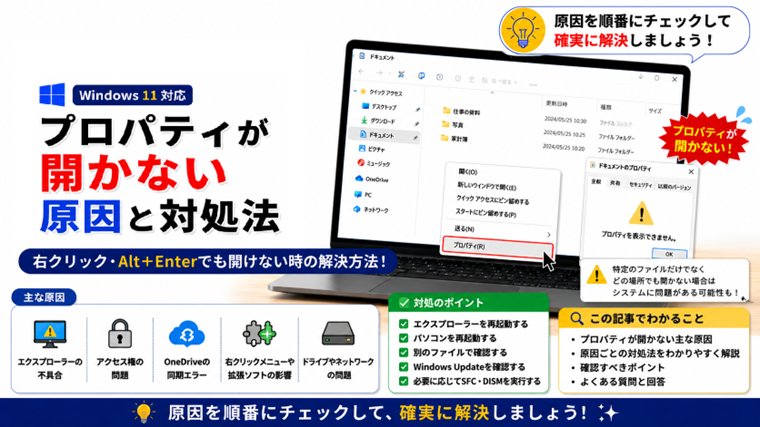
Windowsでファイルやフォルダーを右クリックして「プロパティ」を選んでも、
「何も表示されない」
「プロパティをクリックしても反応しない」
「Alt+Enterを押しても開かない」
といった症状が起こることがあります。
プロパティでは、ファイルの種類や保存場所、サイズ、更新日時、アクセス権などを確認できます。そのため、開けなくなるとファイル管理やトラブル確認で困ることがあります。
この記事では、Windows 11を中心に、ファイルやフォルダーのプロパティが開かない時の原因と対処法を初心者向けに順番に解説します。
まず別の方法でプロパティを開いてみる
最初に、右クリックだけの問題なのか、プロパティ機能そのものに問題があるのか確認します。
右クリックから開く
- エクスプローラーを開きます。
- ファイルまたはフォルダーを右クリックします。
- **「プロパティ」**を選択します。
正常であればプロパティ画面が表示されます。
Alt+Enterで開けるか確認する
右クリックから開けない場合は、キーボード操作を試します。
対象のファイルやフォルダーを選択して、
Alt+Enter
を押してください。
Alt+Enterなら開ける場合
プロパティ機能そのものではなく、右クリックメニュー側に問題がある可能性があります。
Alt+Enterでも開けない場合
エクスプローラーやWindows側の問題も考えられます。
原因1:エクスプローラーの一時的な不具合
ファイルやフォルダーの操作は、主にWindows エクスプローラーが担当しています。
エクスプローラーが一時的に不安定になると、プロパティをクリックしても画面が表示されないことがあります。
エクスプローラーを再起動する
- Ctrl+Shift+Escを押します。
- タスクマネージャーを開きます。
- **「Windows エクスプローラー」**を探します。
- 選択して**「タスクの再起動」**をクリックします。
タスクバーやデスクトップが一瞬消える場合がありますが、通常はすぐに戻ります。
再表示されたら、もう一度プロパティを開いてみましょう。
原因2:パソコンの一時的な不具合
エクスプローラーを再起動しても改善しない場合は、Windows自体を再起動します。
スタート → 電源 → 再起動
を選択します。
長時間パソコンを使用していた場合や、Windows Update後などは、再起動によって改善することがあります。
Microsoftもエクスプローラーに問題がある場合の基本的な対処として、デバイスの再起動を案内しています。
原因3:特定のファイルだけに問題がある
すべてのファイルでプロパティが開かないとは限りません。
まず別のファイルやフォルダーでも試してみましょう。
たとえば、
- デスクトップ上のフォルダー
- ドキュメント内のファイル
- 画像ファイル
- テキストファイル
などで確認します。
特定のファイルだけ開かない
そのファイルや保存場所側に問題がある可能性があります。
どのファイルでも開かない
エクスプローラーやWindows側の問題を疑います。
原因4:右クリックメニューに問題がある
Alt+Enterではプロパティを開けるのに、右クリックからだけ開けない場合は、右クリックメニュー側の問題が考えられます。
特に、インストールしたアプリによって右クリックメニューへ機能が追加されている場合があります。
まずWindowsを再起動し、最近インストールしたアプリがある場合は、その前後から症状が発生していないか確認してください。
原因5:外付けドライブやネットワーク上のファイルに問題がある
USBメモリや外付けSSD、ネットワーク上のファイルだけでプロパティが開かない場合は、保存先側に原因がある可能性があります。
確認するのは、
- 外付けドライブが正常に認識されているか
- 接続が不安定になっていないか
- ネットワーク接続が切れていないか
- ほかのファイルは正常に操作できるか
などです。
パソコン本体のデスクトップなどにあるファイルでは正常にプロパティを開けるか確認すると、原因を切り分けやすくなります。
原因6:Windows Update後の一時的な問題
Windows Updateの直後から症状が出た場合は、更新処理が完全に終了していない可能性もあります。
まず、
設定 → Windows Update
を開きます。
更新プログラムが残っていないか確認し、再起動が求められている場合は再起動してください。
Microsoftもエクスプローラーが正常に動作しない場合、Windows Updateの確認と利用可能な更新プログラムのインストールを案内しています。
原因7:常駐アプリなどが影響している
Windows起動時から動いているアプリや、エクスプローラーに機能を追加するソフトが影響する場合があります。
最近、
- 圧縮・解凍ソフト
- ファイル管理ソフト
- セキュリティソフト
- エクスプローラー拡張ソフト
などをインストールしてから症状が出た場合は注意してください。
原因が分からない場合は、クリーンブートを利用して常駐ソフトの影響を切り分ける方法もあります。
ただし、初心者の方は最初からクリーンブートを行う必要はありません。
まず、再起動やエクスプローラーの再起動など簡単な方法から試しましょう。
原因8:Windowsのシステムファイルに問題がある
どのファイルやフォルダーでもプロパティが開かず、エクスプローラーのほかの機能にも異常がある場合は、Windowsのシステムファイルに問題がある可能性があります。
Windowsには、
- SFC
- DISM
という標準の修復機能があります。
Microsoftもエクスプローラーのトラブル対処として、システムファイルの破損や欠損を確認する方法を案内しています。
ただし、プロパティが1つのファイルだけで開かない程度なら、すぐにSFCやDISMを実行する必要はありません。
複数のWindows機能にも不具合が出ている場合に検討しましょう。
システムの復元を検討する
最近アプリやドライバーをインストールした後から突然プロパティが開かなくなった場合は、システムの復元も選択肢になります。
復元ポイントが作成されていれば、不具合が発生する前のWindowsの状態へ戻せる場合があります。
ただし、システムの復元は最初に行う対処ではありません。
ほかの安全で簡単な方法を試しても改善しない場合に検討してください。
よくある質問(FAQ)
Q1.プロパティを開くショートカットキーはありますか?
あります。
ファイルやフォルダーを選択して、
Alt+Enter
を押すとプロパティを開けます。
Q2.右クリックでは開けませんがAlt+Enterなら開けます
プロパティ機能そのものではなく、右クリックメニュー側に問題がある可能性があります。
まずエクスプローラーやWindowsを再起動してください。
Q3.特定のファイルだけプロパティが開きません
別の場所にあるファイルでも確認してください。
ほかのファイルでは正常に開く場合、対象ファイルや保存場所側に原因がある可能性があります。
Q4.USBメモリのファイルだけプロパティが開きません
USBメモリの接続状態やドライブ自体の問題が考えられます。
パソコン本体に保存されているファイルでは正常に開けるか確認してください。
Q5.SFCやDISMはすぐに実行した方がいいですか?
通常は必要ありません。
まず、エクスプローラーの再起動 → Windowsの再起動 → 別のファイルで確認 → Windows Updateの確認という順番がおすすめです。
複数のWindows機能に異常がある場合にSFCやDISMを検討しましょう。
まとめ
Windowsでファイルやフォルダーのプロパティが開かない場合は、まずAlt+Enterでも開けないか確認しましょう。
おすすめの確認順は、
- Alt+Enterで開く
- 別のファイルで確認する
- エクスプローラーを再起動する
- Windowsを再起動する
- Windows Updateを確認する
- 最近追加したアプリを確認する
- 必要に応じてSFC・DISMなどを検討する
です。
最初からレジストリを変更したりWindowsを初期化したりせず、簡単で安全な方法から順番に原因を切り分けることが大切です。
関連記事
・ Windowsでエクスプローラーが応答しない・落ちる原因と対処法|フリーズ・再起動を繰り返す時の解決方法
・ Windowsでファイル・フォルダーのアクセス権を確認・変更する方法|開けない時の対処法【初心者向け】
・ Windowsでシステムファイルを修復する方法|SFC・DISMコマンドの使い方【初心者向け】
・ Windowsで右クリックが遅い・反応しない原因と対処法|クリックしてもメニューが出ない時の完全ガイド
・ Windowsのクリーンブートのやり方|原因不明の不具合を切り分ける方法【初心者向け】