導入文
Windowsでファイルやフォルダーを開こうとしたとき、
「このフォルダーにアクセスする許可がありません」
「アクセスが拒否されました」
などと表示されて開けないことがあります。
このような場合、ファイルやフォルダーに設定されている「アクセス権(アクセス許可)」が関係している可能性があります。
Windowsでは、ユーザーごとに、
- ファイルを開ける
- ファイルを書き換えられる
- ファイルを削除できる
- フォルダーの内容を確認できる
といった権限を設定できます。
この記事では、Windowsでファイル・フォルダーのアクセス権を確認する方法と、必要に応じて変更する基本的な手順を初心者向けに解説します。
目次
ToggleWindowsのアクセス権とは?
アクセス権とは、Windows上のファイルやフォルダーに対して、
「誰が、どのような操作を行えるのか」
を決める設定です。
たとえば、同じパソコンに複数のユーザーアカウントがある場合、すべてのユーザーが同じファイルを自由に変更できるとは限りません。
ユーザーやグループごとにアクセス許可が設定されています。
アクセス権によって、大切なファイルが他のユーザーから勝手に変更・削除されることを防ぐ役割もあります。
アクセス権が原因で起こる主な症状
アクセス権に問題があると、次のような症状が発生することがあります。
- フォルダーを開けない
- ファイルを開けない
- ファイルを保存できない
- ファイルを削除できない
- ファイル名を変更できない
- フォルダーへファイルをコピーできない
- 「アクセスが拒否されました」と表示される
- 「この操作を実行するアクセス許可が必要です」と表示される
ただし、これらの症状がすべてアクセス権によるものとは限りません。
ファイルが使用中だったり、ファイル自体に問題があったりする場合もあります。
まずはアクセス権を「確認」してから、必要な場合だけ変更することが大切です。
方法1:ファイル・フォルダーのアクセス権を確認する
最初に、現在どのようなアクセス許可が設定されているのか確認します。
手順1:対象のファイルまたはフォルダーを右クリックする
アクセス権を確認したいファイルまたはフォルダーを右クリックします。
手順2:「プロパティ」をクリックする
表示されたメニューから、
「プロパティ」
をクリックします。
手順3:「セキュリティ」タブを開く
プロパティ画面上部にある、
「セキュリティ」
タブをクリックします。
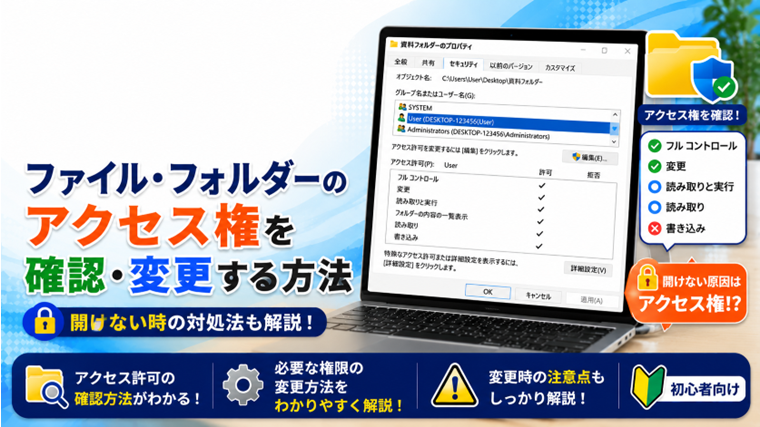
手順4:「グループ名またはユーザー名」を確認する
「グループ名またはユーザー名」に、アクセス権が設定されているユーザーやグループが表示されます。
自分が使用しているユーザーなどをクリックします。
手順5:「アクセス許可」を確認する
画面下部に、
- フル コントロール
- 変更
- 読み取りと実行
- フォルダーの内容の一覧表示
- 読み取り
- 書き込み
などが表示されます。
「許可」にチェックが入っている項目を確認します。
まずはここで、自分にどのような権限が設定されているのか確認しましょう。
アクセス許可の種類と意味
Windowsのアクセス許可には複数の項目があります。
初心者の場合、すべてを覚える必要はありませんが、主な意味を知っておくと設定を確認しやすくなります。
| アクセス許可 | 主な内容 |
|---|---|
| フル コントロール | 読み取り・変更・削除など、ほぼすべての操作 |
| 変更 | ファイルの変更や削除など |
| 読み取りと実行 | ファイル内容の確認やプログラムの実行 |
| フォルダーの内容の一覧表示 | フォルダー内のファイルなどを確認 |
| 読み取り | ファイルやフォルダーの内容を確認 |
| 書き込み | ファイルの作成やデータの書き込み |
「開ければよい」という理由だけで、必ずしも「フル コントロール」が必要なわけではありません。
必要以上の権限を設定しないことも重要です。
方法2:ファイル・フォルダーのアクセス権を変更する
アクセス権を確認し、必要な権限が設定されていないことが分かった場合は変更できます。
ただし、アクセス権の変更は慎重に行ってください。
特にWindowsのシステムフォルダーなどは、むやみに変更しないようにしましょう。
手順1:ファイル・フォルダーのプロパティを開く
対象のファイルまたはフォルダーを右クリックします。
「プロパティ」
をクリックします。
手順2:「セキュリティ」タブを開く
「セキュリティ」
タブをクリックします。
手順3:「編集」をクリックする
アクセス許可を変更するため、
「編集」
をクリックします。
管理者権限を求められる場合があります。
手順4:変更するユーザーを選択する
「グループ名またはユーザー名」から、アクセス許可を変更する対象を選択します。
手順5:必要なアクセス許可を設定する
「許可」の欄から必要な項目を設定します。
たとえば、ファイルへの書き込みが必要な場合は、必要な権限が許可されているか確認します。
手順6:「適用」をクリックする
設定を確認して、
「適用」
をクリックします。
手順7:「OK」をクリックする
最後に、
「OK」
をクリックして画面を閉じます。
対象のファイルやフォルダーを再度開き、問題が改善したか確認してください。
「アクセスが拒否されました」と表示される場合
アクセス権を変更しようとして、
「アクセスが拒否されました」
と表示される場合があります。
主な原因として、
- 管理者権限がない
- 別のユーザーが所有している
- Windowsが保護しているファイルである
- アプリやWindowsが使用中
- セキュリティ設定によって保護されている
などが考えられます。
アクセス拒否が表示されたからといって、すぐにアクセス権を強制的に変更するのはおすすめしません。
まず、そのファイルやフォルダーが本当に変更してよいものなのか確認しましょう。
「このフォルダーにアクセスする許可がありません」と表示される場合
以前使用していたパソコンのHDDやSSDを別のパソコンへ接続した場合などに、
「このフォルダーにアクセスする許可がありません」
と表示されることがあります。
以前のWindowsで作成したユーザーフォルダーなどは、現在のユーザーとは異なるアクセス権が設定されている場合があります。
このような場合も、まず「プロパティ」→「セキュリティ」で現在の設定を確認します。
自分で作成したデータであることが明確な場合は、必要に応じて所有者やアクセス許可の変更を検討します。
アクセス権と「所有者」は違う
Windowsでは、アクセス許可とは別に「所有者」という設定があります。
所有者は、そのファイルやフォルダーを管理するうえで重要な権限を持つユーザーやグループです。
そのため、
「管理者アカウントなのにアクセス権を変更できない」
という場合でも、所有者が別のユーザーやシステムになっていることがあります。
所有者は「セキュリティ」の「詳細設定」から確認できます。
ファイル・フォルダーの所有者を確認する方法
手順1:プロパティを開く
対象のファイルまたはフォルダーを右クリックし、
「プロパティ」
を開きます。
手順2:「セキュリティ」を開く
「セキュリティ」
タブをクリックします。
手順3:「詳細設定」をクリックする
画面下部にある、
「詳細設定」
をクリックします。
手順4:「所有者」を確認する
画面上部付近に「所有者」が表示されます。
自分のユーザーアカウントではなく、
- SYSTEM
- TrustedInstaller
- Administrators
- 別のユーザー
などになっている場合があります。
確認するだけなら、ここで変更する必要はありません。
TrustedInstallerとは?
Windowsのファイルを確認していると、所有者として、
TrustedInstaller
と表示されることがあります。
TrustedInstallerは、Windowsの重要なシステムファイルやフォルダーを保護する仕組みに関係しています。
「自分のパソコンなのに自分が所有者ではない」
と考えて、安易に自分のアカウントへ変更しないようにしてください。
Windowsの重要なファイルの所有者やアクセス権を変更すると、Windows Updateやシステム機能に問題が発生する可能性があります。
Windowsフォルダーのアクセス権はむやみに変更しない
特に注意したいのが、Windowsのシステム関連フォルダーです。
たとえば、
C:\Windows
C:\Program Files
C:\Program Files (x86)
などです。
これらにはWindowsやインストール済みアプリが正常に動作するための重要なファイルが含まれています。
「アクセスできないから」という理由だけで、
- 所有者を変更する
- Everyoneにフルコントロールを与える
- セキュリティ設定を削除する
といった操作は避けてください。
「Everyoneにフルコントロール」はおすすめしない
インターネットでアクセス拒否の解決方法を調べると、
「Everyoneを追加してフルコントロールにする」
という方法を見かけることがあります。
しかし、これは必要以上にアクセス権を広げてしまう可能性があります。
特に共有パソコンやネットワーク環境では、セキュリティ上の問題につながることがあります。
基本的には、必要なユーザーに必要な権限だけを設定することが大切です。
外付けHDD・SSDでアクセス拒否が出た場合
別のパソコンで使用していた外付けHDDやSSDを接続したときに、特定のフォルダーだけ開けないことがあります。
この場合、
- 以前のWindowsユーザーのアクセス権
- ファイルの所有者
- ドライブやファイルシステムのエラー
- 暗号化
などが関係している可能性があります。
そのため、アクセス権だけを変更すれば必ず解決するとは限りません。
ドライブに異常が疑われる場合は、重要なデータを優先してバックアップし、ディスクの状態も確認しましょう。
BitLockerで暗号化されている場合は別の問題
ドライブがBitLockerで暗号化されている場合は、通常のファイルアクセス権とは別に解除が必要になることがあります。
BitLockerの回復キーなどを求められている場合、アクセス権を変更しても解決できません。
「アクセス許可の問題」と「暗号化による保護」は別のものとして考える必要があります。
ファイルが開けない=アクセス権が原因とは限らない
ファイルを開けない場合、アクセス権以外にもさまざまな原因があります。
たとえば、
- 対応アプリがインストールされていない
- 既定のアプリがおかしい
- ファイルが破損している
- 拡張子がおかしい
- ファイルが別のアプリで使用中
- ストレージに問題がある
などです。
「ファイルが開かない」という症状だけでアクセス権を変更するのではなく、エラーメッセージを確認して原因を切り分けることが重要です。
アクセス権を変更する前に復元ポイントを作るのもおすすめ
自分で作成した通常のファイルであれば大きな問題になることは少ないですが、Windowsの設定に関係する場所を変更する場合は慎重に作業しましょう。
設定変更前にシステムの復元ポイントを作成しておく方法もあります。
問題が発生した場合に、以前の状態へ戻せる可能性があります。
ただし、復元ポイントは個人ファイルのバックアップとは異なります。
大切なデータは別途バックアップしておきましょう。
アクセス権を変更しても開けない場合
アクセス許可を確認して問題がないのにファイルやフォルダーを開けない場合は、別の原因を調べます。
次の順番で確認すると分かりやすいでしょう。
手順1:Windowsを再起動する
一時的な不具合や、別のアプリがファイルを使用している場合があります。
手順2:ファイルの拡張子を確認する
ファイル形式に対応したアプリが必要です。
手順3:既定のアプリを確認する
開くアプリの関連付けがおかしくなっていないか確認します。
手順4:ファイルやフォルダーの場所を確認する
外付けHDDやネットワークドライブの場合は、接続状態も確認します。
手順5:ストレージの状態を確認する
ディスクエラーが疑われる場合は、CHKDSKなどを利用して確認します。
よくある質問(FAQ)
Q1:アクセス権を変更するとファイルが消えることはありますか?
アクセス権を変更するだけで、通常はファイルそのものが削除されるわけではありません。
ただし、誤った権限設定によってファイルへアクセスできなくなったり、他のユーザーから変更・削除できる状態になったりする可能性があります。
Q2:管理者なのにファイルを開けないのはなぜですか?
管理者アカウントでも、すべてのファイルに常に自由にアクセスできるわけではありません。
ファイルの所有者やWindowsの保護機能などが関係している場合があります。
Q3:「フル コントロール」を許可すれば解決しますか?
必ずしも解決するとは限りません。
ファイル破損、暗号化、ストレージエラーなど、アクセス権以外が原因の場合もあります。
必要のないフルコントロールは設定しない方が安全です。
Q4:TrustedInstallerを自分のユーザーに変更しても大丈夫ですか?
通常はおすすめしません。
TrustedInstallerはWindowsの重要なファイルを保護する仕組みに関係しています。
特別な理由がない限り、そのままにしてください。
Q5:外付けHDDのフォルダーが開けない場合もアクセス権が原因ですか?
以前のパソコンで設定されたアクセス権が原因の場合があります。
ただし、ディスクエラーやBitLockerなどが原因の場合もあるため、アクセス権だけで判断しないことが重要です。
まとめ
Windowsでは、ファイルやフォルダーごとにアクセス権が設定されています。
アクセス権を確認する基本的な場所は、
「ファイルまたはフォルダーを右クリック」→「プロパティ」→「セキュリティ」
です。
「アクセスが拒否されました」などと表示された場合は、まず現在のアクセス許可を確認しましょう。
必要であれば変更できますが、
- Windows
- Program Files
- TrustedInstallerが所有するファイル
など、Windowsの重要な場所のアクセス権はむやみに変更しないことが大切です。
また、ファイルが開けない原因はアクセス権だけではありません。
既定のアプリ、拡張子、ファイル破損、ストレージエラー、BitLockerなども確認し、原因を切り分けながら対処しましょう。
関連記事
- Windowsでファイルが開かない原因と対処法|ダブルクリックしても開けない時の解決方法
- Windowsでフォルダーが開かない原因と対処法|ダブルクリックしても反応しない時の解決方法
- Windowsでファイルの拡張子を表示・非表示にする方法|種類を確認する設定【初心者向け】
- WindowsでBitLocker(デバイスの暗号化)の確認・設定方法【初心者向け】
- WindowsでCHKDSKを実行する方法|ディスクエラーを修復する使い方【初心者向け】