導入文
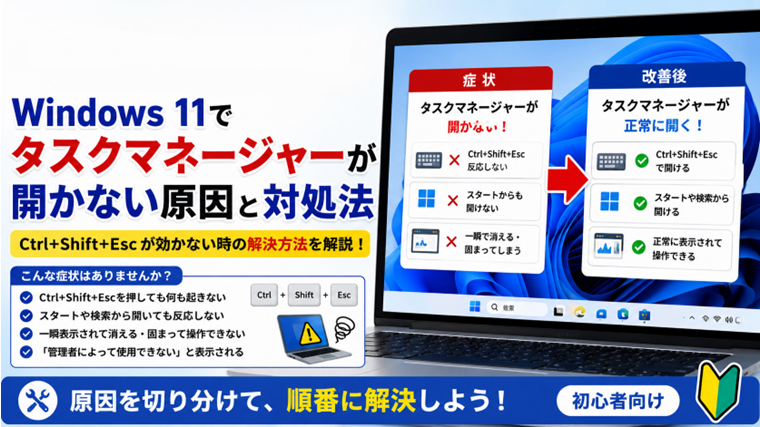
Windows 11でパソコンの動作を確認したり、固まったアプリを終了したりする時に便利なのが「タスクマネージャー」です。
通常は「Ctrl」+「Shift」+「Esc」キーを同時に押すと起動できます。
ところが、
- Ctrl+Shift+Escを押しても何も起きない
- スタートメニューから選んでも開かない
- タスクマネージャーが一瞬表示されて消える
- タスクマネージャーが固まって操作できない
- タスクマネージャーを使用できないというメッセージが表示される
といった症状が発生することがあります。
タスクマネージャーが開かない場合でも、すぐにWindowsの故障と判断する必要はありません。
Windowsの一時的な不具合やショートカットキー、システムファイルなど、いくつかの原因が考えられます。
この記事では、Windows 11でタスクマネージャーが開かない場合の原因と対処法を、初心者でも確認しやすい順番で解説します。
まず別の方法でタスクマネージャーが開くか確認する
最初に確認したいのは、「タスクマネージャーそのものが開かない」のか、「Ctrl+Shift+Escだけが効かない」のかという違いです。
Windows 11では、タスクマネージャーを複数の方法で起動できます。
方法1:スタートボタンから開く
- 「スタート」ボタンを右クリックします。
- 「タスク マネージャー」をクリックします。
これで開く場合は、タスクマネージャー自体ではなくショートカットキー側に問題がある可能性があります。
方法2:検索から開く
タスクバーの検索に、
「タスク マネージャー」
と入力します。
検索結果に表示された「タスク マネージャー」をクリックしてください。
方法3:Ctrl+Alt+Deleteから開く
「Ctrl」+「Alt」+「Delete」キーを同時に押します。
表示された画面から「タスク マネージャー」を選択します。
いずれかの方法で開く場合は、タスクマネージャーそのものは正常に動作している可能性があります。
原因1:Windowsの一時的な不具合
昨日まで正常に使えていたタスクマネージャーが突然開かなくなった場合は、Windowsの一時的な不具合が考えられます。
長時間パソコンを使用している場合や、スリープから復帰した後などに発生することがあります。
対処法:Windowsを再起動する
最初にパソコンを再起動します。
- 「スタート」をクリックします。
- 「電源」をクリックします。
- 「再起動」をクリックします。
再起動後、「Ctrl」+「Shift」+「Esc」を押してタスクマネージャーが開くか確認してください。
一時的な不具合であれば、再起動だけで改善することがあります。
原因2:Ctrl・Shift・Escキーのいずれかが反応していない
Ctrl+Shift+Escで開かない場合は、ショートカットに使用するキーのどれかが正常に反応していない可能性があります。
対処法:ほかの方法からタスクマネージャーを開く
スタートボタンを右クリックして「タスク マネージャー」を選択してください。
こちらから正常に開ける場合は、タスクマネージャーそのものではなくキーボード側の問題を疑います。
特にCtrlキーやShiftキーは、ほかのショートカットでも使用されます。
別のショートカットが正常に動作するか確認すると原因を切り分けやすくなります。
原因3:タスクマネージャーがすでに動作している
画面には表示されていなくても、タスクマネージャーのプロセスが正常に終了せず残っている場合があります。
この状態では、新しく起動しようとしても正常に表示されないことがあります。
対処法:Windowsを再起動する
タスクマネージャーが使えない状態では、残っているプロセスをタスクマネージャー自身から終了することができません。
そのため、まずWindowsを再起動するのが簡単です。
再起動すると実行中のプロセスがいったん終了するため、その後タスクマネージャーを起動できるか確認します。
原因4:タスクマネージャーが画面外に表示されている
複数のモニターを使用していた場合などに、タスクマネージャーのウィンドウが画面外へ表示されることがあります。
タスクバーにはタスクマネージャーが表示されているのに、画面上にウィンドウが見えない場合はこの可能性があります。
対処法:ウィンドウを画面内へ戻す
タスクバーにタスクマネージャーが表示されている場合は選択します。
その後、
「Windows」+「Shift」+「←」または「→」
を押して、別の画面へウィンドウを移動できるか確認してください。
外部モニターを外した直後などに発生した場合は特に確認してみましょう。
原因5:タスクマネージャーの使用が制限されている
タスクマネージャーを起動した時に、
「タスク マネージャーは管理者によって使用できないようにされています」
などのメッセージが表示される場合があります。
会社や学校などで管理されているパソコンでは、管理者によってタスクマネージャーの使用が制限されていることがあります。
対処法:管理されているPCか確認する
会社や学校から提供されているパソコンの場合は、自分で設定を変更せず管理者へ確認してください。
個人所有のパソコンなのに突然このメッセージが表示された場合は、Windowsの設定やセキュリティ面も含めて確認する必要があります。
身に覚えがない場合はMicrosoft Defenderなどでセキュリティスキャンを行うことも検討してください。
原因6:Windows Update後に開かなくなった
Windows Updateを行った後からタスクマネージャーが開かなくなった場合は、更新後のWindowsの状態が影響している可能性があります。
対処法:追加のWindows Updateを確認する
- 「設定」を開きます。
- 「Windows Update」をクリックします。
- 「更新プログラムのチェック」をクリックします。
- 更新がある場合はインストールします。
- Windowsを再起動します。
更新直後の不具合が、その後配信された更新で修正される場合があります。
最初から更新プログラムを削除するのではなく、まず再起動と追加更新を確認してください。
原因7:Windowsのシステムファイルに問題がある
どの方法から起動してもタスクマネージャーが開かない場合は、Windowsのシステムファイルに問題が発生している可能性があります。
Windowsには破損したシステムファイルを確認・修復する機能があります。
対処法:SFCを実行する
「ターミナル」を管理者として開きます。
次のコマンドを入力してください。
sfc /scannow
Enterキーを押すとシステムファイルの検査が始まります。
完了するまでパソコンの電源を切らずに待ってください。
修復が行われた場合はWindowsを再起動し、タスクマネージャーが開くか確認します。
原因8:SFCだけでは修復できない
SFCを実行しても改善しない場合は、DISMを使用してWindowsのシステムイメージを修復する方法があります。
対処法:DISMを実行する
管理者としてターミナルを開き、次のコマンドを入力します。
DISM /Online /Cleanup-Image /RestoreHealth
Enterキーを押して処理が完了するまで待ちます。
完了後に、
sfc /scannow
をもう一度実行します。
その後Windowsを再起動してください。
原因9:常駐アプリやセキュリティソフトが影響している
Windows起動時から動作しているアプリなどが、タスクマネージャーの起動に影響する可能性もあります。
再起動やシステムファイルの修復でも改善しない場合は、常駐アプリとの競合も切り分けます。
対処法:クリーンブートで確認する
Windowsの「システム構成」を使用して、Microsoft以外のサービスやスタートアップアプリの影響を減らした状態で起動します。
クリーンブートした状態でタスクマネージャーが正常に開く場合は、通常起動時に動作しているアプリやサービスが影響している可能性があります。
設定を変更する前に、元の状態へ戻せるよう現在の設定を確認しておきましょう。
原因10:ユーザーアカウントに問題がある
特定のユーザーだけタスクマネージャーが開かない場合は、そのユーザープロファイルや設定に問題がある可能性があります。
別のユーザーアカウントがある場合は、そちらへサインインして確認します。
別のユーザーでは正常にタスクマネージャーが開く場合、Windows全体ではなく現在使用しているユーザー環境に原因があると判断しやすくなります。
タスクマネージャーが開かない時のおすすめ確認順
次の順番で確認すると原因を切り分けやすくなります。
- Ctrl+Shift+Esc以外の方法で開く
- Windowsを再起動する
- キーボードが正常に反応しているか確認する
- タスクマネージャーが画面外にないか確認する
- Windows Updateを確認する
- SFCを実行する
- DISMを実行する
- クリーンブートで確認する
- 別のユーザーアカウントで確認する
いきなりWindowsを初期化する必要はありません。
まず「タスクマネージャーそのものが起動しない」のか、「Ctrl+Shift+Escだけが効かない」のかを確認することが重要です。
よくある質問(FAQ)
Q1.Ctrl+Shift+Escを押しても何も起きません
スタートボタンを右クリックして「タスク マネージャー」を選択してください。
こちらから開ける場合は、タスクマネージャーそのものではなくキーボードやショートカット側の問題が考えられます。
Q2.タスクマネージャーが一瞬だけ表示されて消えます
Windowsの一時的な不具合やシステムファイル、常駐アプリなどが影響している可能性があります。
まずWindowsを再起動してください。
改善しない場合はWindows UpdateやSFCによるシステムファイルの確認を行います。
Q3.タスクバーにはあるのにタスクマネージャーが見えません
ウィンドウが画面外へ移動している可能性があります。
以前デュアルディスプレイを使用していた場合などは、「Windows」+「Shift」+矢印キーでウィンドウを移動できるか確認してください。
Q4.「管理者によって使用できない」と表示されます
会社や学校で管理されているパソコンの場合は、管理者による制限の可能性があります。
自分で制限を解除せず、管理者へ確認してください。
個人所有のパソコンで突然表示された場合は、セキュリティスキャンなども検討します。
Q5.タスクマネージャーが開かない場合、Windowsを初期化する必要がありますか?
通常は最初から初期化する必要はありません。
再起動、別の起動方法、Windows Update、SFC、DISMなどを順番に確認してください。
まとめ
Windows 11でタスクマネージャーが開かない場合は、タスクマネージャーそのものが壊れているとは限りません。
主な原因として、
- Windowsの一時的な不具合
- Ctrl・Shift・Escキーの問題
- タスクマネージャーのプロセス
- ウィンドウが画面外にある
- 管理者による制限
- Windows Update
- システムファイルの破損
- 常駐アプリ
- ユーザーアカウント
などが考えられます。
まずCtrl+Shift+Esc以外の方法でタスクマネージャーを開けるか確認してください。
別の方法なら開ける場合は、タスクマネージャーそのものではなくショートカットキー側の問題を切り分けられます。
どの方法でも開かない場合は、Windowsの再起動から始め、Windows Updateやシステムファイルの修復へ順番に進むのがおすすめです。
関連記事
- Windowsでタスクマネージャーを開く方法と見方|CPU・メモリ・ディスク使用率を確認【初心者向け】
- Windowsでシステムファイルを修復する方法|SFC・DISMコマンドの使い方【初心者向け】
- Windowsのクリーンブートのやり方|原因不明の不具合を切り分ける方法【初心者向け】
- Windows Update後の不具合対処法【初心者向け・実体験あり完全ガイド】
- Windowsで常駐ソフトを確認・停止する方法|PCが重いときの対処法