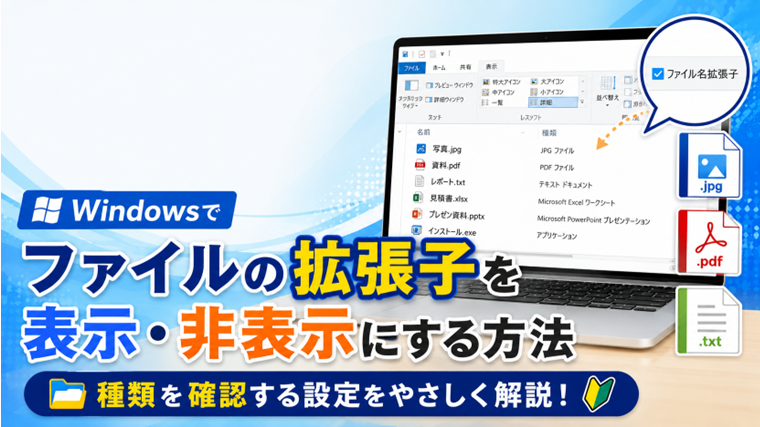
導入文
Windowsでファイルを確認していると、
「このファイルは画像なのかPDFなのか分からない」
「ファイル名の最後に.jpgや.pdfを表示したい」
ということがあります。
Windowsでは初期設定によって、ファイルの種類を表す「拡張子」が表示されていない場合があります。
拡張子を表示しておくと、
- 画像ファイルなのか確認できる
- PDFやテキストファイルを区別できる
- ファイルが開かないときの原因を調べやすい
- 同じ名前のファイルを見分けやすい
などのメリットがあります。
この記事では、Windowsでファイルの拡張子を表示する方法と、再び非表示にする方法を初心者向けに解説します。
ファイルの拡張子とは?
拡張子とは、ファイル名の最後に付いている「.」から始まる文字列です。
たとえば、
photo.jpg
というファイルでは、
.jpg
が拡張子です。
拡張子を見ることで、そのファイルがどのような種類なのか判断できます。
代表的なものには次のような拡張子があります。
| 拡張子 | 主なファイルの種類 |
|---|---|
| .jpg | 画像 |
| .png | 画像 |
| PDF文書 | |
| .txt | テキスト |
| .docx | Word文書 |
| .xlsx | Excelファイル |
| .mp3 | 音声 |
| .mp4 | 動画 |
| .zip | 圧縮ファイル |
| .exe | 実行ファイル |
普段はアイコンだけでもファイルの種類を判断できますが、トラブルが発生したときは拡張子を確認できると便利です。
方法1:エクスプローラーから拡張子を表示する
Windows 11では、エクスプローラーから簡単に拡張子を表示できます。
手順1:エクスプローラーを開く
キーボードの、
「Windowsキー+Eキー」
を押します。
エクスプローラーが開きます。
手順2:「表示」をクリックする
エクスプローラー上部にある、
「表示」
をクリックします。
手順3:「表示」を選択する
表示されたメニューから、さらに、
「表示」
を選択します。
手順4:「ファイル名拡張子」をクリックする
メニューの中にある、
「ファイル名拡張子」
をクリックします。
チェックが付くと拡張子が表示されます。
手順5:ファイル名を確認する
これまで、
写真
と表示されていたファイルが、
写真.jpg
のように表示されます。
これで設定は完了です。
拡張子を非表示に戻す方法
拡張子を表示したものの、
「以前のようにファイル名だけ表示したい」
という場合は簡単に元へ戻せます。
手順1:エクスプローラーを開く
「Windowsキー+Eキー」
を押します。
手順2:「表示」→「表示」を開く
エクスプローラー上部から、
「表示」→「表示」
と進みます。
手順3:「ファイル名拡張子」のチェックを外す
「ファイル名拡張子」
をクリックしてチェックを外します。
これで拡張子が非表示になります。
ファイルそのものが変更されたわけではなく、表示方法だけが変更されています。
方法2:フォルダーオプションから拡張子を表示する
Windowsでは「フォルダーオプション」から拡張子の表示を変更することもできます。
設定項目を詳しく確認したい場合はこちらの方法も覚えておくと便利です。
手順1:エクスプローラーを開く
「Windowsキー+Eキー」
を押します。
手順2:「…」をクリックする
エクスプローラー上部にある、
「…」
をクリックします。
手順3:「オプション」をクリックする
表示されたメニューから、
「オプション」
をクリックします。
「フォルダー オプション」が開きます。
手順4:「表示」タブを開く
画面上部の、
「表示」
タブをクリックします。
手順5:「登録されている拡張子は表示しない」を探す
「詳細設定」の一覧から、
「登録されている拡張子は表示しない」
を探します。
手順6:チェックを外す
拡張子を表示したい場合は、
「登録されている拡張子は表示しない」
のチェックを外します。
手順7:「OK」をクリックする
「適用」または「OK」をクリックします。
これでファイル名の最後に拡張子が表示されるようになります。
フォルダーオプションから非表示に戻す方法
フォルダーオプションから元に戻す場合は、
「登録されている拡張子は表示しない」
にチェックを入れます。
「OK」をクリックすると、登録されているファイル形式の拡張子が非表示になります。
つまり、
チェックを外す → 拡張子を表示
チェックを入れる → 拡張子を非表示
となります。
項目名が「表示しない」となっているため、初心者には少し分かりにくい部分です。
拡張子を表示するメリット
通常のパソコン操作では、拡張子を表示していなくても大きな問題はありません。
しかし、拡張子を表示するとファイルを管理しやすくなります。
ファイルの種類を正確に確認できる
たとえば同じ「写真」という名前でも、
写真.jpg
写真.png
ではファイル形式が異なります。
拡張子を表示しておけば、ファイル形式をすぐ確認できます。
ファイルが開かない原因を調べやすい
ファイルをダブルクリックしても開かない場合、拡張子を確認することで対応しているアプリを判断しやすくなります。
たとえば、
.pdf
ならPDFに対応したアプリ、
.docx
ならWordなどの対応アプリが必要です。
既定のアプリを設定するときに便利
Windowsでは拡張子ごとに、ファイルを開く既定のアプリを設定できます。
たとえば、
.pdf
はAdobe Acrobat Reader、
.jpg
はフォト、
というように設定できます。
拡張子が分かれば、どのファイル形式の既定アプリを変更すればよいのか判断しやすくなります。
拡張子を表示すると安全性の確認にも役立つ
拡張子の表示は、ファイルの種類を確認するうえでも役立ちます。
たとえば、
写真.jpg.exe
という名前のファイルがあったとします。
拡張子を非表示にしている環境では、表示の仕方によっては画像のような名前に見えてしまうことがあります。
しかし、最後の拡張子が、
.exe
であれば実行ファイルです。
知らない相手から送られてきたファイルや、インターネットからダウンロードしたファイルを開く場合は、拡張子を確認することも安全対策の一つになります。
拡張子を手動で変更しても大丈夫?
拡張子を表示すると、ファイル名を変更するときに拡張子部分も編集できる場合があります。
ここは注意が必要です。
たとえば、
photo.jpg
を、
photo.png
へ名前だけ変更しても、画像形式そのものがJPEGからPNGへ変換されるわけではありません。
拡張子だけを変更すると、Windowsがファイルの種類を正しく判断できなくなり、ファイルが開けなくなることがあります。
ファイル形式を変えたい場合は、対応したアプリの、
「名前を付けて保存」
「エクスポート」
「変換」
などの機能を利用してください。
間違えて拡張子を変更してしまった場合
ファイル名を変更するときに、誤って拡張子まで変更してしまうことがあります。
たとえば、
photo.jpg
を、
photo.jp
などに変更すると、ファイルを正常に開けなくなる可能性があります。
元の拡張子が分かっている場合は、正しい拡張子へ戻してみましょう。
元の拡張子が分からない場合は、むやみに別の拡張子へ変更しない方が安全です。
拡張子を変更すると警告が表示される理由
拡張子を変更しようとすると、
「拡張子を変更すると、ファイルが使えなくなる可能性があります」
といった警告が表示されることがあります。
これは正常な動作です。
Windowsは拡張子を使って、そのファイルをどのアプリで開くのか判断しています。
そのため、拡張子が変更されると正常に開けなくなる可能性があるため警告しています。
意図して変更する場合を除き、「いいえ」や「キャンセル」を選択して元に戻しましょう。
拡張子を表示してもファイルの内容は変わらない
拡張子を表示する設定は、エクスプローラーでの「見え方」を変更しているだけです。
たとえば、
写真
という表示が、
写真.jpg
に変わっても、写真そのものが変更されたわけではありません。
拡張子を再び非表示にしてもファイル内容は変わりません。
そのため、ファイルの種類を確認する目的であれば安心して表示できます。
拡張子が表示されない場合の確認ポイント
設定を変更しても拡張子が表示されない場合は、次の点を確認してみましょう。
- エクスプローラーを開き直す
- 「ファイル名拡張子」にチェックが入っているか確認する
- フォルダーオプションの設定を確認する
- Windowsを再起動する
また、ショートカットなど一部の項目では、通常のファイルとは表示の仕方が異なる場合があります。
拡張子とファイルの種類は同じもの?
厳密には同じ意味ではありません。
拡張子は、
.jpg
.pdf
.txt
など、ファイル名の最後に付いている文字列です。
一方、「ファイルの種類」は、そのファイルが画像・文書・動画・実行ファイルなど、どのようなデータなのかを表します。
Windowsでは拡張子をもとにファイルの種類や関連付けられたアプリを判断することが多いため、両者は非常に深く関係しています。
初心者でも拡張子は表示した方がいい?
必ず表示しなければならないものではありません。
ファイル名をシンプルに表示したい場合は、非表示のままでもWindowsを使用できます。
ただし、
- ファイル管理をよく行う
- ダウンロードしたファイルをよく扱う
- ファイルが開かないトラブルを調べる
- 既定のアプリを変更する
- ファイル形式を確認する
といった場合は、拡張子を表示しておくと便利です。
特にパソコンのトラブルを自分で確認する場合は、表示しておくと原因を判断しやすくなります。
よくある質問(FAQ)
Q1:拡張子を表示するとファイルが壊れることはありますか?
表示するだけならファイルの内容は変更されません。
安心して設定できます。
ただし、ファイル名を変更するときに拡張子部分まで変更しないよう注意してください。
Q2:「.jpg」や「.pdf」が表示されないのはなぜですか?
Windowsで拡張子を非表示にする設定になっている可能性があります。
エクスプローラーの、
「表示」→「表示」→「ファイル名拡張子」
を確認してください。
Q3:拡張子を表示したまま使っても大丈夫ですか?
問題ありません。
むしろファイルの種類を確認しやすくなるため、ファイル管理やトラブル解決では便利です。
Q4:「.jpg」を「.png」に変更すればPNG画像になりますか?
なりません。
ファイル名の拡張子を変更しただけでは、ファイル形式そのものは変換されません。
画像編集ソフトなどを使って正しい形式で保存する必要があります。
Q5:拡張子を間違えて変更したらどうすればいいですか?
元の拡張子が分かっている場合は、正しい拡張子へ戻します。
分からない場合は、むやみに変更を繰り返さず、ファイルの種類を確認してから対応しましょう。
まとめ
Windowsでは、エクスプローラーから簡単にファイルの拡張子を表示できます。
Windows 11では、
「エクスプローラー」→「表示」→「表示」→「ファイル名拡張子」
から設定できます。
拡張子を表示すると、
- ファイルの種類を確認できる
- ファイルが開かない原因を調べやすい
- 既定のアプリを設定しやすい
- 不審なファイルを判断する手掛かりになる
といったメリットがあります。
ただし、拡張子を表示した状態でファイル名を変更するときは、拡張子部分まで誤って変更しないよう注意してください。
ファイル形式を確認する機会が多い場合は、拡張子を表示してWindowsを使用するとファイル管理がしやすくなります。
関連記事
- Windowsで既定のアプリを変更する方法|ブラウザ・画像・PDFの開き方を設定【初心者向け】
- Windowsでファイルが開かない原因と対処法|ダブルクリックしても開けない時の解決方法
- Windowsでフォルダーが開かない原因と対処法|ダブルクリックしても反応しない時の解決方法
- Windowsでエクスプローラーが応答しない・落ちる原因と対処法|フリーズ・再起動を繰り返す時の解決方法
- Windowsセキュリティ(Microsoft Defender)の使い方|ウイルス対策と安全設定を確認する方法【初心者向け】