導入文
Windows 11でファイルやフォルダーをコピーしようとしたとき、
- 「アクセスが拒否されました」と表示される
- 「この操作を実行するアクセス許可が必要です」と表示される
- コピー先へファイルを書き込めない
- 特定のフォルダーへコピーするとエラーになる
- 外付けHDDからファイルをコピーできない
- 別のユーザーが作成したファイルをコピーできない
といったトラブルが発生することがあります。
この場合、ファイルが壊れているとは限りません。
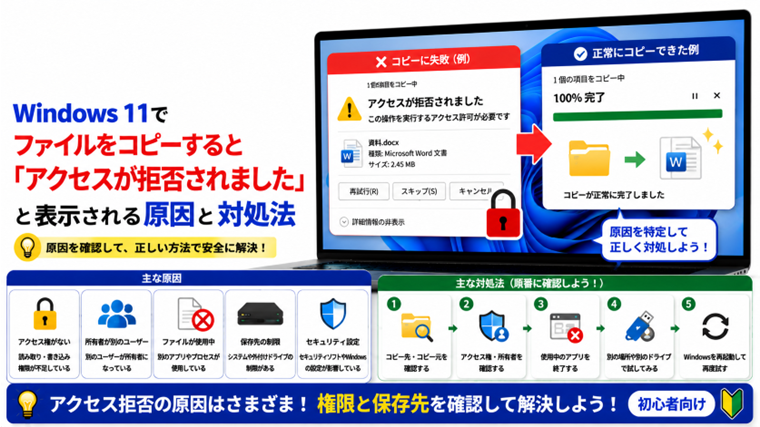
Windowsではファイルやフォルダーごとにアクセスできるユーザーや操作できる内容が管理されているため、コピー元またはコピー先のアクセス権が原因になっている場合があります。
ただし、アクセス権を変更する前に確認できる簡単な原因もあります。
この記事では、Windows 11でファイルをコピーすると「アクセスが拒否されました」と表示される場合の原因と対処法を、初心者でも確認しやすい順番で解説します。
まず別の場所へコピーできるか確認する
最初に、問題のファイルをデスクトップなど別の場所へコピーしてみてください。
例えば、
「フォルダーA → フォルダーB」
ではコピーできなくても、
「フォルダーA → デスクトップ」
ならコピーできる場合があります。
この場合、ファイルそのものではなくコピー先のフォルダーに原因がある可能性があります。
反対に、どこへコピーしてもアクセス拒否になる場合は、コピー元のファイルやアクセス権などを確認します。
原因1:コピー先がWindowsの保護された場所になっている
Windowsには、通常のユーザーが自由にファイルを書き込めない場所があります。
例えばWindowsのシステムに関係するフォルダーなどです。
対処法:自分のユーザーフォルダーへコピーする
まず、
- デスクトップ
- ドキュメント
- ピクチャ
- ダウンロード
などへコピーできるか確認してください。
通常のユーザーフォルダーへコピーできる場合は、元のコピー先が保護されている可能性があります。
システムフォルダーのアクセス権を無理に変更するより、通常の保存場所を使用する方が安全です。
原因2:コピー元ファイルへのアクセス権がない
コピー先ではなく、コピーしようとしているファイルそのものを読み取る権限が不足している場合があります。
特に、
- 別のユーザーが作成したファイル
- 別のパソコンから移したドライブ
- 以前使用していたWindowsのデータ
- アクセス権を変更したフォルダー
などで発生することがあります。
対処法:ファイルのプロパティを確認する
問題のファイルまたはフォルダーを右クリックします。
「プロパティ」→「セキュリティ」
を開きます。
現在使用しているユーザーに必要なアクセス許可があるか確認してください。
内容が分からない場合は、すぐにアクセス権を変更せず、まず現在の設定を確認するだけにします。
原因3:コピー先フォルダーへの書き込み権限がない
ファイルを読み取ることはできても、コピー先へ新しいファイルを書き込む権限がない場合があります。
この場合は特定のフォルダーへコピーするときだけエラーになります。
対処法:コピー先のアクセス権を確認する
コピー先フォルダーを右クリックします。
「プロパティ」→「セキュリティ」
を開きます。
現在使用しているユーザーに「書き込み」や「変更」など必要な権限があるか確認してください。
会社や学校など管理されているパソコンでは、管理者によって意図的に制限されている場合があります。
その場合は自分で変更せず、管理者へ確認してください。
原因4:ファイルが別のアプリで使用されている
コピーしようとしているファイルを別のアプリが使用している場合、操作できないことがあります。
特にデータベースやアプリの設定ファイルなどでは注意が必要です。
対処法:使用しているアプリを終了する
対象ファイルを使用している可能性のあるアプリを閉じます。
その後、もう一度コピーしてください。
どのアプリが使用しているか分からない場合は、開いているアプリを保存して終了し、Windowsを再起動してからコピーを試す方法もあります。
原因5:外付けHDDやUSBメモリ側に問題がある
外付けHDD、SSD、USBメモリなどからコピーするときだけアクセス拒否になる場合は、外付けドライブ側の状態も確認します。
以前別のパソコンで使用していたドライブでは、アクセス権の情報が現在のユーザーと合っていないことがあります。
対処法:別のファイルで確認する
同じ外付けドライブ内にある別のファイルをコピーしてください。
特定のフォルダーだけコピーできない場合は、そのフォルダーのアクセス権などが原因の可能性があります。
ドライブ内のほとんどすべてのファイルを操作できない場合は、ドライブ自体の状態やファイルシステムも確認する必要があります。
原因6:ファイルやフォルダーの所有者が別のユーザーになっている
以前使用していたWindowsや別のユーザーアカウントで作成されたデータでは、所有者が現在のユーザーと異なっていることがあります。
そのため、管理者アカウントを使用していても操作できない場合があります。
対処法:所有者を確認する
問題のファイルまたはフォルダーを右クリックします。
「プロパティ」→「セキュリティ」→「詳細設定」
を開きます。
「所有者」の項目を確認してください。
所有者の変更はアクセス権に大きく影響するため、原因が明確な場合だけ行います。
Windowsのシステムファイルやシステムフォルダーの所有者をむやみに変更するのは避けてください。
原因7:読み取り専用や書き込み禁止になっている
USBメモリやSDカードなどでは、書き込みが制限されている場合があります。
特にSDカードには物理的な書き込み禁止スイッチが付いているものがあります。
対処法:書き込みできるか確認する
コピー先がSDカードの場合は、カード側面のLOCKスイッチを確認します。
また、そのドライブへ新しいフォルダーを作成できるか確認してください。
新しいフォルダーも作成できない場合は、コピーするファイルではなく保存先側に問題がある可能性があります。
原因8:セキュリティ機能がファイル操作を制限している
Windows セキュリティやほかのセキュリティソフトによって、特定の場所への書き込みが制限される場合があります。
対処法:Windows セキュリティの通知を確認する
「Windows セキュリティ」を開き、最近ブロックされた操作などがないか確認してください。
ただし、コピーできないからといってセキュリティ機能をすぐに無効化するのはおすすめしません。
まず本当にセキュリティ機能が原因なのか確認してください。
原因9:ネットワーク上の共有フォルダーに権限がない
NASや別のパソコンの共有フォルダーへコピーするときだけアクセス拒否になる場合は、ネットワーク側の共有権限が原因の可能性があります。
対処法:共有フォルダーの権限を確認する
まず共有フォルダーを開けるか確認してください。
開くことはできても新しいファイルを作成できない場合は、読み取り専用の権限になっている可能性があります。
共有フォルダーでは、
- Windowsのファイルアクセス権
- ネットワークの共有権限
の両方が関係する場合があります。
原因10:Windowsの一時的な不具合
アクセス権に問題がないように見えても、Windowsやエクスプローラーの一時的な不具合でコピーに失敗する場合があります。
対処法:Windowsを再起動する
開いているファイルを保存してWindowsを再起動してください。
再起動後、まずデスクトップなど通常の場所へコピーできるか確認します。
一時的な不具合であれば、再起動だけで改善することがあります。
アクセス権をむやみに変更しない
「アクセスが拒否されました」と表示されると、すぐにフォルダーのアクセス権を変更したくなるかもしれません。
しかし、アクセス権はWindowsのセキュリティに関係する重要な設定です。
特に、
- Windowsフォルダー
- Program Files
- システムファイル
- 所有者がSYSTEMやTrustedInstallerになっている場所
などは、理由が分からない状態で変更しないでください。
まず別の場所へコピーできるか確認し、「コピー元」と「コピー先」のどちらに問題があるのかを切り分けることが重要です。
「管理者として実行」だけで解決するとは限らない
アクセス拒否が表示された場合、「管理者として実行すれば直る」と考えることがあります。
しかし、ファイルやフォルダーの所有者やアクセス権そのものに問題がある場合は、管理者アカウントでも自由に操作できるとは限りません。
原因を確認せず、すべての操作を管理者権限で実行する方法はおすすめしません。
アクセス拒否が出る時のおすすめ確認順
Windows 11でファイルコピー時にアクセス拒否が表示された場合は、次の順番で確認してください。
- デスクトップへコピーできるか確認する
- 別のファイルをコピーして確認する
- コピー元のプロパティを確認する
- コピー先のアクセス権を確認する
- ファイルを使用しているアプリを閉じる
- 外付けドライブの場合は別のファイルでも確認する
- 所有者を確認する
- セキュリティ機能の通知を確認する
- 共有フォルダーなら共有権限を確認する
- Windowsを再起動する
最初から所有者やアクセス権を変更するのではなく、簡単で安全な確認から行いましょう。
よくある質問(FAQ)
Q1.デスクトップにはコピーできますが、特定のフォルダーにはコピーできません
コピー先フォルダーのアクセス権が原因の可能性があります。
フォルダーの「プロパティ」→「セキュリティ」から現在の権限を確認してください。
Q2.外付けHDDからファイルをコピーするとアクセス拒否になります
以前別のWindowsで使用していたドライブでは、所有者やアクセス権が現在のユーザーと異なる場合があります。
まず別のファイルでも同じ症状が起きるか確認してください。
Q3.「この操作を実行するアクセス許可が必要です」と表示されます
現在のユーザーに必要なアクセス権がない可能性があります。
コピー元またはコピー先のプロパティからアクセス許可を確認してください。
Q4.管理者アカウントなのにアクセス拒否になります
管理者でも、すべてのファイルを無条件で操作できるわけではありません。
ファイルの所有者や個別のアクセス権が影響する場合があります。
Q5.アクセス権を「フルコントロール」にすれば直りますか?
症状が改善する場合はありますが、原因を確認せずフルコントロールへ変更することはおすすめしません。
必要なユーザーに必要な権限だけを設定する方が安全です。
まとめ
Windows 11でファイルをコピーすると「アクセスが拒否されました」と表示される場合は、コピー機能そのものではなく、ファイルやフォルダーのアクセス権が原因になっていることがあります。
主な原因として、
- コピー先が保護された場所
- コピー元のアクセス権
- コピー先の書き込み権限
- ファイルが使用中
- 外付けドライブ
- ファイルやフォルダーの所有者
- 書き込み禁止
- セキュリティ機能
- ネットワーク共有の権限
- Windowsの一時的な不具合
などが考えられます。
まずデスクトップなど別の場所へコピーできるか確認してください。
これだけでも「コピー元に問題があるのか」「コピー先に問題があるのか」を切り分けやすくなります。
アクセス権や所有者はWindowsの重要な設定なので、原因が分からないまま変更せず、安全な確認方法から順番に試しましょう。
関連記事
- Windowsでファイル・フォルダーのアクセス権を確認・変更する方法|開けない時の対処法【初心者向け】
- Windowsでファイル・フォルダーを移動できない原因と対処法|ドラッグできない時【初心者向け】
- Windows 11で共有フォルダーにアクセスできない原因と対処法【初心者向け】
- 外付けHDDの不具合の原因と修復方法【実体験レポート】
- WindowsでUSBメモリを安全に取り外せない原因と対処法|「使用中」と表示される時【初心者向け】