導入文
Windows 11で別のパソコンやNASの共有フォルダーを開こうとしたとき、
「共有フォルダーが表示されない」
「ネットワーク上のパソコンが見つからない」
「アクセスが拒否される」
「ユーザー名とパスワードを何度も求められる」
「昨日まで開けていた共有フォルダーが突然開けなくなった」
といったトラブルが発生することがあります。
共有フォルダーにアクセスできない原因は、Windows 11そのものだけではありません。
ネットワーク接続、共有先PC、ネットワーク探索、共有設定、ユーザー名やパスワード、アクセス許可など、さまざまな原因が考えられます。
いきなりWindowsの設定を大きく変更するのではなく、簡単なところから順番に確認していきましょう。
まず共有先のパソコンが起動しているか確認する
最初に確認したいのは、共有フォルダーが保存されているパソコンやNASです。
共有先の機器が、
- 電源OFF
- スリープ中
- 再起動中
- ネットワークから切断されている
といった状態では、共有フォルダーへアクセスできません。
別のパソコンのフォルダーを共有している場合は、そのパソコンが正常に起動していることを確認してください。
NASを使用している場合は、NAS本体の電源やLAN接続も確認します。
原因1:ネットワークに正常に接続されていない
共有フォルダーを利用するには、自分のパソコンと共有先の機器がネットワークへ正常に接続されている必要があります。
まずブラウザを開き、インターネットへ接続できるか確認してください。
Wi-Fiを使用している場合は、画面右下のネットワークアイコンも確認します。
有線LANの場合
LANケーブルが抜けかけていないか確認します。
必要に応じて、
- LANケーブルを差し直す
- 別のLANポートへ接続する
- 別のLANケーブルを使用する
なども試してください。
ただし、インターネットへ接続できていても、共有先PCやNASだけにアクセスできない場合があります。
原因2:同じネットワークに接続されていない
自分のパソコンと共有先PCが別のネットワークへ接続されていると、共有フォルダーを利用できない場合があります。
例えば、自宅に複数のWi-Fiがある場合、
PC A → メインWi-Fi
PC B → ゲストWi-Fi
のように接続先が異なっていないか確認してください。
特にゲスト用Wi-Fiでは、接続している機器同士の通信を禁止している場合があります。
共有を利用するパソコン同士は、通常は同じ家庭内・社内LANに接続して使用します。
原因3:ネットワーク探索が無効になっている
Windows 11では「ネットワーク探索」という機能があります。
これが無効になっていると、エクスプローラーの「ネットワーク」にほかのパソコンが表示されないことがあります。
ネットワーク探索を確認する
設定 → ネットワークとインターネット → ネットワークの詳細設定 → 共有の詳細設定
を開きます。
使用しているネットワークの、
「ネットワーク探索」
を確認してください。
家庭や社内など、信頼できるネットワーク内で共有を使用する場合は、必要に応じてネットワーク探索を有効にします。
原因4:「ファイルとプリンターの共有」が無効になっている
ネットワーク探索だけでなく、
「ファイルとプリンターの共有」
も確認します。
共有先のパソコンでこの機能が無効になっていると、共有フォルダーへアクセスできないことがあります。
設定 → ネットワークとインターネット → ネットワークの詳細設定 → 共有の詳細設定
から確認できます。
共有する側のパソコンとアクセスする側のパソコンの両方を確認しておくと、原因を切り分けやすくなります。
原因5:ネットワークが「パブリック」になっている
Windows 11では、ネットワークプロファイルに、
- パブリック
- プライベート
があります。
家庭内LANなど信頼できるネットワークで共有機能を利用する場合、ネットワークプロファイルの設定も確認してください。
ネットワークプロファイルを確認する
設定 → ネットワークとインターネット
から現在使用しているWi-Fiまたはイーサネットを開きます。
ネットワークプロファイルの種類を確認してください。
家庭や社内など信頼できるネットワークでファイル共有を利用する場合は、通常「プライベート」を使用します。
ただし、ホテルや店舗などの公共Wi-Fiを安易にプライベートへ変更するのはおすすめできません。
原因6:共有フォルダー自体の共有設定が解除されている
以前はアクセスできていたのに突然開けなくなった場合は、共有先PCのフォルダー設定も確認します。
共有するフォルダーを右クリックし、
「プロパティ」
を開きます。
「共有」タブ
から、現在もフォルダーが共有されているか確認してください。
フォルダーを移動したり作り直したりした場合は、以前の共有設定がそのまま利用できないことがあります。
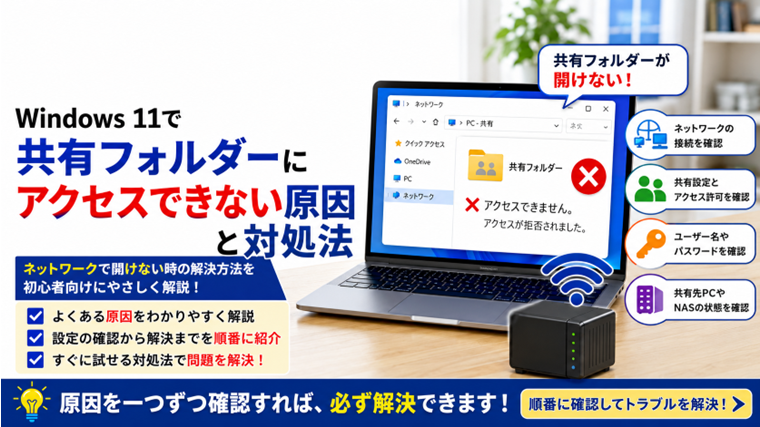
原因7:共有フォルダーへのアクセス許可がない
共有設定が有効でも、現在使用しているユーザーにアクセス許可がなければフォルダーを開けません。
例えば、
「このフォルダーにアクセスする許可がありません」
「アクセスが拒否されました」
などと表示される場合です。
この場合は共有先PCで、共有フォルダーのアクセス許可を確認します。
「読み取り」と「変更」の違いにも注意
アクセス許可によって、できる操作が異なります。
読み取り
ファイルを開いたり内容を確認したりできます。
変更
ファイルの作成、変更、削除などが可能になります。
「共有フォルダーは開けるがファイルを保存できない」という場合は、アクセス許可の内容も確認してください。
原因8:ユーザー名やパスワードが間違っている
共有フォルダーへアクセスすると、
「ネットワーク資格情報の入力」
が表示される場合があります。
ここでは通常、共有先PCで使用できるユーザー名とパスワードを入力します。
間違った情報を入力すると共有フォルダーへアクセスできません。
特に、
- Windowsのパスワードを変更した
- 共有先PCのユーザーを変更した
- NASのパスワードを変更した
といった場合は注意してください。
原因9:古い資格情報がWindowsに保存されている
正しいユーザー名やパスワードを入力しているのにアクセスできない場合は、以前の資格情報がWindowsに残っている可能性があります。
資格情報マネージャーを確認する
コントロールパネルを開き、
ユーザー アカウント → 資格情報マネージャー → Windows 資格情報
を確認します。
共有先PCやNASに関係する古い資格情報が保存されている場合は、内容を確認してください。
パスワードを変更した後などは、古い資格情報を削除してから再接続すると改善する場合があります。
削除する前に、現在使用しているユーザー名やパスワードが分かることを確認しておきましょう。
原因10:共有先の名前やフォルダー名が変わっている
共有フォルダーへ直接アクセスする場合は、
\\パソコン名\共有フォルダー名
のようなパスを使用します。
共有先PCの名前や共有フォルダー名を変更すると、以前使用していたパスではアクセスできなくなります。
共有先の名前を変更していないか確認してください。
「ファイル名を指定して実行」から直接アクセスしてみる
エクスプローラーの「ネットワーク」に共有先PCが表示されなくても、直接アクセスできる場合があります。
Windowsキー+R
を押します。
「ファイル名を指定して実行」が表示されたら、
\\共有先のパソコン名
と入力してEnterキーを押します。
例えば共有先PCの名前が「PC-A」なら、
\\PC-A
と入力します。
共有フォルダーが表示されれば、ネットワーク探索による一覧表示側に問題がある可能性があります。
IPアドレスを指定して確認する
パソコン名で接続できない場合は、共有先PCのIPアドレスを使って確認する方法もあります。
例えば共有先PCのIPアドレスが、
192.168.1.100
なら、
\\192.168.1.100
と入力してアクセスします。
IPアドレスなら接続できる場合
パソコン名の名前解決に問題が発生している可能性があります。
IPアドレスでも接続できない場合
ネットワーク接続、共有設定、ファイアウォール、アクセス許可などを確認します。
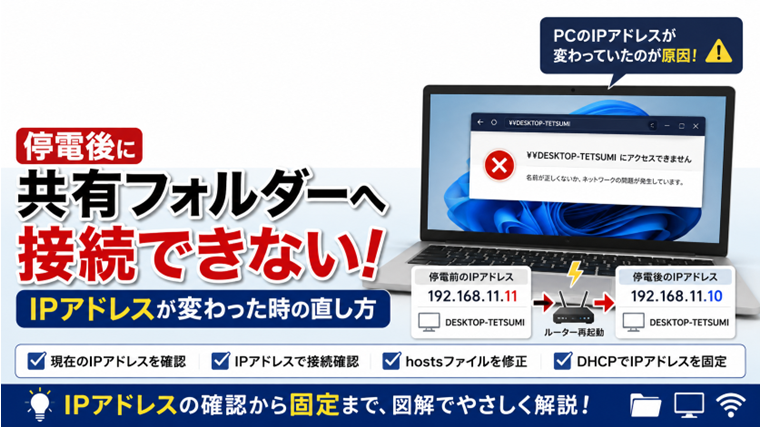
原因11:IPアドレスが変わっている
共有フォルダーをIPアドレスで指定している場合は注意が必要です。
例えば以前、
\\192.168.1.100\共有
として登録していても、共有先PCのIPアドレスが変わればアクセスできなくなります。
家庭用ルーターでは、DHCPによってIPアドレスが自動的に割り当てられることが一般的です。
そのため、再起動などをきっかけにIPアドレスが変わる場合があります。
現在の共有先PCのIPアドレスを確認してください。
原因12:Windows Defender ファイアウォールなどが影響している
ファイアウォールは、外部からの不正な通信を防ぐ重要な機能です。
設定によっては、ネットワーク上のファイル共有通信に影響する場合があります。
ただし、共有フォルダーへアクセスできないからといって、最初からファイアウォールを完全に無効化することはおすすめしません。
まず、
- ネットワークプロファイル
- ネットワーク探索
- ファイルとプリンターの共有
を確認してください。
セキュリティソフトを導入した直後から症状が発生した場合は、そのソフトのネットワーク保護設定も確認します。
原因13:共有先PCがスリープしている
共有先のパソコンがスリープ状態になると、別のパソコンからアクセスできなくなる場合があります。
「最初は使えるが、しばらくすると共有フォルダーが開けなくなる」
という場合は、共有先PCのスリープ設定も確認してください。
共有用として長時間使用するPCの場合は、運用方法に合わせて電源設定を見直します。
原因14:NAS側の設定に問題がある
NASの共有フォルダーへアクセスできない場合は、Windows 11だけでなくNAS側も確認する必要があります。
確認する項目は主に、
- NASの電源
- LAN接続
- IPアドレス
- ユーザー名
- パスワード
- 共有フォルダー
- ユーザーごとのアクセス権
です。
NASの管理画面や設定方法はメーカーによって異なります。
ほかのPCから同じNASへアクセスできるか確認すると、Windows側とNAS側のどちらに問題があるのか切り分けやすくなります。
原因15:Windows Update後からアクセスできなくなった
Windows Update後に共有フォルダーへアクセスできなくなった場合は、まずWindowsを再起動してください。
更新処理が完全に終了していない場合、一時的にネットワーク関連の動作が不安定になることがあります。
再起動後、
- ネットワークへ接続できるか
- ネットワーク探索が有効か
- 共有先PCへ直接アクセスできるか
- 資格情報が正しいか
を確認します。
Windows Update直後だからといって、すぐに更新プログラムを削除する必要はありません。
ネットワークドライブだけ接続できない場合
共有フォルダーへ、
\\パソコン名\共有フォルダー
ではアクセスできるのに、割り当てているネットワークドライブだけ使えない場合があります。
この場合は共有フォルダーそのものではなく、
ネットワークドライブの割り当て設定
に問題がある可能性があります。
一度ネットワークドライブを切断し、再度割り当てる方法を試してください。
再登録するときは、
「サインイン時に再接続する」
にもチェックを入れます。
「ネットワークに表示されない」と「アクセスできない」は違う
ここは原因を切り分けるうえで重要です。
「ネットワーク」にPCが表示されない
主に、
- ネットワーク探索
- ネットワークプロファイル
- ネットワーク接続
を確認します。
PCは表示されるが共有フォルダーを開けない
主に、
- 共有設定
- アクセス許可
- 資格情報
- ユーザー名とパスワード
を確認します。
共有フォルダーは開けるが保存できない
主に、
- 書き込み権限
- 共有アクセス許可
- ファイル・フォルダー側のアクセス許可
を確認します。
症状を分けて考えると、不要な設定変更を減らせます。
おすすめの確認順
Windows 11で共有フォルダーにアクセスできない場合は、次の順番で確認するのがおすすめです。
- 共有先PCやNASの電源を確認する
- 自分のPCがネットワークへ接続されているか確認する
- 同じネットワークへ接続されているか確認する
- Windowsを再起動する
- ネットワーク探索を確認する
- ファイルとプリンターの共有を確認する
- ネットワークプロファイルを確認する
\\パソコン名で直接アクセスする- IPアドレスでも確認する
- ユーザー名とパスワードを確認する
- 資格情報マネージャーを確認する
- 共有フォルダーのアクセス許可を確認する
- 必要なら共有設定をやり直す
この順番なら、比較的簡単な原因から確認できます。
よくある質問(FAQ)
Q1.「ネットワーク」に相手のパソコンが表示されません
ネットワーク探索が有効になっているか確認してください。
また、共有するパソコン同士が同じネットワークへ接続されているかも確認します。
一覧に表示されなくても、Windowsキー+Rから \\パソコン名 と入力するとアクセスできる場合があります。
Q2.ユーザー名とパスワードを何度も聞かれます
入力している資格情報が正しいか確認してください。
以前のパスワードがWindowsに保存されている場合は、資格情報マネージャーも確認します。
Q3.共有フォルダーは開けますが、ファイルを保存できません
書き込みに必要なアクセス許可が設定されていない可能性があります。
共有先PCで、対象ユーザーに「変更」など必要な権限が設定されているか確認してください。
Q4.パソコン名では接続できませんがIPアドレスなら接続できます
名前解決に関係する問題の可能性があります。
ネットワーク自体と共有機能は動作している可能性が高いため、パソコン名やネットワーク関連の設定を確認します。
Q5.昨日まで使えていた共有フォルダーが突然開けなくなりました
まず共有先PCやNASが起動しているか確認してください。
その後、
Windows再起動 → ネットワーク確認 → 共有先確認 → 資格情報確認
の順番で確認するのがおすすめです。
Q6.ネットワークドライブにも赤い×印が付いています
共有フォルダーへ直接アクセスできるか確認してください。
直接アクセスできる場合は、共有設定ではなくネットワークドライブの再接続設定に問題がある可能性があります。
まとめ
Windows 11で共有フォルダーにアクセスできない場合は、まず共有先PCやNASが正常に起動し、同じネットワークへ接続されているかを確認します。
そのうえで、
- ネットワーク探索
- ファイルとプリンターの共有
- ネットワークプロファイル
- 共有フォルダーの設定
- ユーザー名とパスワード
- Windows資格情報
- アクセス許可
- 共有先のIPアドレス
を順番に確認してください。
また、
「ネットワークにPCが表示されない」
「PCは見えるが共有フォルダーを開けない」
「フォルダーは開けるがファイルを保存できない」
では、確認すべき原因が異なります。
症状を切り分けてから確認することで、必要のない設定まで変更せずに原因を見つけやすくなります。
関連記事
・Windowsでファイル・フォルダーのアクセス権を確認・変更する方法|開けない時の対処法【初心者向け】
・WindowsでWi-Fiが繋がらない原因と対処法|インターネットに接続できない時の解決方法
・WindowsでIPアドレスを取得できない原因と対処法|「識別されていないネットワーク」の解決方法
・Windowsでネットワーク使用率が高い原因を確認する方法|通信しているアプリを調べる【初心者向け】
・Windowsサービス(services.msc)の使い方|サービスの開始・停止・無効化をする方法【初心者向け】